
어떤 이유로 Windows 10 컴퓨터는 관리자 권한을 상실했으며 화면에서 응용 프로그램을 열 때마다 오류 메시지가 나타납니다. 그렇다면 잃어버린 관리자 권한을 복원하는 방법은 LuckyTemplates의 아래 기사를 참조하세요.
옵션 1: 안전 모드를 통해 Windows 10에서 잃어버린 관리자 권한을 다시 얻습니다.
1단계 : 관리 권한을 상실한 현재 관리자 계정에 로그인합니다.
2단계 : PC 설정 패널을 열고 계정을 선택합니다 .
3단계 : 가족 및 기타 사용자를 선택한 다음 이 PC에 다른 사람 추가를 클릭합니다 .
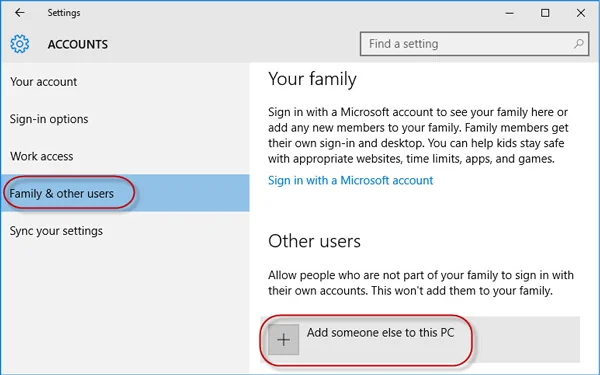
이 PC에 다른 사람 추가를 클릭하세요.
4단계 : 이 사람의 로그인 정보가 없습니다 를 클릭합니다 .
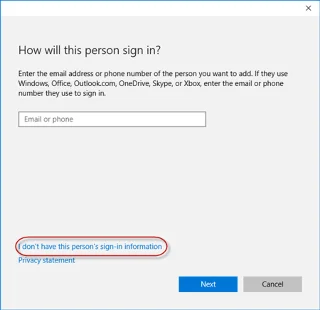
이 사람의 로그인 정보가 없습니다를 클릭하세요.
5단계 : Microsoft 계정 없이 사용자 추가를 클릭합니다.
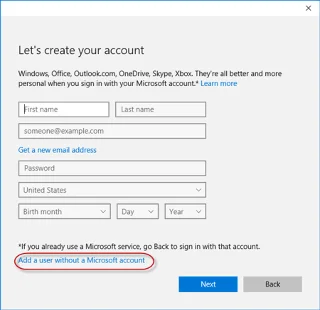
Microsoft 계정 없이 사용자 추가를 클릭하세요.
6단계 : 사용자 이름을 입력하고 다음을 클릭합니다. 그러면 PC에 새 로컬 계정이 추가됩니다.
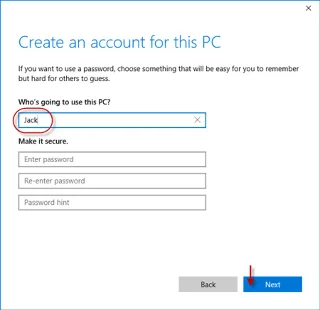
사용자 이름을 입력하세요
7단계 : Win + R 키를 눌러 실행 대화 상자를 열고 cmd를 입력한 후 Enter를 누릅니다 .
8단계 : 명령 프롬프트 창이 열리면 shutdown /r /o를 입력 하고 Enter 키를 누릅니다.
9단계 : Windows 10이 "옵션 선택" 화면으로 재부팅된 후 문제 해결 > 고급 옵션 > 시작 설정을 클릭합니다 . 그런 다음 다시 시작을 클릭합니다.
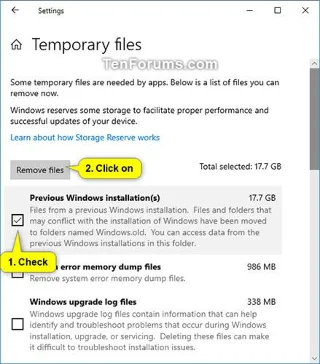
다시 시작을 클릭하세요
10단계 : 시작 설정 화면 에서 4번을 눌러 안전 모드를 켭니다 .
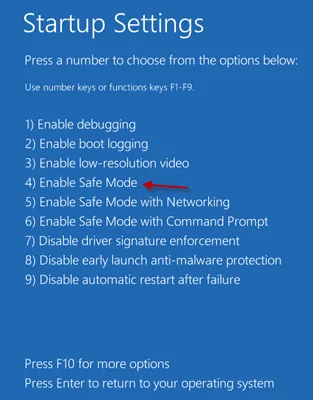
안전 모드를 켜려면 숫자 4를 누르세요.
11단계 : Windows 10이 안전 모드로 시작된 후 제어판을 엽니다 . 사용자 계정 > 다른 계정 관리 로 이동하여 6단계에서 추가한 새 로컬 계정을 선택한 다음 계정 유형 변경 링크를 클릭합니다 . 관리자를 선택 하고 계정 유형 변경을 클릭하여 계정을 표준 사용자에서 관리자로 변경합니다.
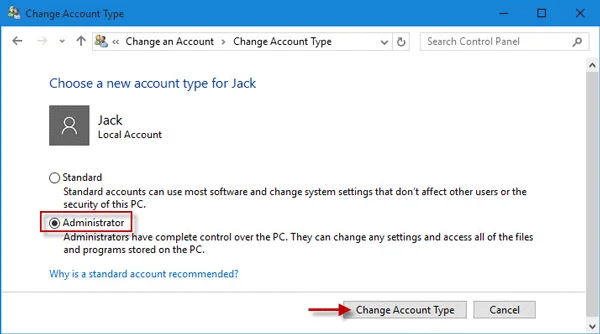
표준 사용자에서 관리자로 계정을 변경합니다.
12단계 : PC를 다시 시작하여 Windows 10을 안전 모드에서 종료하고 일반 모드로 되돌립니다. 새로운 관리자 계정으로 Windows 10에 로그인합니다. 이제 Windows 10에서 관리자 권한을 되찾았으며 관리자 권한을 상실한 할당된 관리자 계정을 삭제할 수 있습니다.
옵션 2: 레지스트리 편집기에서 계정 설정 수정
1. 설정을 엽니다 .
2. 그런 다음 '업데이트 및 보안' 설정에 액세스합니다 .
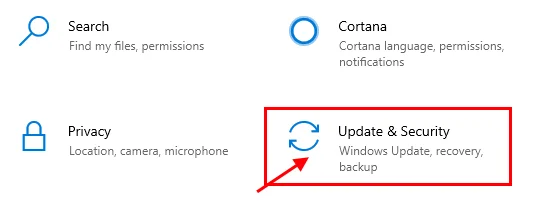
"업데이트 및 보안" 설정에 액세스
3. 그런 다음 "복구"를 클릭하세요.
4. 그런 다음 "고급 시작" 섹션에서 "지금 다시 시작"을 클릭합니다 .
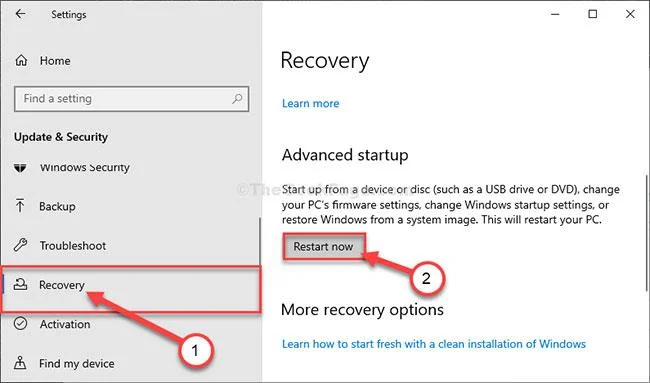
"지금 다시 시작"을 클릭하세요
5. 다음 단계는 "문제 해결"을 클릭하는 것입니다.
“문제 해결”을 클릭하세요
6. 더 많은 사용 가능한 옵션을 보려면 "고급 옵션"을 클릭해야 합니다.
7. "명령 프롬프트"에 접근해야 합니다 . 그럼 클릭해 볼까요?
"명령 프롬프트"에 액세스
8. CMD 터미널에 접속하기 위한 계정 비밀번호를 설정하세요. “계속”을 클릭하세요 .
CMD 터미널에 접속하기 위한 계정 비밀번호를 설정하세요
9. 명령 프롬프트 창에서 "regedit"를 입력하거나 복사 하고 Enter 키를 눌러 컴퓨터에서 레지스트리 편집기를 엽니다 .
참고: 레지스트리 백업을 생성해야 합니다. 레지스트리 편집기를 연 후에는 파일을 클릭 한 다음 메뉴 표시줄에서 내보내기를 선택해야 합니다.
10. 레지스트리 편집기 창 에서 "HKEY_LOCAL_MACHINE" 분기를 선택하여 강조 표시합니다.
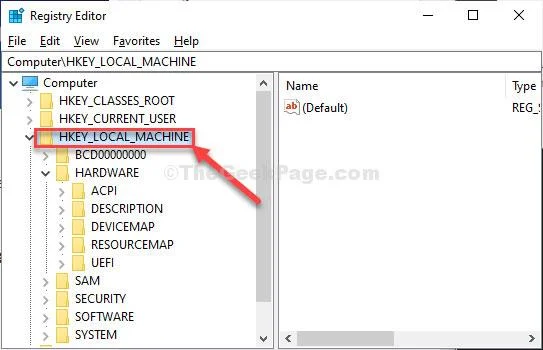
"HKEY_LOCAL_MACHINE" 분기를 선택하세요.
11. 이제 메뉴 표시줄에서 "파일"을 클릭한 다음 "하이브 로드"를 클릭합니다.
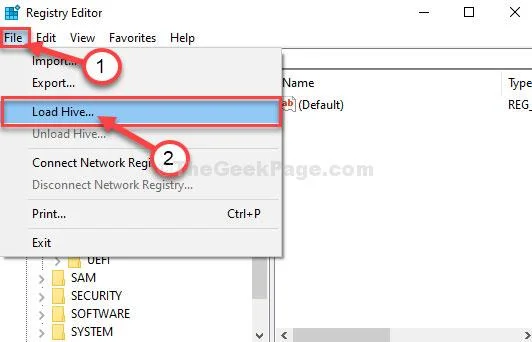
“하이브 로드”를 클릭하세요.
12. 하이브 로드 창 에서 다음 위치로 이동합니다.
system root drive > Windows > System3213. System32 폴더 에서 "config" 폴더를 두 번 클릭합니다 .
14. Config 폴더 에서 아래로 스크롤하여 "SAM" 파일을 찾아 선택합니다 .
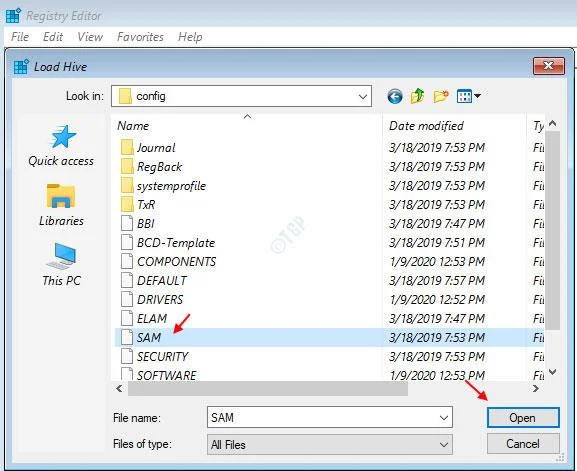
"SAM" 파일을 선택하세요.
15. 이제 열기를 클릭하여 레지스트리 분기에 하이브를 로드합니다.
16. 하이브의 이름을 제공해야 합니다.
17. 키 이름을 "REM_SAM"으로 지정합니다. 확인을 클릭하세요 .
18. 레지스트리 편집기 창의 왼쪽에서 다음 위치로 이동합니다.
HKEY_LOCAL_MACHINE\REM_SAM\SAM\Domains\Accounts\Users
HKEY_LOCAL_MACHINE\REM_SAM\SAM\Domains\Accounts\Users\000001F4
0001F4
19. 이제 같은 창 오른쪽에서 이진 값 "F" 를 두 번 클릭하여 수정합니다.
20. 이진 값 편집 창 에서 "00000038" 줄로 이동합니다 .
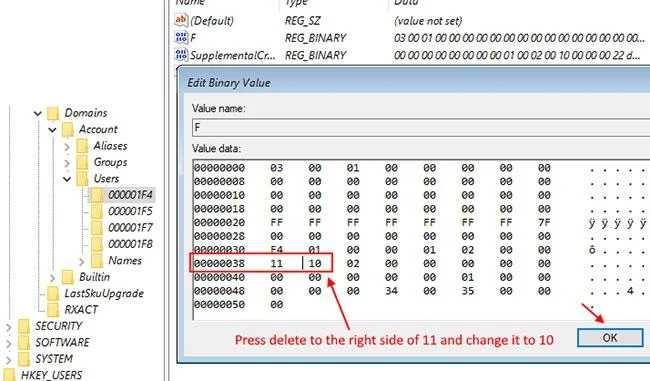
"00000038" 줄로 이동
21. 커서를 "11" 바로 오른쪽에 놓고 키보드에서 삭제를 누릅니다 .
22. 이제 "10"을 입력하여 값을 변경합니다.
23. 마지막으로 확인을 클릭하여 컴퓨터에 변경 사항을 저장합니다.
레지스트리 편집기와 명령 프롬프트 창을 닫습니다.
24. 옵션 선택 창 으로 돌아가 PC 끄기를 클릭하여 PC 를 끕니다.
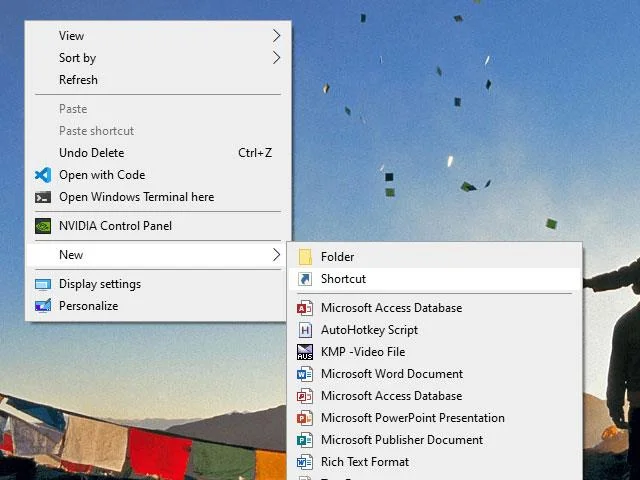
PC 끄기를 클릭하세요.
컴퓨터를 다시 시작하십시오.
컴퓨터를 다시 시작하면 계정에 대한 관리 권한이 다시 부여됩니다.
메모:
"SAM" 파일을 열려고 하면 "다른 프로세스에서 사용 중인 파일에 프로세스가 액세스할 수 없습니다"라는 오류 메시지 또는 "파일이 사용 중입니다"라는 메시지 가 나타날 수 있습니다 .
"SAM" 파일을 열려고 하면 "다른 프로세스에서 사용 중인 파일에 프로세스가 액세스할 수 없습니다" 또는 "파일이 사용 중입니다"라는 오류 메시지가 나타날 수 있습니다.
문제를 해결하려면 다음 단계를 따르세요.
1. 레지스트리 편집기 창에서 "HKEY_LOCAL_MACHINE" 분기를 선택하여 강조 표시합니다.
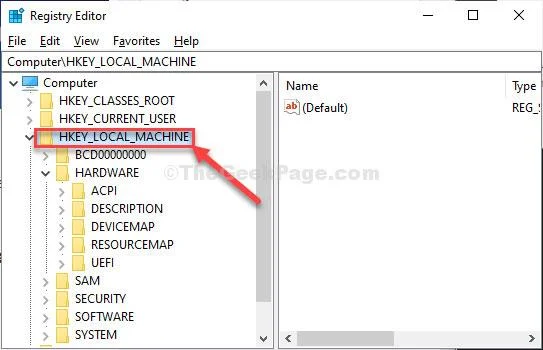
"HKEY_LOCAL_MACHINE" 분기를 선택하여 강조 표시합니다.
2. 이제 메뉴 표시줄에서 "파일"을 클릭한 다음 "하이브 로드"를 클릭합니다.
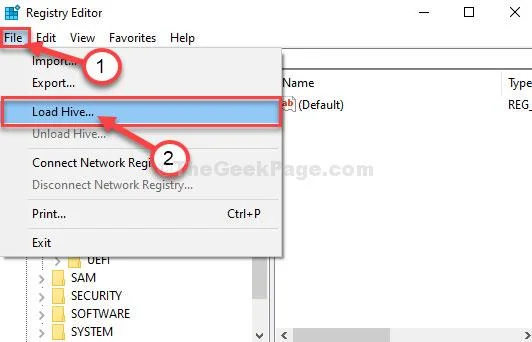
메뉴 표시줄에서 “파일”을 클릭한 다음 “하이브 로드”를 클릭하세요.
3. 이제 "찾는 위치:"를 클릭하여 드롭다운 메뉴를 엽니다.
참고 : CMD가 실행 중인 "BOOT (X:)" 드라이브를 선택했기 때문에 문제가 발생했습니다 .
4. 컴퓨터의 시스템 루트 드라이브(이 컴퓨터의 경우 "로컬 디스크(D:)" 드라이브 , 일반적으로 로컬 디스크(C :) )를 선택한 다음 "열기"를 클릭합니다.
5. 이제 아래로 스크롤하여 “Windows” 폴더를 두 번 클릭합니다.
6. 같은 방법으로 아래로 스크롤하여 "System32" 폴더를 찾아 액세스합니다.
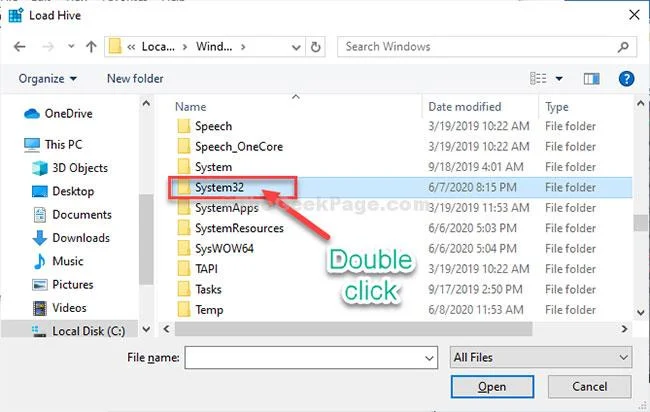
"System32" 폴더를 찾아서 접근하세요.
7. 이제 "Config" 폴더를 두 번 클릭하여 액세스합니다.
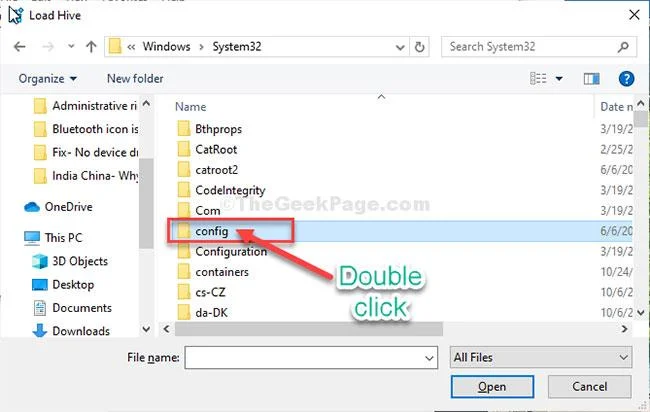
"Config" 폴더를 두 번 클릭하여 액세스합니다.
그런 다음 나머지 지침(13단계)에 따라 이진 값을 수정하고 문제를 해결합니다.
옵션 3: iSumsoft Windows Password Refixer 도구를 사용하여 Windows 10에서 잃어버린 관리자 권한을 다시 얻습니다.
이 옵션을 사용하려면 관리자 권한으로 접속할 수 있는 PC를 빌려야 합니다.
1단계 : 관리자 권한으로 액세스할 수 있는 다른 PC에서 iSumsoft Windows Password Refixer를 다운로드하여 설치합니다 .
2단계 : 이 도구를 실행하고 단계에 따라 USB에 굽고 부팅 가능한 드라이브를 만듭니다.
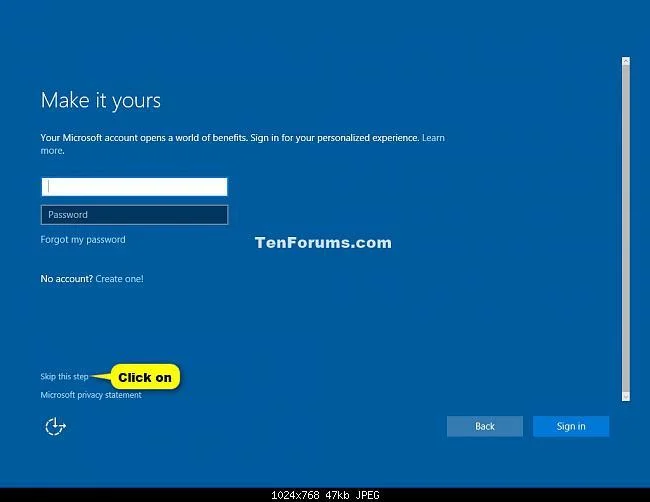
도구를 실행하고 부팅 드라이브를 만듭니다.
3단계 : 관리자 권한을 상실한 Windows 10을 실행하는 PC에 부팅 가능한 USB 드라이브를 연결하고 USB에서 부팅되도록 PC를 설정합니다.
4단계 : " Windows Password Refixer " 화면이 나타나면 사용자 추가를 클릭합니다 . 그런 다음 대화 상자에 사용자 이름을 입력하고 확인을 클릭합니다. 그러면 Windows 10에서 관리자 권한이 있는 새 로컬 사용자가 추가됩니다.
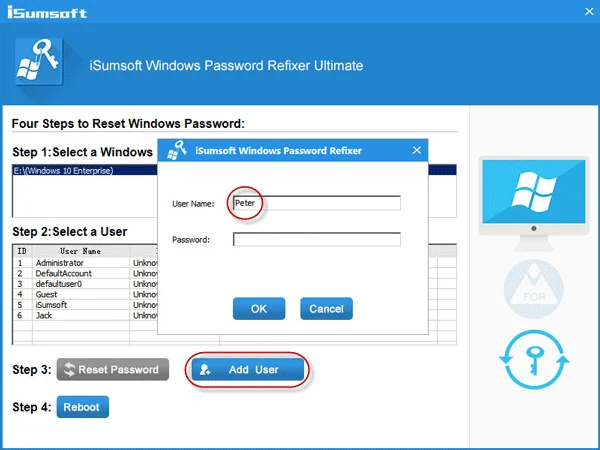
Windows 10에서 관리자 권한이 있는 새 로컬 사용자 추가
5단계 : 재부팅을 클릭 하고 부팅 가능한 USB 드라이브를 종료하여 PC를 다시 시작합니다. Windows 10 로그인 화면에 새로운 관리자 계정이 나타나며, 해당 계정으로 로그인하시면 관리자 권한을 다시 얻으실 수 있습니다.
아래 기사를 더 참조하세요.
- Windows 7, 8, 10에서 관리자 계정을 활성화하는 방법은 무엇입니까?
- Windows Server 2003에서 관리용 원격 데스크톱 활성화 및 구성
- 비밀번호 없이 관리자 권한으로 프로그램을 실행하려면 표준 사용자를 활성화하세요.
행운을 빌어요!





