
실수로 Windows 10 로그인 계정 비밀번호를 잊어버렸고 다른 계정으로 로그인할 수 없는 경우, 이 경우 Windows 10 컴퓨터에 액세스할 수 있도록 로그인 비밀번호를 재설정할 수 있습니다.
아래 기사에서 LuckyTemplates는 타사 도구를 사용하지 않고 Windows 10 로그인 계정 비밀번호를 재설정하는 방법을 안내합니다.
필요한 것은 Windows 10 설치가 포함된 부팅 가능한 미디어 드라이브뿐입니다. 또한 적절한 32비트 또는 64비트 Windows 설치 디스크를 사용해야 합니다. 이는 설치한 Windows 버전에 따라 다릅니다.
Windows 10 x86을 사용하는 경우 Windows 10 x86, Windows 8 x86 또는 Windows 7 x86 설치 드라이브를 사용하세요. 버전이 Windows 10 x64인 경우 Windows 10 x64, Windows 8 x64 또는 Windows 7 x64 설치 드라이브를 사용하세요.
Windows 10 암호를 해독하는 이 방법은 Windows 7, Windows 8/8.1 버전에도 적용할 수 있으며 방법은 매우 유사합니다.
DVD 드라이브에서 부팅할 수 없는 경우 USB 부팅 드라이브를 만들 수 있습니다. 최고의 USB 부팅 생성 소프트웨어를 참조하세요 .
1. Windows 설치 USB 드라이브에서 부팅합니다.
2. Windows 설치 화면이 나타날 때까지 기다립니다.
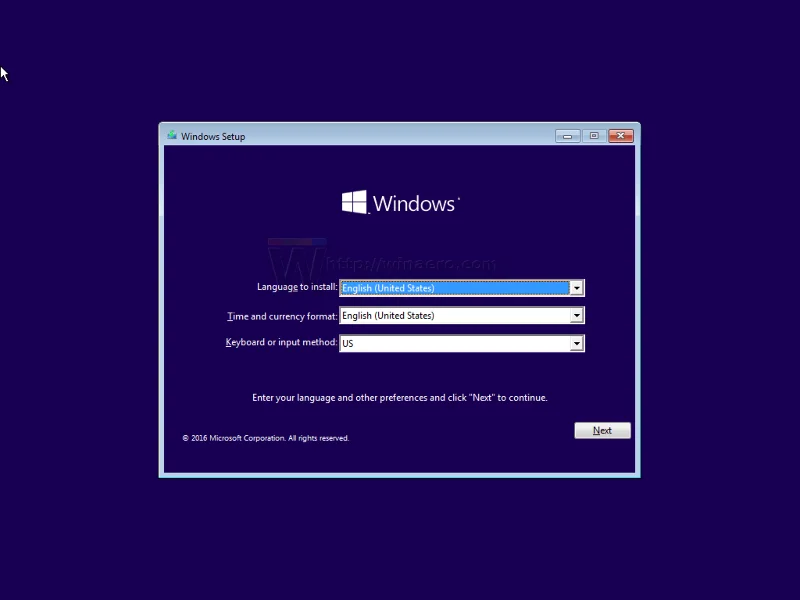
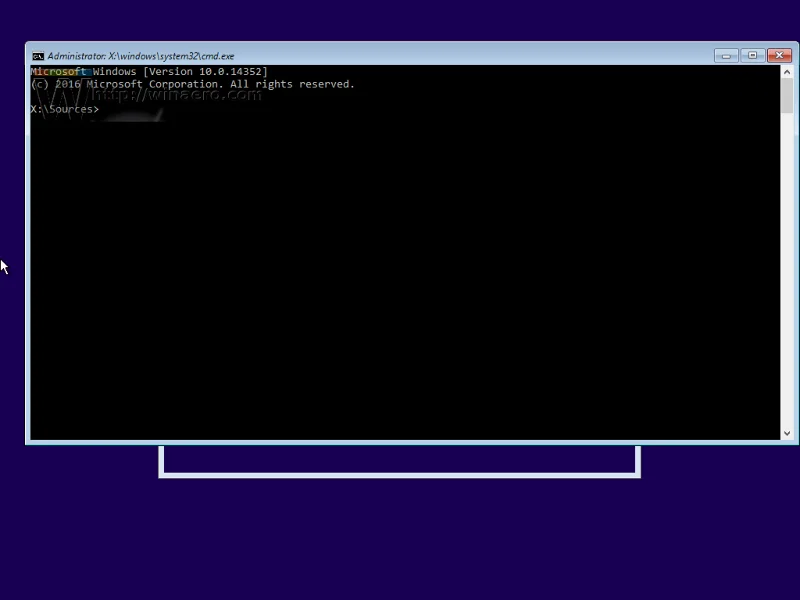
3. Shift + F10 키 조합을 눌러 명령 프롬프트 창을 엽니다.
4. 명령 프롬프트 창에서 regedit를 입력 하고 Enter를 눌러 레지스트리 편집기를 엽니다.
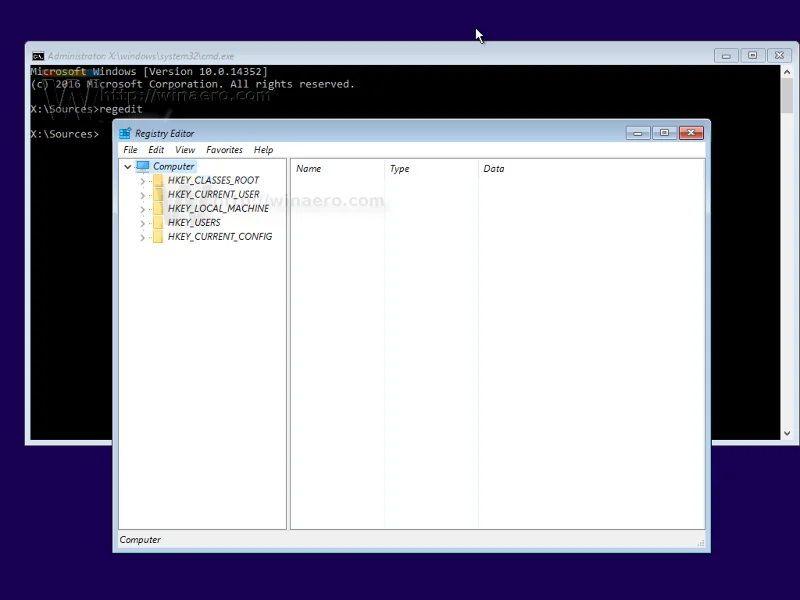
5. 레지스트리 편집기 창의 왼쪽 창 목록에서 HKEY_LOCAL_MACHINE 키를 찾습니다.
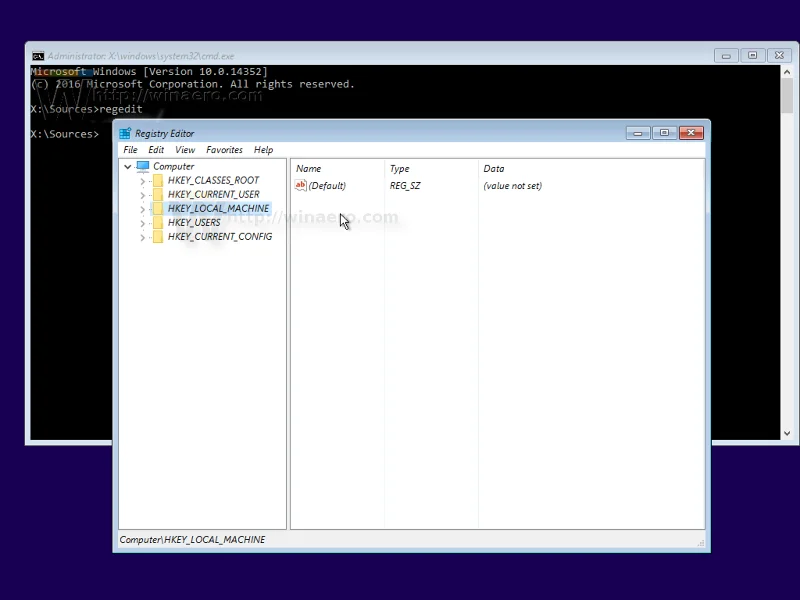
키를 선택한 후 명령 메뉴에서 파일 => 하이브 로드 ... 를 선택합니다.
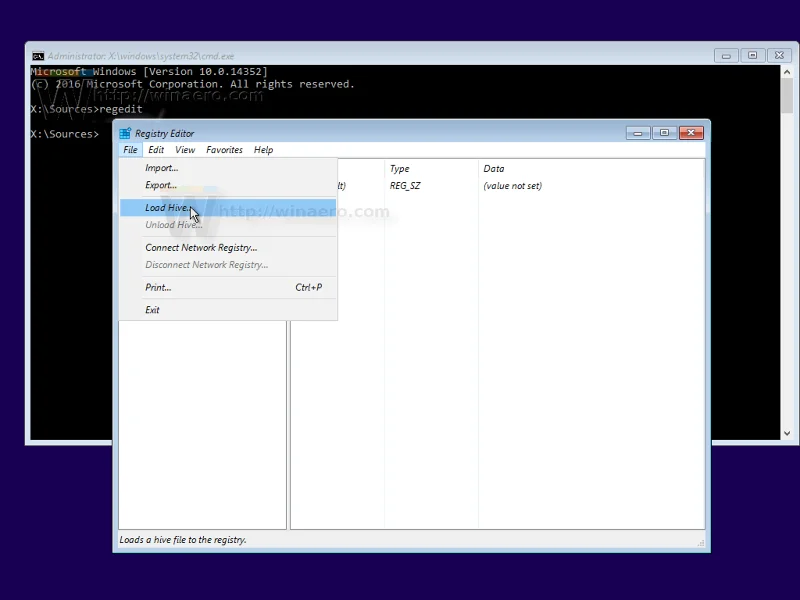
6. 다음으로 하이브 로드 대화 상자에서 파일을 선택합니다.
드라이브:\Windows\System32\config\SYSTEM
메모:
DRIVE를 Windows를 설치한 드라이브 문자(일반적으로 D 드라이브)로 바꿉니다 .
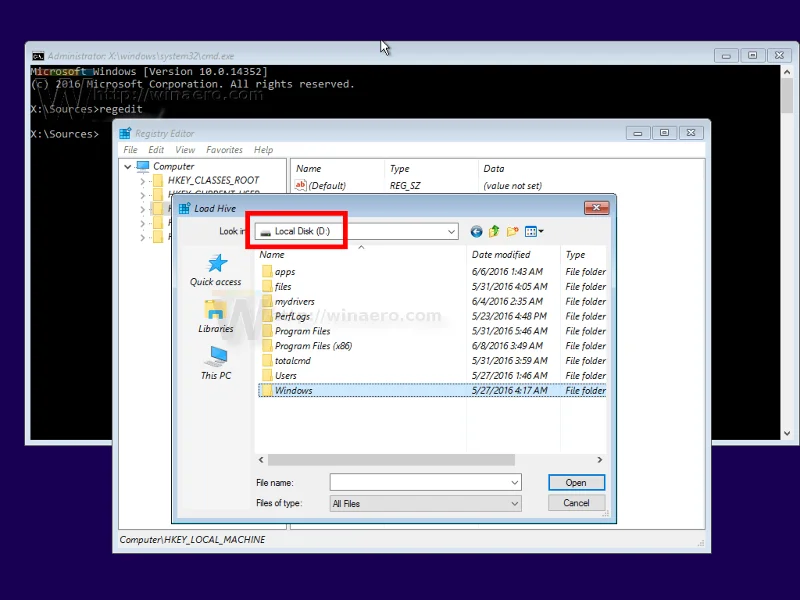
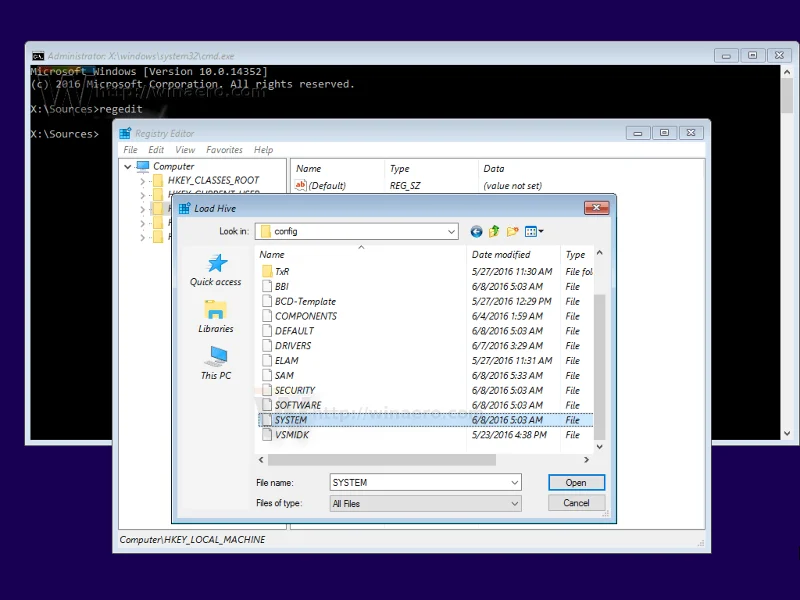
7. 로드 중인 Hive에 대해 원하는 이름을 입력합니다. 111과 같은.
8. 키로 탐색:
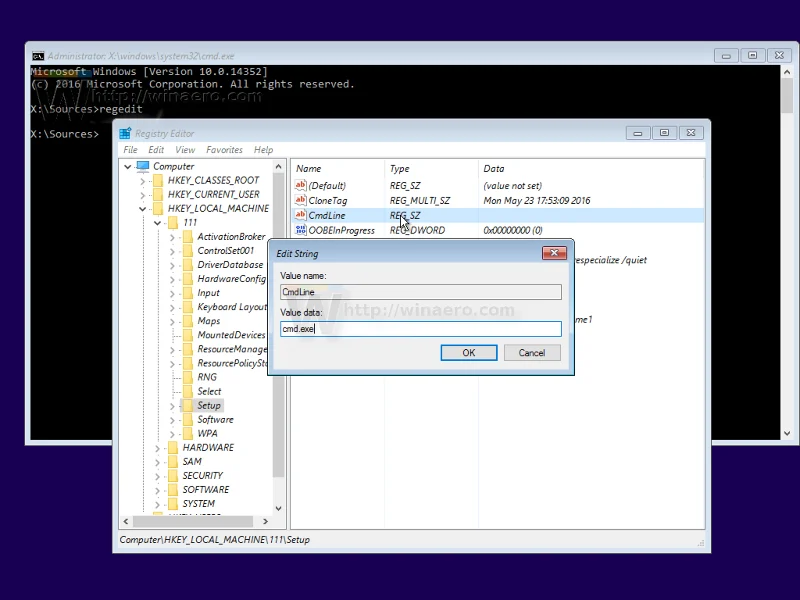
HKEY_LOCAL_MACHINE\111\설정
cmdline 매개변수를 편집 하고 cmd.exe로 설정합니다 .
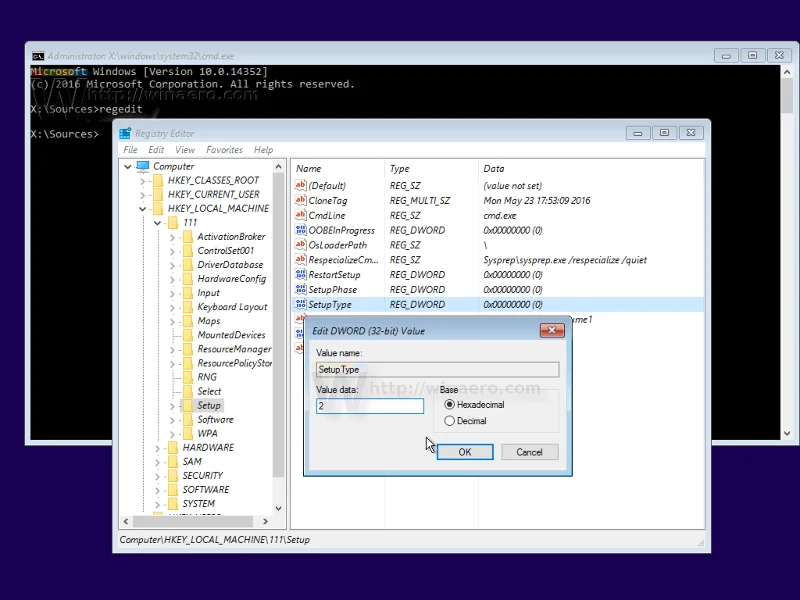
SetupType DWORD 매개변수 값을 2로 변경합니다.
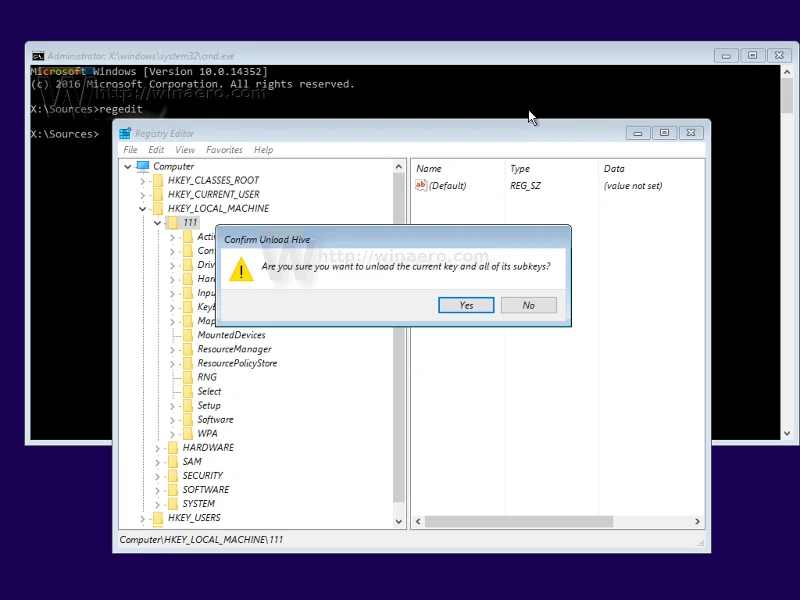
9. 다음으로 레지스트리 창의 왼쪽 창 목록에서 키 111을 선택한 다음 파일 => 하이브 언로드를 선택합니다 .
레지스트리 편집기를 닫고 열려 있는 모든 창을 다시 닫습니다.
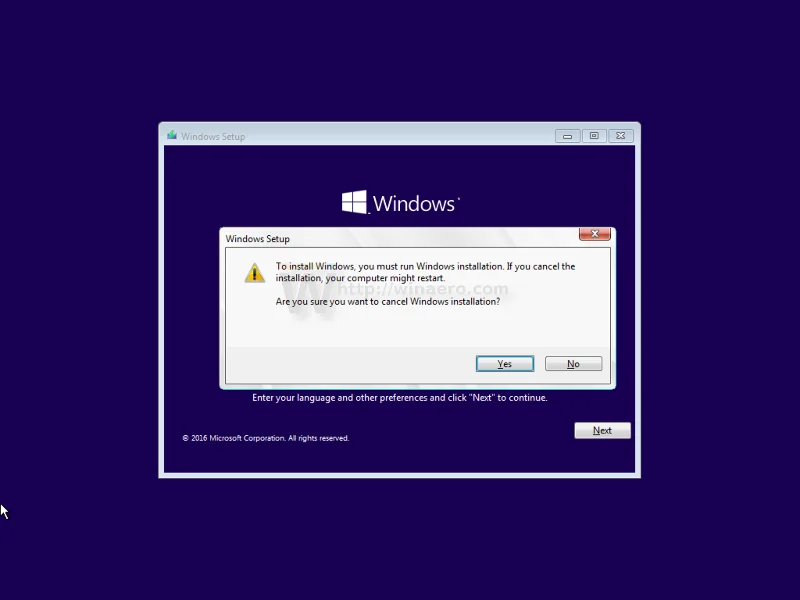
이제 Windows 10 컴퓨터가 재부팅됩니다.
10. USB 드라이브를 분리하고 하드 드라이브에서 직접 컴퓨터를 부팅합니다. 이제 화면은 아래 이미지와 같습니다.
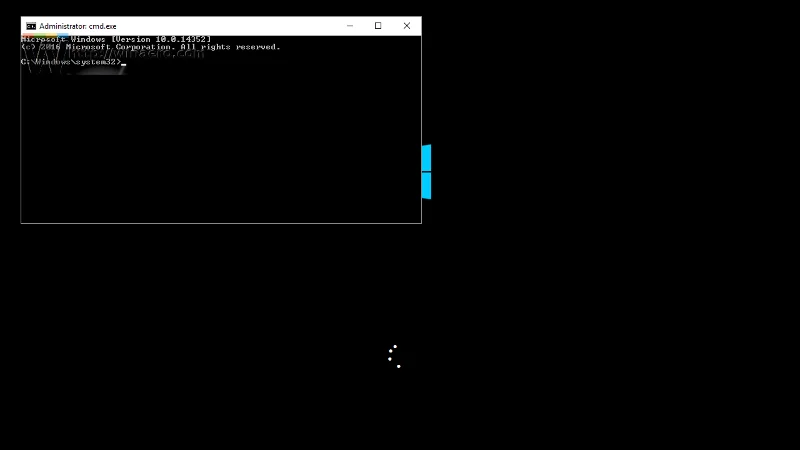
11. 명령 프롬프트 창에 다음 명령을 입력합니다.
순 사용자
화면에 컴퓨터에 있는 모든 기존 계정이 표시됩니다.
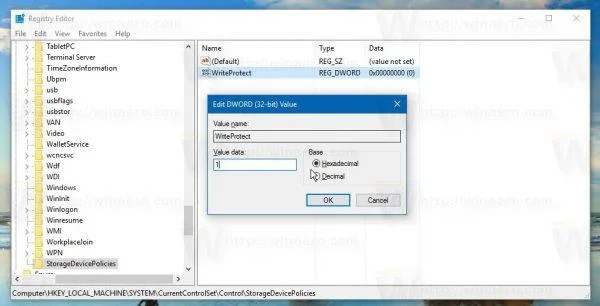
12. Windows 계정에 대한 새 비밀번호를 설정하려면 명령 프롬프트 창에 다음 명령을 입력합니다.
순 사용자 로그인 new_password
사용자 이름에 공백이 포함된 경우 아래 명령을 입력하세요.
순 사용자 "귀하의 로그인" new_password
예를 들어:
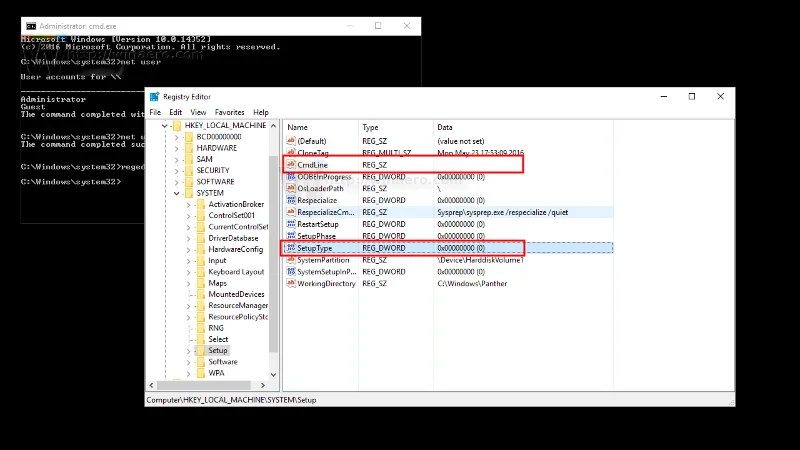
13. regedit를 입력하여 레지스트리 편집기를 엽니다.
14. 레지스트리 창에서 다음 키로 이동합니다.
HKEY_LOCAL_MACHINE\시스템\설정
cmdline 매개변수를 편집하고 빈 값으로 설정합니다.
SetupType DWORD 매개변수 값을 0 으로 변경합니다 .
15. 계속하려면 레지스트리 편집기 창과 명령 프롬프트 창을 닫습니다.
이제 Windows 10이 다시 시작됩니다. 부팅 프로세스가 완료되면 방금 설정한 비밀번호를 사용하여 Windows 10 컴퓨터에 로그인할 수 있습니다.
아래의 세 번째 도구를 사용하지 않고 Windows 10 암호를 재설정하는 방법에 대한 비디오 지침을 참조하십시오.
더 많은 Windows 10 비밀번호 해독 동영상:
아래 기사를 더 참조하세요.
행운을 빌어요!





