
Microsoft는 Windows 10 1주년 업데이트에서 개발자들이 오랫동안 고민해 왔던 문제, 즉 경로 길이가 260자로 제한되는 문제를 마침내 "해결"했습니다.
경로 길이 제한은 거의 모든 Windows 버전에 "존재"합니다. 모르는 경우를 대비해 릴리스된 모든 Windows 버전에서 최대 파일 경로 길이는 260자입니다. 1주년 업데이트(버전 1607)의 일부인 Windows 10 빌드 14352에서는 이 제한을 우회할 수 있습니다.
모든 Windows 파일 시스템에는 저장된 데이터에 액세스하기 위한 파일 및 디렉터리의 "개념"이 있습니다. 경로는 데이터가 저장되는 위치를 가리키는 값의 문자열입니다. 그러나 이 경로는 Windows에서 드라이브 문자, 콜론, 슬래시 및 종료 null 문자를 포함하여 약 260자로 제한됩니다.
경우에 따라 사용자는 해당 파일이나 폴더의 경로가 260자를 초과하는 경우 파일 탐색기에서 파일이나 폴더에 대한 액세스를 허용하지 않는 등의 문제에 직면합니다.
그 당시 사용자는 심볼릭 링크를 사용하여 데이터에 액세스하거나 세 번째 도구를 사용하여 오류를 수정하는 것 외에는 다른 해결책이 없습니다. 예를 들어 Total Commander 와 같은 일부 파일 관리 도구는 파일 및 폴더에 액세스하는 데 도움이 될 수 있습니다. 그러나 Explorer Shell에는 수년 동안 Windows에서 이러한 제한이 있었습니다.
이 문제를 해결하기 위해 Microsoft는 Windows 10에서 적절한 변경을 수행했습니다. 운영 체제에서 260자보다 긴 경로를 가질 수 있도록 허용하는 Windows 10 빌드 14352에 새로운 기본 제공 그룹 정책을 설정합니다.
1. 그룹 정책을 통해
1. Windows + R 키 조합을 눌러 실행 명령 창을 엽니다. 여기에 gpedit.msc 명령을 입력 하고 Enter를 눌러 그룹 정책 편집기를 엽니다.
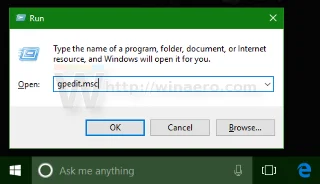
2. 그룹 정책 편집기 창에서 다음 경로로 이동합니다.
로컬 컴퓨터 정책 -> 컴퓨터 구성 -> 관리 템플릿 -> 시스템 -> 파일 시스템 -> NTFS
3. 여기에서 NTFS 긴 경로 활성화 옵션을 찾아서 활성화합니다 .
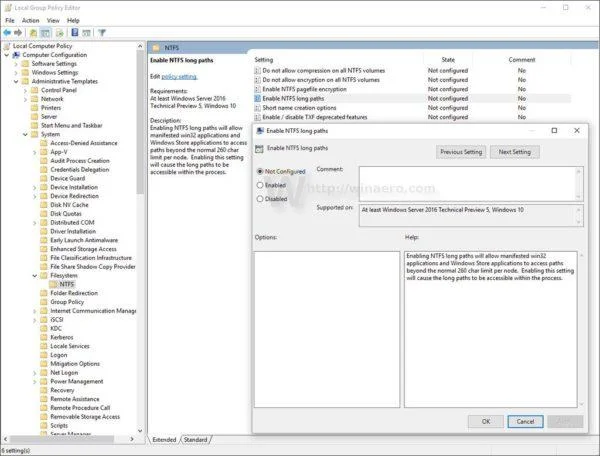
4. 마지막으로 Windows 10 컴퓨터를 다시 시작하면 작업이 완료됩니다.
2. 레지스트리 사용
1. 레지스트리 편집기를 엽니다.
Win + R 키 조합을 눌러 실행 명령 창을 엽니다. 여기에 regedit를 입력 하고 Enter를 눌러 레지스트리 편집기를 엽니다.
2. 레지스트리 편집기 창에서 다음 키로 이동합니다.
HKEY_LOCAL_MACHINE\시스템\CurrentControlSet\Policies
메모:
특정 키를 찾을 수 없는 경우 해당 키를 생성할 수 있습니다.
3. 다음으로 오른쪽 창에서 새 32비트 DWORD 값을 생성하고 이 값의 이름을 LongPathsEnabled로 지정 하고 값 데이터 프레임의 값을 1 로 설정합니다 .
4. 마지막으로 Windows 10 컴퓨터를 다시 시작하면 작업이 완료됩니다.
또한 아래의 Windows 10n에서 260자를 초과하는 링크를 활성화하는 단계에 대한 비디오 지침을 참조할 수 있습니다.
아래 기사를 더 참조하세요.
행운을 빌어요!





