
요즘 바이러스는 점점 더 교활해지고 있으며, 인터넷 브라우저, USB 장치, 심지어 애플리케이션 및 소프트웨어 설치를 통해 사용자의 컴퓨터에 "침투"할 수 있습니다.
바이러스는 일단 사용자의 컴퓨터에 침투하면 컴퓨터 운영 체제를 점차적으로 느리게 만드는 등 일련의 문제를 일으킬 수 있으며, 일부 바이러스는 심지어 사용자의 데이터를 "훔쳐갈" 수도 있습니다.
컴퓨터에서 불쾌한 바이러스를 제거하는 방법에는 여러 가지가 있습니다. 사용자는 바이러스 백신 프로그램, 소프트웨어 등을 사용할 수 있습니다. 또한 CMD 명령 사용법을 모르는 많은 사용자도 사용할 수 있습니다. Windows 컴퓨터에서 바이러스를 제거합니다.

CMD를 사용하여 컴퓨터에서 바이러스 제거
실제로 명령 프롬프트는 모든 시스템 파일을 복원하는 데 사용되는 유틸리티 프로그램입니다. 또한 CMD를 사용하여 컴퓨터에서 바이러스를 제거할 수도 있습니다.
명령 프롬프트를 사용하여 컴퓨터에서 바이러스를 제거하려면 다음 단계를 따르십시오.
먼저 시작을 클릭한 후 검색 상자에 CMD를 입력하고 CMD 아이콘을 마우스 오른쪽 버튼으로 클릭한 다음 관리자 권한으로 실행을 선택합니다.
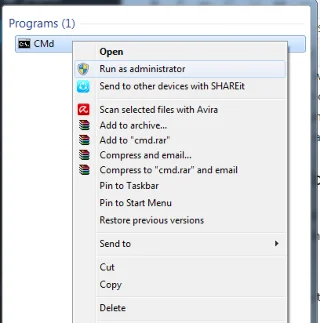
이제 명령 프롬프트 창이 화면에 나타나고 다음 단계는 바이러스를 제거할 드라이브를 선택하는 것입니다.
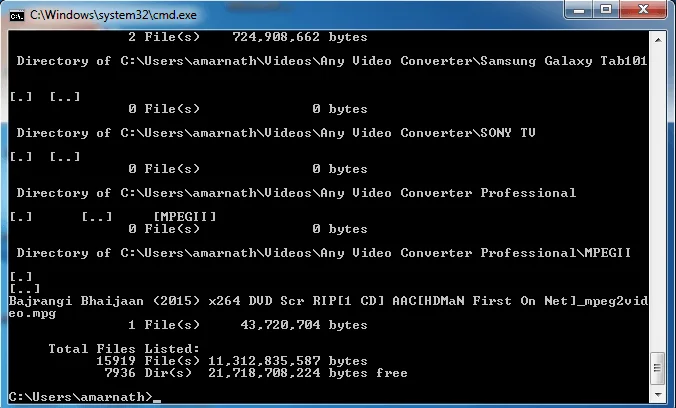
D 드라이브에서 바이러스를 제거하려면 명령 프롬프트에 다음 명령을 입력하고 Enter 키를 누릅니다.
디렉토리 D: 속성 -s -h /s /d *.*
메모:
다른 드라이브에서 바이러스를 제거하려면 D 드라이브를 바이러스를 제거하려는 드라이브 이름으로 바꾸십시오.
드라이브에 있는 모든 콘텐츠와 파일을 표시하려면 dir을 입력하세요 . 이제 명령 프롬프트가 선택한 드라이브를 검색하고 드라이브에 있는 모든 파일을 로드합니다.
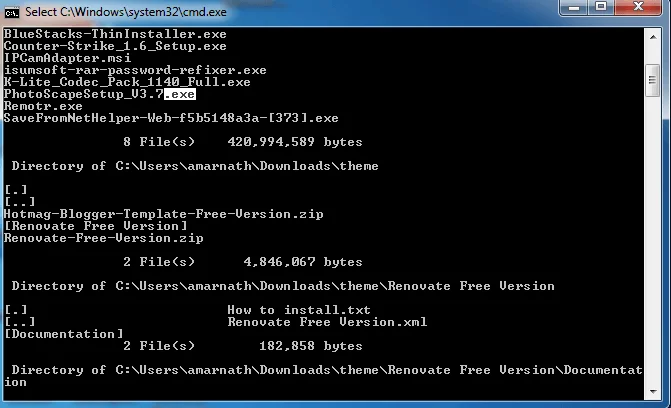
이상한 .exe 파일이나 autorun.inf 파일이 있는 경우 다음 명령을 사용하여 해당 파일의 이름을 바꾸십시오.
(파일 이름 바꾸기.확장자 새 파일 이름)
또한 아래 CMD를 사용하여 바이러스를 제거하는 단계에 대한 비디오 지침을 참조할 수 있습니다.
아래 기사를 더 참조하세요.
행운을 빌어요!





