
컴퓨터에 여러 개의 하드 드라이브가 연결되어 있는 경우 이러한 하드 드라이브를 폴더에 마운트하는 것이 가장 좋습니다.
RAID를 사용하거나 논리 드라이브를 그룹화하는 방법을 사용하는 대신 Windows 10에서는 마운트 지점 디렉터리 경로를 하드 드라이브에 할당하고 드라이브 문자를 사용하는 대신 컴퓨터에 하나의 폴더로 표시할 수 있는 기능을 사용할 수 있습니다. .
Windows 10에서 데이터 드라이브에 마운트 지점 디렉터리 경로를 할당하는 방법
디스크 관리를 사용하여 데이터 볼륨을 폴더로 탑재하려면 다음 단계를 따르세요.
1. 파일 탐색기를 엽니다 .
2. 탑재 지점을 표시할 폴더 위치를 찾습니다.
3. 홈 탭 에서 새 폴더 버튼을 클릭합니다 .
4. 폴더 이름을 확인합니다(예: StoragePool ) .
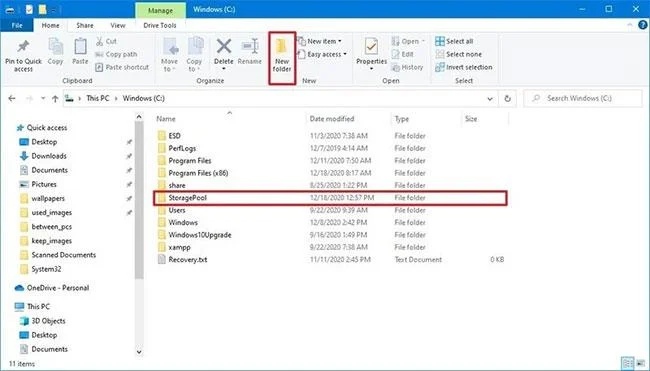
폴더 이름을 확인하세요.
5. 새로 생성된 폴더를 엽니다.
6. 홈 탭 에서 새 폴더 버튼을 클릭하여 드라이브 탑재 폴더(예: HardDrive1)를 만듭니다 .
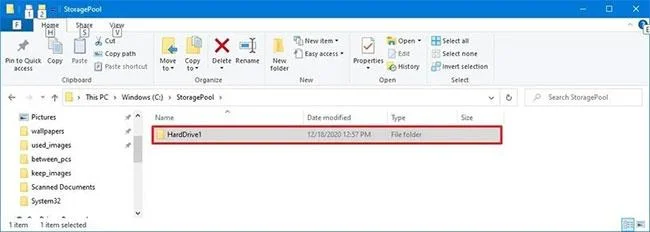
새 폴더 버튼을 클릭하세요.
7. (선택 사항) 폴더로 탑재하려는 하드 드라이브 수에 따라 추가 폴더를 생성하려면 6단계를 반복합니다.
8. 시작 을 엽니다 .
9. 디스크 관리를 검색 하고 상단 결과를 클릭하여 제어판을 엽니다.
10. 탑재하려는 드라이브를 마우스 오른쪽 버튼으로 클릭하고 드라이브 문자 및 경로 변경 옵션을 선택합니다 .
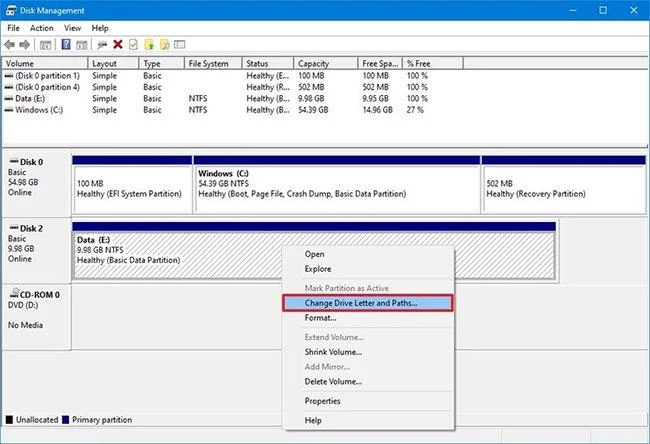
드라이브 문자 및 경로 변경 옵션을 선택하십시오.
11. 추가 버튼을 클릭합니다.
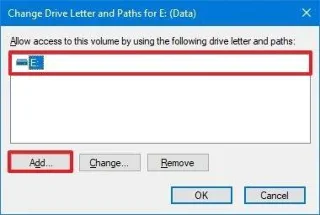
추가 버튼을 클릭하세요.
12. 다음 빈 NTFS 폴더에 마운트 옵션을 선택합니다 .
13. 찾아보기 버튼을 클릭합니다.
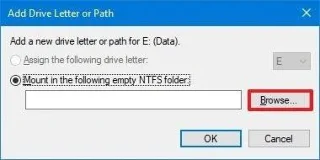
찾아보기 버튼을 클릭하세요
14. 6단계에서 생성한 폴더를 선택합니다.
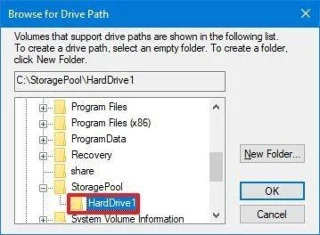
6단계에서 생성한 폴더를 선택하세요.
15. 확인 버튼을 클릭합니다.
16. 확인 버튼을 다시 클릭하세요.
17. (선택 사항) 드라이브를 다시 마우스 오른쪽 버튼으로 클릭하고 드라이브 문자 및 경로 변경 옵션을 선택합니다 .
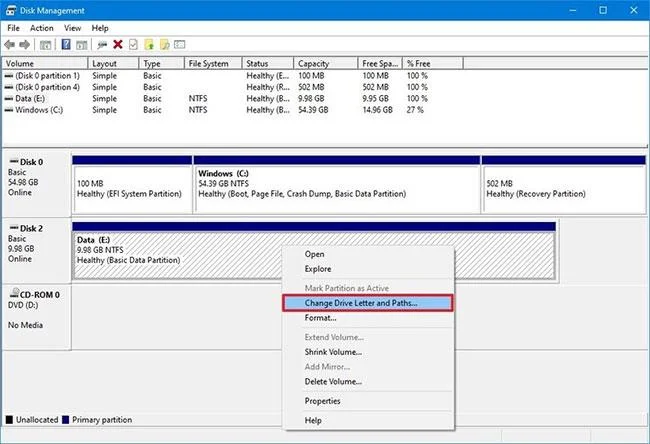
드라이브 문자 및 경로 변경 옵션을 선택하십시오.
18. 현재 드라이브 문자(마운트 지점 아님)를 선택합니다.
19. 제거 버튼을 클릭합니다.
제거 버튼을 클릭하세요.
20. 예 버튼을 클릭합니다.
단계를 완료하면 이제 생성한 폴더 위치에서 보조 하드 드라이브에 액세스할 수 있습니다.
Windows 10에서 데이터 없이 드라이브에 마운트 지점 디렉터리 경로를 할당하는 방법
디스크 관리를 사용하여 빈 드라이브를 폴더로 탑재하려면 다음 단계를 따르세요.
1. 파일 탐색기를 엽니다.
2. 탑재 지점을 표시할 폴더 위치를 찾습니다.
3. 홈 탭 에서 새 폴더 버튼을 클릭합니다 .
4. 폴더 이름(예: StoragePool)을 확인합니다.
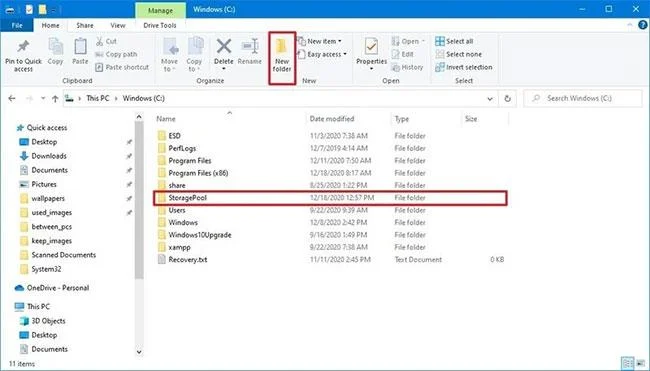
폴더 이름을 확인하세요.
5. 새로 생성된 폴더를 엽니다.
6. 홈 탭 에서 새 폴더 버튼을 클릭하여 드라이브 탑재 폴더(예: HardDrive1)를 만듭니다 .
새 폴더 버튼을 클릭하세요.
7. (선택 사항) 폴더로 탑재하려는 하드 드라이브 수에 따라 추가 폴더를 생성하려면 6단계를 반복합니다.
8. 시작을 엽니다.
9. 디스크 관리를 검색 하고 상단 결과를 클릭하여 제어판을 엽니다.
10. 폴더로 탑재하려는 빈 드라이브를 마우스 오른쪽 버튼으로 클릭하고 새 단순 볼륨 옵션을 선택합니다 .
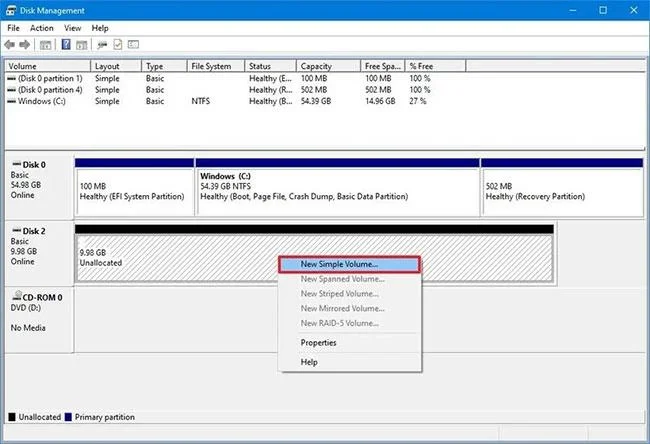
새 단순 볼륨 옵션을 선택하십시오.
11. 다음 버튼을 클릭합니다.
12. 다음 버튼을 다시 클릭합니다.
13. 다음 빈 NTFS 폴더에 마운트 옵션을 선택합니다 .
다음 빈 NTFS 폴더에 마운트 옵션을 선택하세요.
14. 찾아보기 버튼을 클릭합니다.
15. 6단계에서 생성한 폴더를 선택합니다.
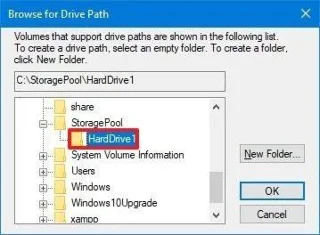
생성한 폴더를 선택하세요.
16. 확인 버튼을 클릭합니다.
17. 다음 버튼을 다시 클릭합니다.
18. 다음 설정으로 이 볼륨 포맷 옵션을 선택합니다 .
19. "파일 시스템", "할당 단위 크기" 및 "볼륨 레이블" 옵션 에 대한 기본 설정을 사용합니다 .
20. 빠른 포맷 수행 옵션을 선택합니다 .
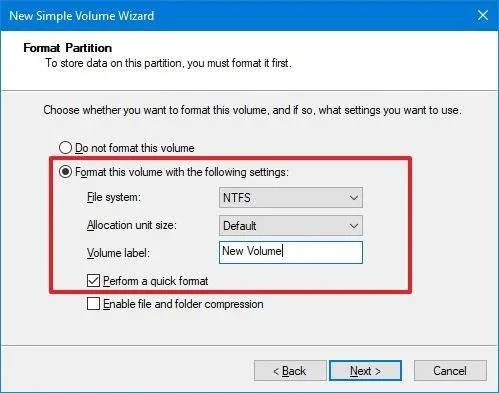
빠른 포맷 수행 옵션을 선택하세요.
21. 다음 버튼을 클릭합니다.
22. 마침 버튼을 클릭합니다.
단계를 완료하면 새 드라이브가 포맷되고 지정된 디렉터리의 폴더로 마운트됩니다.
이 솔루션을 사용하면 각 드라이브는 중복 없이 계속 독립적으로 작동합니다. 즉, 한 드라이브에 장애가 발생하면 해당 드라이브의 데이터가 손실되지만 다른 드라이브의 데이터는 손실되지 않습니다. 중요한 데이터가 있는 경우 주기적으로 백업을 생성해야 합니다.
아래 기사를 더 참조하세요.
- Windows 10에서 Onedrive 애플리케이션을 비활성화하거나 완전히 제거하는 단계
- Credential Guard를 활성화하여 Windows 10 보안 강화
- Windows 10의 Wi-Fi는 절전 모드에서 부팅한 후 연결되지 않습니다.
행운을 빌어요!





