
게임을 하거나 음악을 들을 때 시끄럽고 시끄럽고, 벌이나 모기가 귀에 날아드는 것처럼 불쾌한 소리를 내는 헤드폰은 수백 명의 사용자를 불편하게 만드는 문제입니다. 이 문제가 발생하는 이유는 헤드폰 잭, 헤드폰, 소프트웨어 등 여러 가지가 있습니다. 이 기사에서는 헤드폰이 시끄럽고 시끄럽고 듣기 어려운 문제를 해결하는 몇 가지 방법을 보여줍니다.
시끄럽고 시끄럽고 듣기 어려운 헤드폰을 고치는 방법
- 사운드 카드의 드라이버 업데이트 확인
- 헤드셋을 제거했다가 다시 연결하세요.
- 컴퓨터의 오디오 잭을 확인하세요.
- 간섭을 일으킬 수 있는 모든 녹음 장치를 끄십시오.
- 마이크 볼륨 조정
- 다른 헤드셋을 컴퓨터에 연결
- 별도의 사운드 카드를 설치하십시오.
- 헤드셋을 컴퓨터에 직접 연결하십시오.
- 마우스 포트 변경
- 사운드 및 마이크 설정 변경
- 컴퓨터 전원 변경
- 헤드폰 및 헤드폰으로 소음 및 소음을 제거하는 방법에 대한 비디오 참조
사운드 카드의 드라이버 업데이트 확인
사운드 카드 또는 통합 오디오에 대한 장치 드라이버 업데이트가 있는지 확인하려면 컴퓨터 제조업체의 웹 사이트를 확인하세요 . 헤드셋을 USB를 통해 컴퓨터에 연결하는 경우 자체 장치 드라이버가 필요하므로 가능한 경우 헤드셋 제조업체의 웹사이트를 확인하여 드라이버를 업데이트하세요. 드라이버를 업데이트하면 시끄럽고 딱딱거리는 소리를 유발하는 소프트웨어 충돌 문제를 해결할 수 있습니다.
헤드셋을 제거했다가 다시 연결하세요.
커넥터가 컴퓨터의 오디오 잭에 단단히 삽입되지 않으면 헤드셋에서 딱딱거리는 소리가 날 수 있습니다.
컴퓨터의 오디오 잭을 확인하세요.
잭이 느슨하면 헤드폰에 단단히 연결할 수 없습니다. 많은 데스크탑 컴퓨터에는 후면에 하나, 전면에 하나, 총 2개의 헤드폰 잭이 있습니다. 새 사운드 카드를 구입하지 않고도 헤드폰을 두 번째 잭에 연결하면 딱딱하고 듣기 어려운 소리를 제거할 수 있습니다.
간섭을 일으킬 수 있는 모든 녹음 장치를 끄십시오.
놀랍게도 이것이 헤드폰에서 윙윙거리는 현상의 원인일 수 있습니다. 녹음 잭(헤드폰이나 이어폰의 빨간색 잭)을 컴퓨터에 연결하고 실수로 녹음을 활성화하면 녹음 기능도 위와 같이 윙윙거리는 소리를 발생시킵니다. 이 문제를 해결하려면 화면 오른쪽 하단에 있는 스피커 - 볼륨 아이콘을 마우스 오른쪽 버튼으로 클릭하고 아래와 같이 녹음 장치를 선택하세요.
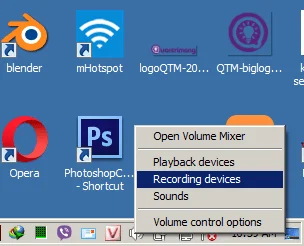
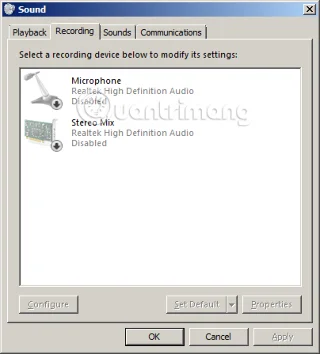
녹음 창이 다음과 같이 나타날 것입니다. 이 이미지에서 무엇을 볼 수 있습니까?
대답은: 컴퓨터나 노트북에 녹음할 수 있는 부품이 아무리 많아도 여기에 모두 표시된다는 것입니다. 이 노트북과 마찬가지로 사진의 2개 장치에 해당하는 기본 마이크 1개와 헤드폰 1개가 있습니다. 녹음 기능을 끄려면 각 장치를 마우스 오른쪽 버튼으로 클릭하고 비활성화를 선택하면 됩니다 . 완료되었습니다. 문제가 해결되었습니다!
여기서, 비활성화가 끝나면 Recording 부분은 이런 모습이 됩니다. Facebook 비디오를 호출 하고 라이브 Facebook 비디오를 스트리밍 할 때 오디오를 녹음하는 데 사용하려면 마우스 오른쪽 버튼을 클릭하고 활성화를 선택합니다 .
마이크 볼륨 조정
스피커 아이콘을 마우스 오른쪽 버튼으로 클릭하고 메뉴에서 녹음 장치를 선택합니다. 새 창에서 마이크를 마우스 오른쪽 버튼으로 클릭하고 속성 을 선택합니다 .
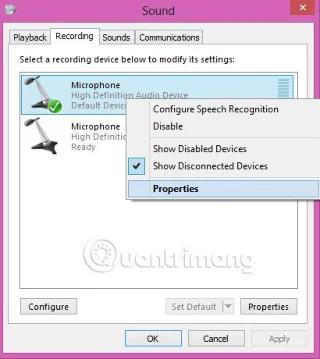
새 창에서 레벨 탭을 클릭 하고 마이크 및 마이크 증폭 슬라이더를 최소로 줄이십시오.
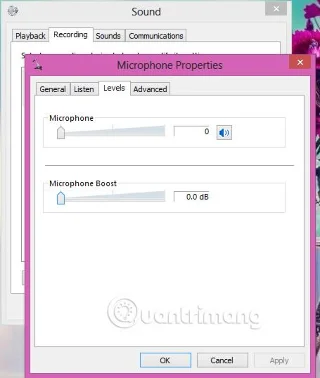
그런 다음 헤드폰을 통해 소리가 들릴 때까지 마이크 슬라이더를 늘립니다. 슬라이더가 최대일 때에도 여전히 소리가 들리지 않으면 마이크 증폭 슬라이더를 계속 올리십시오. 마이크를 끈 경우에는 이 단계를 건너뛸 수 있습니다.
다른 헤드셋을 컴퓨터에 연결
다른 헤드셋이 있다면 컴퓨터에 연결해 보세요. 탁탁 소리나 시끄러운 소리가 들리지 않는다면 헤드셋에 전선이 느슨해지는 등의 문제가 있어서 교체해야 하기 때문입니다. .
별도의 사운드 카드를 설치하십시오.
이전 단계를 수행한 후에도 헤드폰에서 윙윙거리는 소리가 계속 들리면 IEEE 1394 호환 사운드 카드, 외부 USB 또는 어댑터를 설치해 보십시오. 일부 통합 사운드 칩은 근처 구성 요소에서 전기 소음을 포착합니다. 따라서 별도의 오디오 어댑터를 설치하면 문제를 해결할 수 있습니다.
헤드셋을 컴퓨터에 직접 연결하십시오.
헤드셋을 컴퓨터에 직접 연결하는 대신 스피커에 연결하여 사용하는 경우 헤드셋을 제거하고 컴퓨터 또는 노트북 잭에 직접 연결하십시오. 딱딱거리는 소리와 소음이 완전히 사라지는 것을 볼 수 있습니다. 이는 스피커 잭과 컴퓨터 잭의 신호 라인 레벨이 다르기 때문입니다.
마우스 포트 변경
이 방법이 이상하고 관련성이 없어 보일 수도 있지만, 많은 사람들이 마우스 케이블을 다른 포트에 연결할 때 헤드폰 소음 문제를 해결했습니다. 마우스 케이블을 3.5mm 헤드폰 잭에서 떨어진 다른 포트에 연결합니다.
사운드 및 마이크 설정 변경
Windows 사용자라면 화면 오른쪽 하단에 있는 스피커 아이콘을 마우스 오른쪽 버튼으로 클릭한 후 녹음 장치 를 클릭하세요 . 아래와 같이 마이크 옵션을 두 번 클릭하십시오.
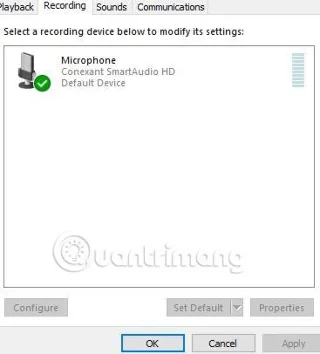
향상 탭 으로 이동하여 음향 반향 제거를 선택합니다 . 이 옵션은 소프트웨어나 하드웨어에서 생성된 모든 에코 사운드를 취소합니다. 헤드폰의 사운드가 더 좋다는 것을 알게 될 것입니다.
참고 : 향상 탭은 3.5mm 잭이 있는 Realtek 장치에만 해당됩니다.
컴퓨터 전원 변경
헤드폰에서 딱딱하고 시끄러운 소리 문제를 해결하는 또 다른 훌륭하고 이상한 방법은 전원을 바꾸는 것입니다. 무의미한 조치처럼 보일 수 있지만 컴퓨터에 동일한 확장 소켓을 사용하는 경우 이 문제가 발생합니다. 따라서 확장 소켓을 통해 연결하는 대신 전원 플러그나 컴퓨터 케이블을 전원에 직접 연결하기만 하면 더 이상 거슬리는 윙윙거리는 소리가 나지 않습니다.
행운을 빌어요!
더보기:





