
Windows 10을 사용하면서 많은 사용자들이 Windows 10 컴퓨터를 절전 모드와 최대 절전 모드에서 시작한 후 Wi-Fi에 연결할 수 없는 오류에 대해 불만을 토로했습니다. 컴퓨터를 다시 시작해도 여전히 이 오류를 수정할 수 없습니다.
아래 문서에서 LuckyTemplates는 Windows 10 컴퓨터를 절전 모드 및 최대 절전 모드에서 시작한 후 Wi-Fi에 연결할 수 없는 오류를 해결하는 몇 가지 간단한 방법을 안내합니다.
1. 절전 모드 후 Windows 10에서 Wi-Fi 연결 끊김 오류 수정
때때로 Wi-Fi에 다시 연결되지 않는 오류, Windows 10의 빨간색 교차 Wi-Fi 아이콘이 어댑터 정지로 인해 절전 또는 최대 절전 모드 후에 발생합니다. 전원을 껐다가 다시 켤 수 있으며, 운이 좋으면 모든 것이 정상으로 돌아올 것입니다.
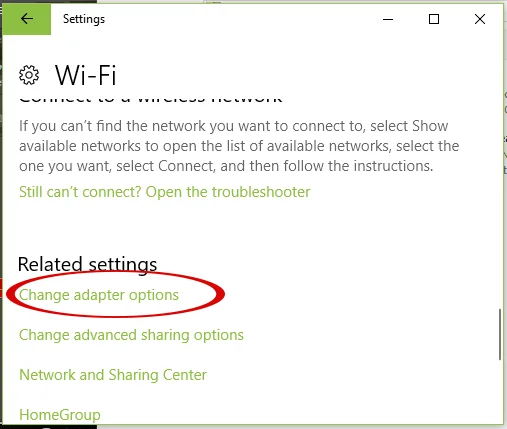
시스템 트레이에서 Wi-Fi 아이콘을 마우스 오른쪽 버튼으로 클릭하고 네트워크 및 인터넷 설정 열기를 선택한 다음 Wi-Fi를 선택하고 아래로 스크롤하여 어댑터 옵션 변경을 찾습니다(이전 버전의 Windows 10을 사용하는 경우 오른쪽에서 이 옵션을 찾을 수 있습니다). 네트워크 및 인터넷 설정 열기를 클릭한 후 바로 떠났습니다.
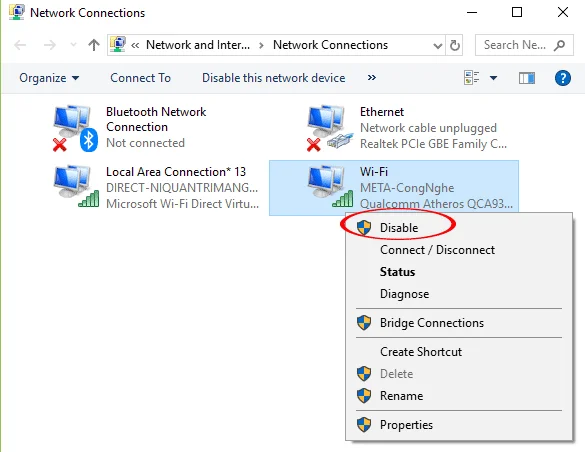
Wi-Fi 네트워크 아이콘을 마우스 오른쪽 버튼으로 클릭하고 비활성화를 클릭합니다 .
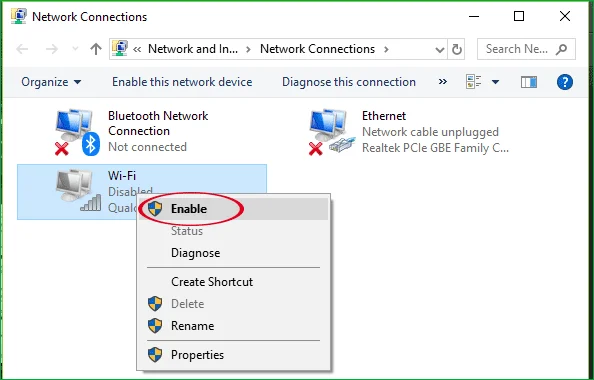
잠시 기다린 후 마우스 오른쪽 버튼을 클릭하고 활성화 를 선택하십시오 . 조금 더 기다려 Wi-Fi 아이콘이 다시 켜지는지 확인하세요. 그렇지 않은 경우 아래 방법을 계속 시도하십시오.
2. 절전 모드 또는 최대 절전 모드에서 시작할 때 Win 10 Wi-Fi가 작동하지 않는 오류 수정
메모:
이 방법은 오류를 일시적으로만 수정합니다. 오류를 완전히 수정하려면 다음 섹션의 방법 2를 참조하세요.
1 단계:
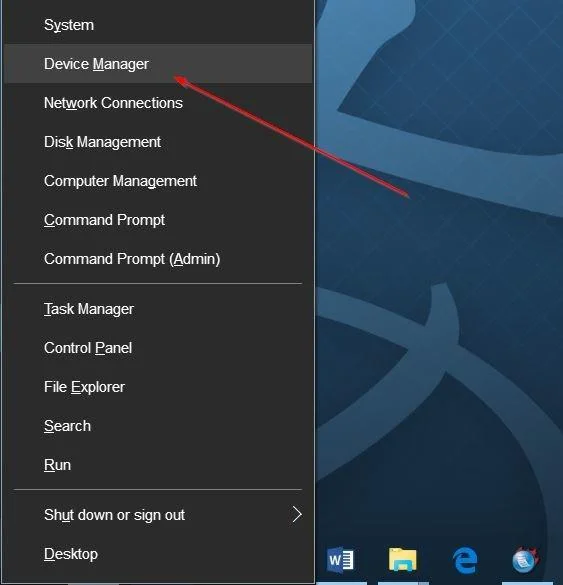
시작 버튼을 마우스 오른쪽 버튼으로 클릭한 다음 장치 관리자 를 클릭하여 장치 관리자를 엽니다 .
2 단계:
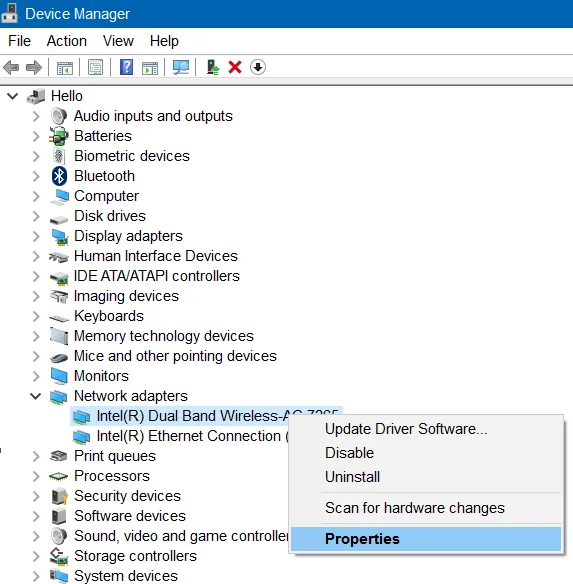
장치 관리자 창에서 네트워크 어댑터 섹션을 확장하여 Wi-Fi 네트워크 카드와 이더넷 네트워크 카드를 확인하세요.
3단계:
Wi-Fi 네트워크 카드 포트를 마우스 오른쪽 버튼으로 클릭하고 비활성화 를 클릭합니다 .
이때 확인 대화 상자가 화면에 나타나면 예를 클릭하여 확인합니다.
4단계:
그런 다음 Wi-Fi 네트워크 카드 포트를 다시 마우스 오른쪽 버튼으로 클릭하고 활성화를 클릭합니다.
그러면 Wi-Fi가 다시 작동하고 자동으로 연결됩니다.
3. 전원 관리를 사용하여 절전 모드 후 Windows 10에서 연결되지 않는 Wi-Fi 오류 수정
1 단계 :
시작 버튼을 마우스 오른쪽 버튼으로 클릭한 다음 장치 관리자 를 클릭하여 장치 관리자를 엽니다 .
2 단계:
장치 관리자 창에서 네트워크 어댑터를 확장하여 Wi-Fi 카드와 이더넷 네트워크 카드를 확인하세요.
3단계:
Wi-Fi 카드 이름을 마우스 오른쪽 버튼으로 클릭한 다음 속성을 클릭하여 속성 창을 엽니다.
4단계:
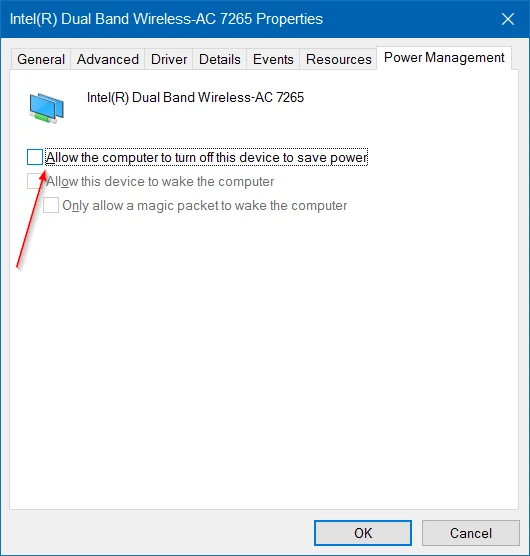
여기에서 전원 관리 탭을 클릭합니다 .
5단계:
마지막으로 전원을 절약하기 위해 컴퓨터가 이 장치를 끌 수 있음 옵션을 선택 취소하고 확인을 클릭하여 완료합니다.
메모:
일반적으로 이더넷 케이블을 사용하여 인터넷에 연결하는 경우. 그런 다음 이더넷 네트워크 카드 포트를 마우스 오른쪽 버튼으로 클릭하고 속성을 클릭 한 후 위의 4단계와 5단계를 계속 진행하면 완료됩니다.
4. 최신 Wi-Fi 드라이버 버전을 업데이트하세요.
위의 두 가지 방법을 적용했지만 여전히 오류를 수정할 수 없는 경우 최신 Wi-Fi 드라이버 버전을 업데이트하여 오류를 수정하는 것으로 해결 방법을 생각할 수 있습니다.
최신 Wi-Fi 드라이버 버전으로 업데이트하려면 장치 관리자를 연 다음 네트워크 어댑터 섹션을 확장합니다 .
Wi-Fi 네트워크 카드 포트를 마우스 오른쪽 버튼으로 클릭한 다음 드라이버 소프트웨어 업데이트를 클릭하고 업데이트된 드라이버 소프트웨어 자동 검색을 클릭하여 최신 Wi-Fi 드라이버 버전을 자동으로 다운로드하고 설치합니다.
아래 기사를 더 참조하세요.
행운을 빌어요!





