
Windows 컴퓨터가 충돌하거나 손상된 경우 이러한 문제를 해결하는 가장 좋은 방법은 시스템을 복원하는 것입니다.
널리 사용되는 소프트웨어를 사용하여 Windows를 다시 설치하는 데는 많은 시간이 소요되는 경우가 많습니다. 귀중한 시간을 절약하려면 Acronis True Image 소프트웨어를 사용할 수 있습니다. Acronis True Image는 백업 데이터를 생성하고 필요할 때 데이터를 복원합니다. Acronis True Image의 인터페이스는 매우 친숙하고 사용하기 쉽습니다.
Acronis True Image는 기존 Windows 복구 프로세스에 대한 최고의 대안 중 하나입니다. 이 소프트웨어를 사용하면 전체 논리 드라이브를 백업하고 시스템에 설치된 Windows 파일 및 소프트웨어를 저장할 수 있습니다.
Windows에 오류가 발생하는 경우 Acronis는 백업을 생성하기 전의 상태로 운영 체제를 복원할 수 있습니다. 백업을 생성하기 전에 백업이 다른 드라이브에 생성되었는지 확인해야 합니다. 그렇지 않으면 백업 파일이 손상되거나 파괴됩니다.
Acronis True Image를 컴퓨터에 다운로드하고 여기에 설치합니다.
1. 백업 생성 단계
1. Acronis 부트 디스크/USB를 사용하여 시스템을 부팅합니다.
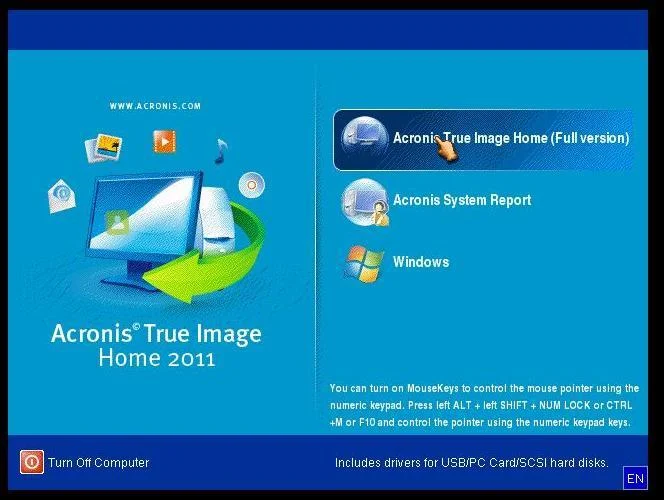
2. 시작 섹션에서 Acronis True Image 옵션 을 찾아서 선택합니다 . 시스템은 Acronis True Image를 사용하여 부팅됩니다.
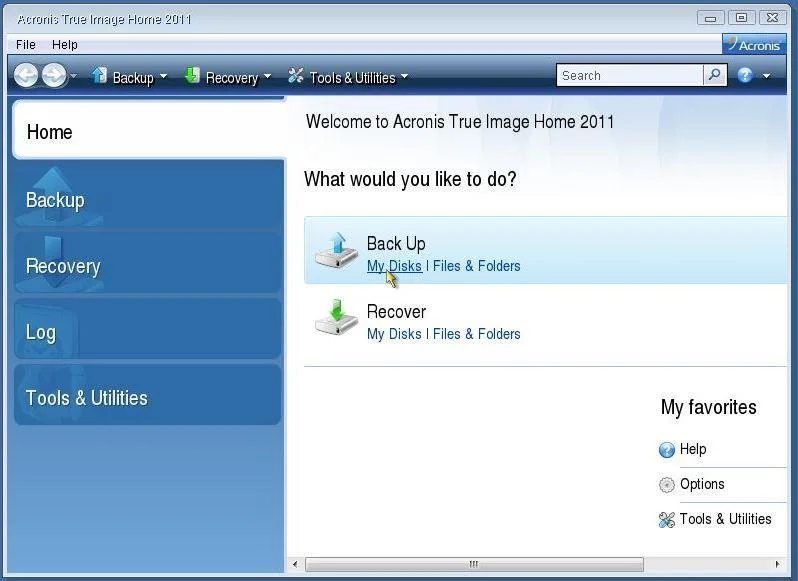
3. 다음 창에는 백업 섹션이 표시됩니다. 여기에서 내 디스크 옵션을 클릭하여 시스템 백업을 생성합니다.
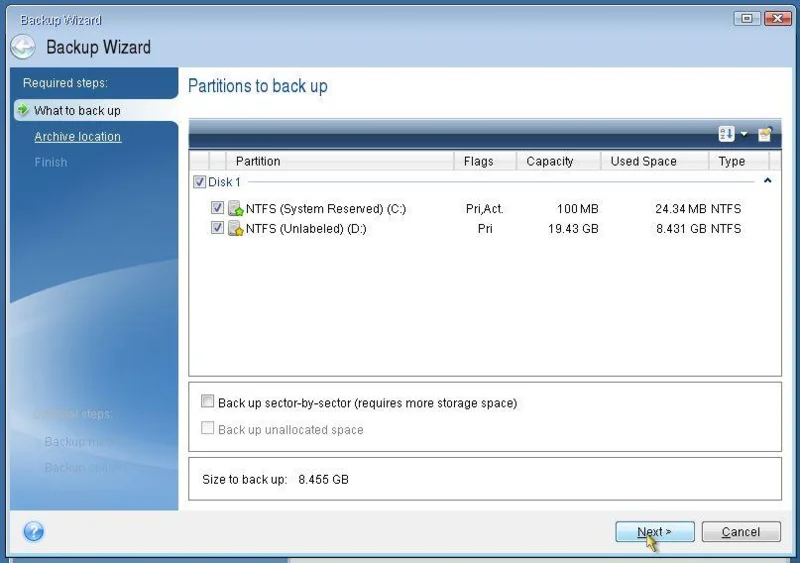
4. 백업할 파티션 창에서 해당 드라이브를 백업할 드라이브를 선택합니다.
5. 다음을 클릭하여 다음 단계를 수행합니다.
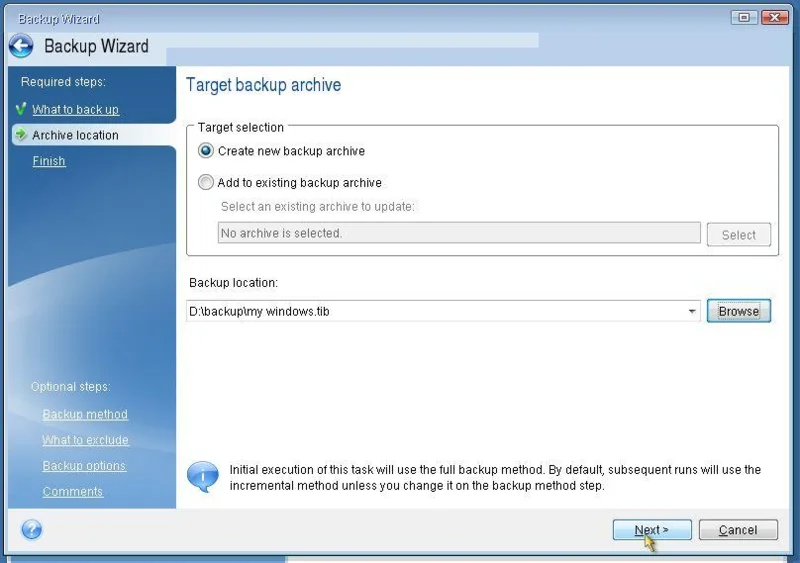
6. 대상 백업 아카이브 창의 대상 섹션에서 새 백업 아카이브 생성을 클릭하여 새 백업을 생성합니다.
7. 다음 백업 위치에서 찾아보기를 클릭합니다.
8. 새 백업의 위치를 찾고 이러한 파일에 특정 이름을 지정합니다.
9. 대상 백업 아카이브 창에서 다음을 클릭하여 계속합니다.
10. 다음 창에서 진행을 클릭합니다 .
11. 이제 Acronis가 시스템 백업을 생성할 때까지 기다리면 됩니다.
메모:
드라이브에 생성한 백업이 원래 Windows 설치를 저장하는 데 사용되지 않았는지 확인하십시오.
2. 시스템 복원 단계
1. Acronis 부트 디스크/USB를 사용하여 시스템을 부팅합니다.
2. 시작 섹션에서 Acronis True Image 옵션 을 찾아서 선택합니다 . 시스템은 Acronis True Image를 사용하여 부팅됩니다.
3. 다음 창에는 복구 섹션이 표시됩니다 . 여기에서 내 디스크 옵션을 클릭하여 시스템 복구를 생성합니다.
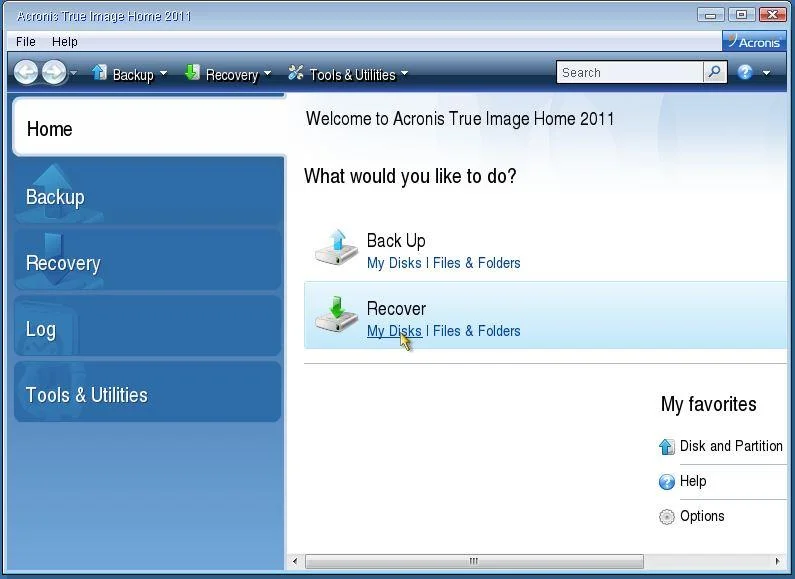
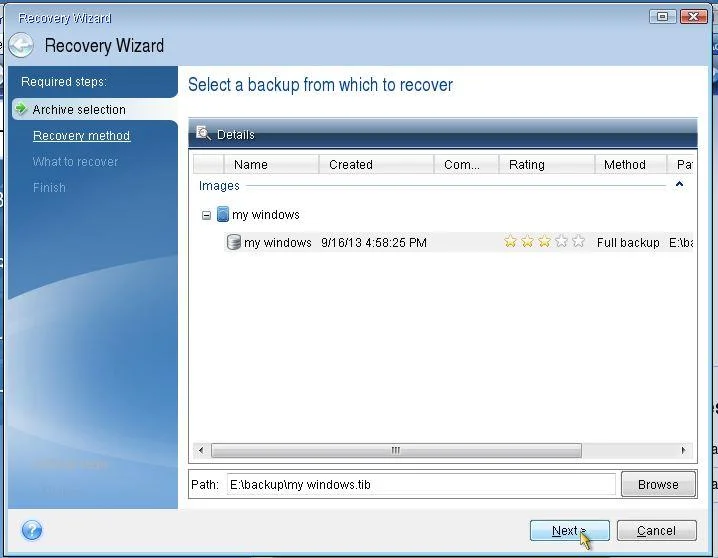
4. 다음 창에서 찾아보기를 클릭 하고 확장자가 .TIB인 백업 파일 위치를 찾습니다.
5. 파일 위치를 찾은 후 방금 완료한 창으로 돌아가서 다음을 클릭하세요.
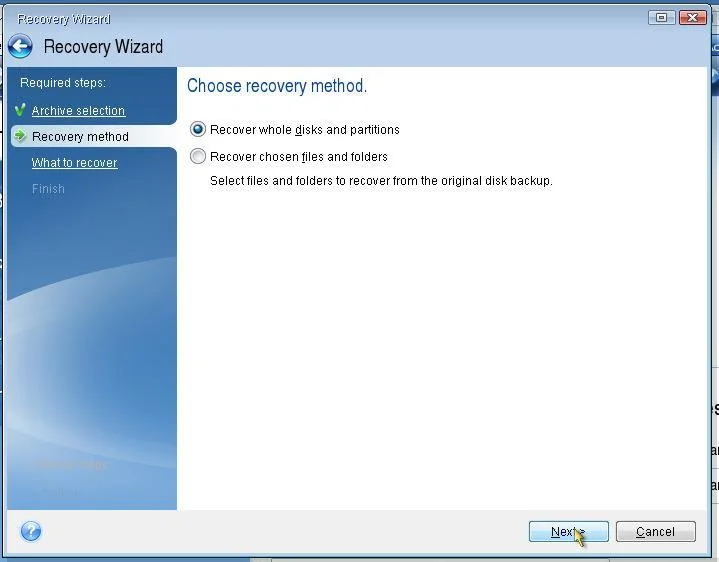
6. 복구 방법 선택 창에서 전체 디스크 및 파티션 복구 를 클릭합니다 .
7. 그런 다음 다음을 클릭합니다.
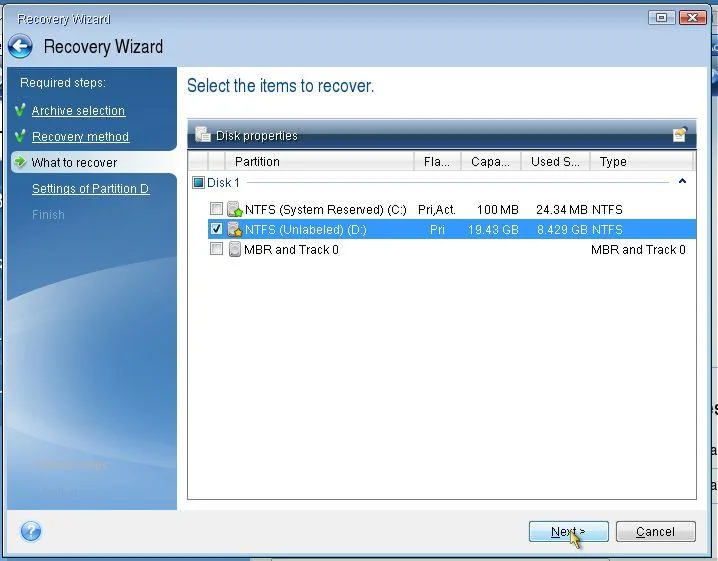
8. 복구할 항목 선택 창에서 복원할 드라이브를 선택합니다.
9. 다음을 클릭합니다.
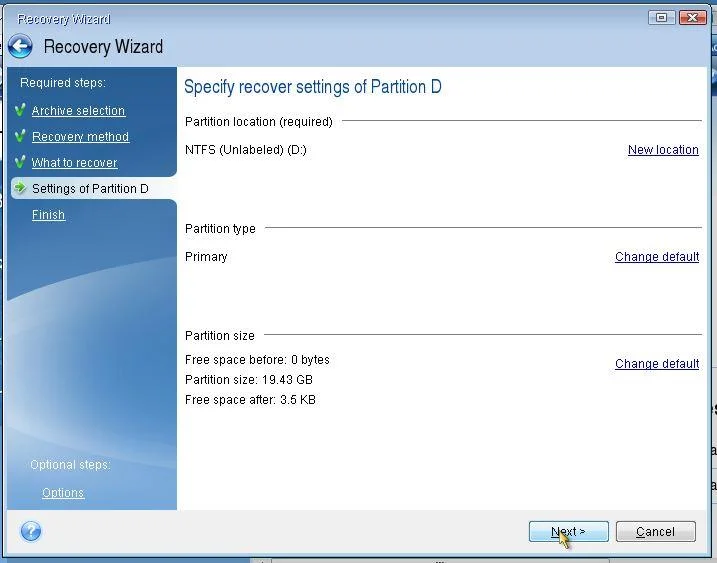
10. 다음 창에서 모든 것을 기본으로 설정하고 다음을 클릭하세요.
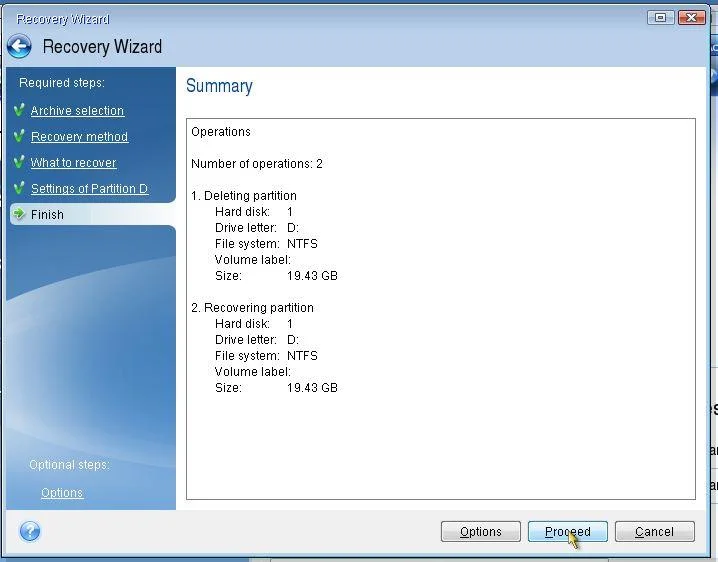
11. 요약 창에서 진행을 클릭하여 시스템 드라이브 복원 프로세스를 시작합니다.
12. 프로세스를 완료한 후 Acronis 부트 가능한 미디어를 제거하고 컴퓨터를 다시 시작합니다.
아래 기사를 더 참조하세요.
행운을 빌어요!





