
시스템을 업데이트할 때마다 Windows는 Windows 업데이트 설치 파일을 자동으로 캐시합니다. 어떤 경우에는 이러한 파일이 유용할 수도 있습니다. 하지만 이러한 파일을 사용할 필요가 없다면 삭제하여 메모리 공간을 확보하는 것이 좋습니다.

방법 1: Windows 10에서 캐시 업데이트를 수동으로 삭제
Windows 10에서 업데이트 캐시를 삭제하는 것은 매우 간단하고 쉽습니다. 귀하는 다음과 같이 운영합니다.
1. Windows 업데이트 서비스 중지
업데이트 캐시를 삭제하기 전에 가장 먼저 해야 할 일은 Windows 업데이트 서비스를 중지하는 것입니다.
1단계: 먼저 시작 메뉴의 검색 상자에 서비스라는 키워드를 입력하고 서비스를 선택하여 엽니다. 표준 사용자를 사용하는 경우 서비스를 마우스 오른쪽 버튼으로 클릭하고 관리자 권한으로 실행을 선택하여 관리에서 서비스를 열 수 있습니다 .
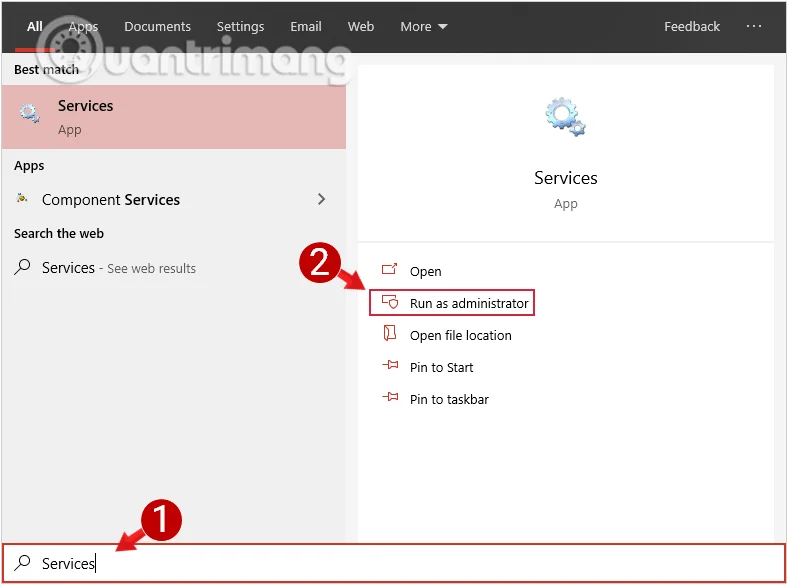
관리에서 서비스를 선택하고 엽니다.
2단계: 다음으로 서비스 창 에서 Windows 업데이트 옵션을 찾아서 마우스 오른쪽 버튼으로 클릭 한 다음 중지를 선택하여 Windows 업데이트 서비스를 중지합니다 .
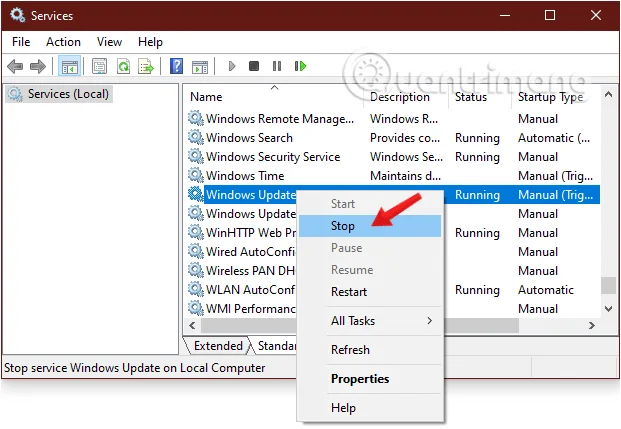
Windows 업데이트 옵션을 마우스 오른쪽 버튼으로 클릭하고 중지를 선택합니다.
2. Software Distribution 폴더에 있는 파일을 삭제하세요.
서비스가 중지된 후 다음 단계를 계속하십시오.
1단계:Windows + 키 조합을 눌러 R실행 명령 창을 엽니다 .
2단계: 실행 창 에 아래 경로를 입력 하고 Enter 키를 눌러 Windows가 Windows 업데이트 관련 파일을 저장하는 폴더를 엽니다.
C:\Windows\SoftwareDistribution\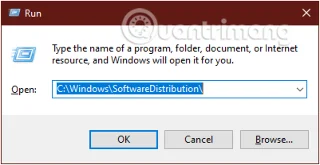
실행 명령 창에 경로를 입력하세요.
3단계: 그런 다음 다운로드 폴더를 열고 폴더에 있는 모든 파일을 선택한 다음 삭제를 눌러 이러한 파일을 모두 삭제합니다. 화면에 관리자 권한 메시지가 나타나면 계속을 클릭하여 프로세스를 완료하세요.
C:\Windows\SoftwareDistribution\Download 폴더의 모든 파일을 삭제합니다.
3. 배달 최적화 폴더에서 파일을 삭제합니다.
더 많은 메모리 공간을 확보하려면 DeliveryOptimization 폴더에서 파일을 삭제하면 됩니다. 그러나 삭제하기 전에 Windows 배달 최적화 기능을 비활성화해야 합니다 .
1단계: Windows 배달 최적화를 비활성화하려면 시작 메뉴의 검색 상자에 업데이트 확인 키워드를 입력하여 업데이트 및 보안 창을 엽니다 .
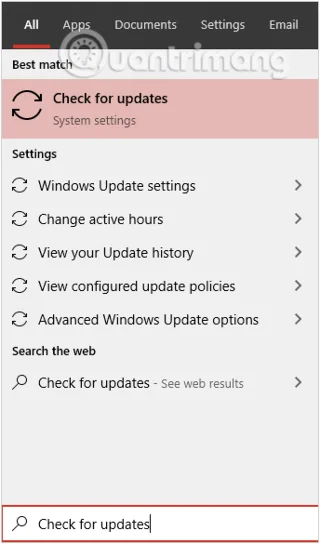
업데이트 확인을 찾아 선택하세요.
2단계: 업데이트 및 보안 창에서 고급 옵션 링크를 클릭합니다 .
업데이트 및 보안 창에서 고급 옵션 링크를 클릭하세요.
3단계: 고급 옵션 창이 나타나면 배송 최적화 링크를 클릭하세요 .
배달 최적화 링크를 열려면 선택하세요.
4단계: 여기에서는 Windows 배달 최적화 기능을 OFF 로 전환합니다 .
Windows 배달 최적화 기능을 끄기로 전환하세요.
배달 최적화 기능을 끈 후 다음 단계를 계속하십시오.
5단계:Windows + 키 조합을 눌러 R실행 명령 창을 엽니다.
6단계: 실행 창에 아래 경로를 입력하고 Enter 키를 눌러 Windows가 Windows 업데이트 관련 파일을 저장하는 폴더를 엽니다.
C:\Windows\SoftwareDistribution\DeliveryOptimization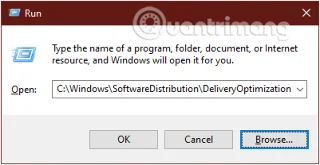
실행 명령 창에 새 경로를 입력하십시오.
7단계: 여기에서 Ctrl+A 키 조합을 눌러 모든 파일과 폴더를 선택한 다음 삭제를 눌러 이 폴더의 모든 파일을 삭제합니다.
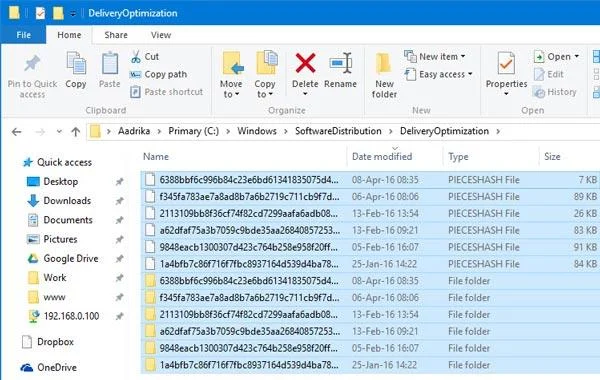
C:\Windows\SoftwareDistribution\DeliveryOptimization 폴더의 모든 파일을 삭제합니다.
또한 모든 파일과 폴더의 크기를 확인하려면 해당 파일과 폴더를 마우스 오른쪽 버튼으로 클릭하고 속성을 선택하면 됩니다 .
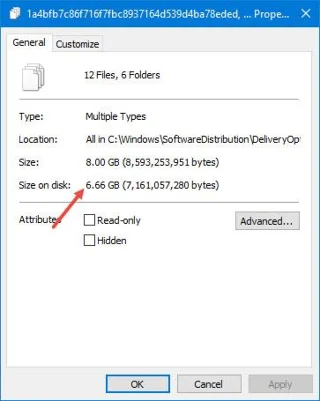
8단계: 마지막으로 서비스 창 으로 돌아가서 Windows 업데이트를 마우스 오른쪽 버튼으로 클릭 하고 시작을 선택하여 서비스를 엽니다.

Windows 업데이트 다시 열기
방법 2: 배치 파일을 생성하여 Windows 10 업데이트 캐시 삭제
배치 파일을 만들고 실행하여 Windows 업데이트 캐시를 즉시 지울 수 있습니다. 방법은 다음과 같습니다.
1단계: 메모장을 열고 아래 코드를 복사하여 붙여넣습니다.
net stop wuauserv
CD %Windir%
CD SoftwareDistribution
DEL /F /S /Q Download
net start wuauserv
2단계: 파일을 확장자가 .bat인 파일로 저장합니다.
3단계: 위의 지침에 따라 Windows 업데이트 서비스를 중지한 다음 새로 생성된 .bat 파일을 두 번 클릭하여 C:\Windows\SoftwareDistribution\Download 파일 을 시작하고 정리합니다 .
방법 3: Windows Care Genius를 사용하여 Windows 10 업데이트 캐시 삭제
위의 방법처럼 캐시를 수동으로 삭제하는 대신 매우 유용한 정리 도구인 Windows Care Genius for Windows 10/8.1/8/7 을 사용할 수 있습니다 .
이를 수행하는 방법을 참조할 수 있습니다.
1단계: Windows Care Genius를 다운로드하고 컴퓨터에 애플리케이션을 설치합니다.
2단계: 도구를 열고 시스템 클리너 탭을 클릭하고 시스템 슬리밍을 선택하여 Windows Care Genius가 자동으로 PC 스캔을 시작하도록 합니다.
3단계: 다운로드한 Windows 업데이트 설치 파일을 선택하고 삭제합니다.
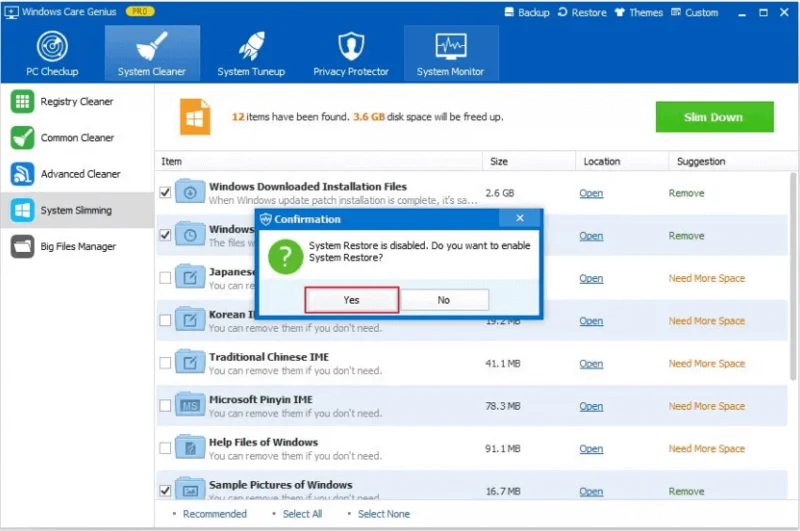
Windows Care Genius를 사용하여 Windows 10 업데이트 캐시 삭제
따라서 Windows 10 업데이트 캐시를 지울 수 있습니다. 더 효과적인 솔루션이 있다면 Quantrimang.com과 더 많은 정보를 공유해주세요.
아래 기사를 더 참조하세요.
- Windows 10 컴퓨터에서 원격 데스크톱 활성화 및 사용에 대한 지침
- Windows 10에서 하드 드라이브 조각 모음을 수행하는 시기와 방법은 무엇입니까?
- FixWin을 사용하여 단 한 번의 클릭으로 Windows 10 오류 수정
행운을 빌어요!





