
이전 기사에서 LuckyTemplates는 Windows 7/8/10에서 비밀번호 재설정 디스크를 만드는 단계를 안내했습니다. 아래 기사에서 LuckyTemplates는 비밀번호 재설정 디스크를 사용하여 Windows 비밀번호를 재설정하는 방법을 보여줍니다.
Windows 로그인 비밀번호를 재설정하려면 먼저 비밀번호를 잊어버린 계정으로 Windows에 로그인하세요. 잘못된 비밀번호로 로그인하면 Windows에 오류 메시지 화면이 표시됩니다.
오류 메시지 화면 아래에는 비밀번호 재설정 옵션 (Windows 7/8/10 운영 체제 버전...) 또는 비밀번호 재설정 디스크 사용 (Windows XP) 이 표시됩니다 .
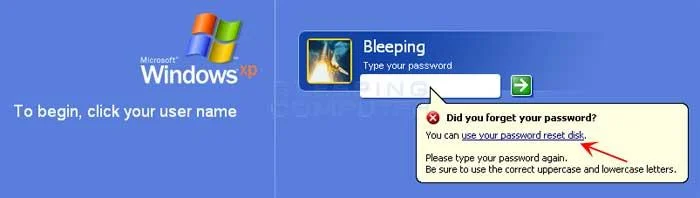
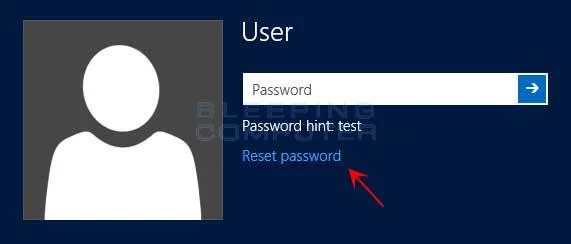
비밀번호 재설정 또는 비밀번호 재설정 디스크 사용 옵션을 클릭 하면 비밀번호 재설정 마법사 창이 화면에 나타납니다.
여기에서 다음을 클릭하여 재설정 프로세스를 시작합니다.
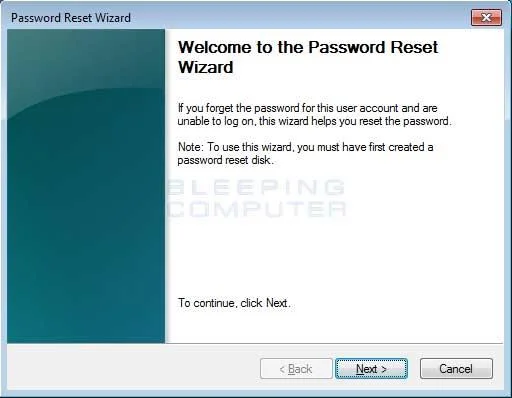
다음 창에서 올바른 USB 비밀번호 재설정 디스크 드라이브를 선택한 후 다음을 클릭하세요.
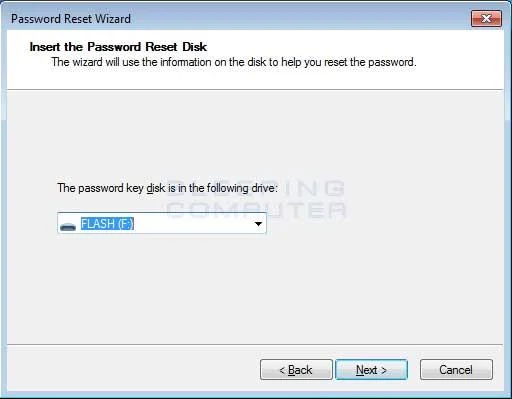
그런 다음 새 비밀번호 입력 프레임 에서 컴퓨터에 로그인하기 위한 새 비밀번호를 생성 하고 확인을 위해 비밀번호를 다시 입력하세요 프레임에서 새 비밀번호를 다시 확인하세요 .
비밀번호를 기억하는 데 도움이 되도록 새 비밀번호 힌트 입력 상자 에 힌트를 만드세요 .
비밀번호를 만든 후 다음을 클릭하세요.
그런 다음 마침을 클릭하여 비밀번호 재설정 마법사 창을 닫습니다.
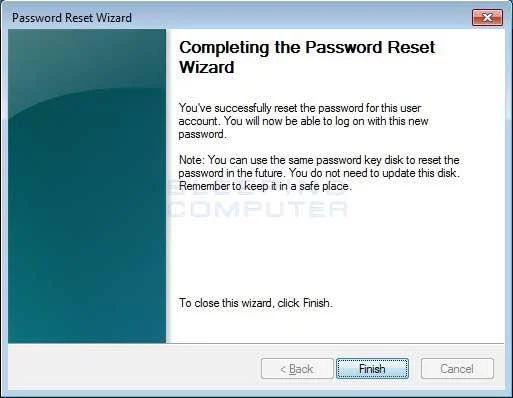
마지막으로 로그인 화면으로 돌아가 방금 생성한 비밀번호를 입력하여 Windows에 로그인하면 완료됩니다.
아래 기사를 더 참조하세요.
행운을 빌어요!





