
Windows 7 및 Windows 10과 유사합니다. Windows 8에서 로그인 비밀번호를 잊어버린 경우 비밀번호 재설정 디스크를 사용하여 컴퓨터에 액세스하기 위한 새 비밀번호를 만들 수 있다고 가정합니다.
이전 기사에서는 LuckyTemplates가 Windows 7 및 Windows 10에서 비밀번호 재설정 디스크를 만드는 방법을 안내했습니다. 아래 기사에서 LuckyTemplates는 Windows 8에서 비밀번호 재설정 디스크를 만드는 방법을 안내합니다.
메모:
컴퓨터 로그인 비밀번호를 잊어버린 경우를 대비하여 비밀번호 재설정 디스크를 미리 생성해야 합니다.
Windows 8에서 비밀번호 재설정 디스크를 만드는 방법은 무엇입니까?
1 단계:
Windows + F 키 조합을 눌러 검색 프레임을 엽니다. 여기에 " 비밀번호 재설정 " 이라는 키워드를 입력한 다음 비밀번호 재설정 디스크 만들기 옵션을 찾아 선택합니다 .
2 단계:
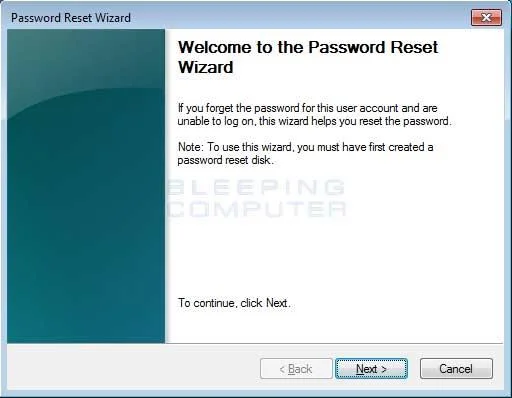
비밀번호 재설정 디스크 만들기를 클릭하면 비밀번호 찾기 마법사 시작 인터페이스가 화면에 나타납니다.
USB 드라이브를 연결한 후 다음을 클릭하세요.
3단계:
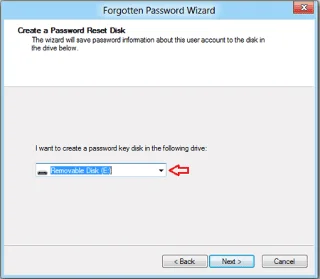
비밀번호 키를 생성하는 데 사용한 USB 드라이브를 선택한 후 다음 을 클릭합니다 .
4단계:
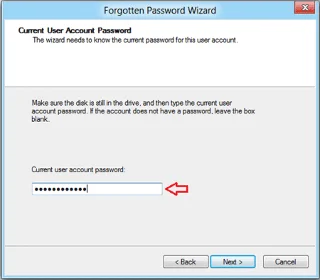
현재 사용자 계정 비밀번호를 입력하고 다음을 클릭합니다.
5단계:
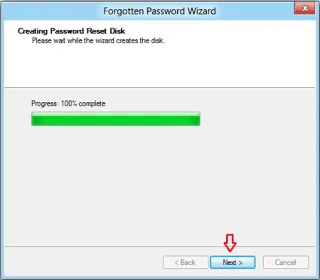
프로세스가 100% 완료되면 다음 을 클릭합니다 .
6단계:
다음 창에서 마침을 클릭하여 완료합니다.
보기 위해 USB 드라이브를 열면 userkey.psw 라는 파일이 표시됩니다 . 이 파일에는 재설정 키가 포함되어 있습니다.
참고: "분실" 또는 분실을 방지하기 위해 USB 드라이브를 안전한 장소에 보관하십시오....
아래 기사를 더 참조하세요.
행운을 빌어요!





