
컴퓨터에 너무 많은 파일을 저장하면 파일이 어디에 저장되었는지 기억하는 것이 불가능할 때가 있습니다. 중요한 파일을 찾아야 하는데 파일이 어디에 저장되어 있는지 기억나지 않는 경우 컴퓨터의 모든 "구석"을 검색했지만 여전히 찾을 수 없습니다. 그럴 때는 컴퓨터를 부수고 싶을 때가 있습니다.
Windows 10 운영 체제에서 Microsoft는 사용자가 컴퓨터에서 파일, 문서 등을 빠르고 쉽게 검색할 수 있도록 매우 유용한 가상 도우미 Cortana를 통합했습니다.
그러나 가상 도우미 Cortana를 사용하여 Windows 10 컴퓨터에서 파일을 검색하는 방법을 모든 사람이 아는 것은 아닙니다. 아래 기사에서 LuckyTemplates는 Cortana를 사용하여 Windows 10 컴퓨터에서 파일을 검색하는 방법을 안내합니다.
1. Cortana를 사용하여 이미지 검색
1. Cortana 검색 상자에 검색 요청을 입력하여 Cortana에게 특정 파일을 검색하고 표시하도록 요청합니다.
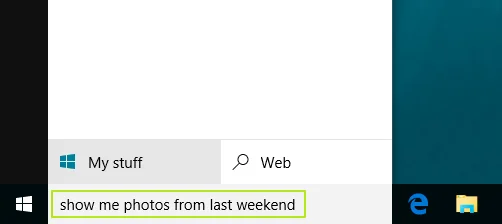
2. 아래의 사진 검색 키워드로 "표시..." 옵션을 선택하세요 .
Cortana가 원하는 이미지를 검색하고 표시합니다.

2. Cortana를 사용하여 최근에 열었던 파일 찾기
1. 최근에 연 파일에 대한 검색을 요청하려면 Cortana 검색 상자에 요청을 입력하세요.

2. 하단에 문서 검색 키워드가 있는 "표시" 옵션을 선택하세요.
Cortana는 찾으려는 파일을 검색하고 나열합니다.
3. Cortana를 사용하여 프레젠테이션 파일(슬라이드)을 검색합니다.
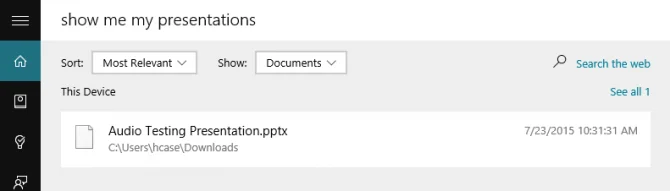
1. Cortana에게 프레젠테이션 파일(슬라이드)을 표시하도록 요청하는 요청을 입력합니다.

2. 아래 문서 검색 키워드로 "표시" 옵션을 선택하세요 .
Cortana는 찾으려는 프레젠테이션 파일(슬라이드)을 검색하고 나열합니다.
아래 기사를 더 참조하세요.
행운을 빌어요!





