
RPD(원격 데스크톱 프로토콜) 기능은 Windows XP Pro 버전부터 Windows 운영 체제에 통합되었습니다. 이 기능을 사용하면 사용자는 컴퓨터나 기타 장치를 원격으로 쉽게 연결하고 제어할 수 있습니다.
이전 기사에서 LuckyTemplates는 Windows 7, 8에서 원격 데스크톱을 활성화하고 사용하는 방법을 보여주었습니다... 아래 기사에서 LuckyTemplates는 Windows 10 컴퓨터에서 원격 데스크톱을 활성화하고 사용하는 방법을 안내합니다.
1. Windows 10 컴퓨터에서 원격 데스크톱 활성화
기본적으로 Windows 10의 원격 데스크톱 프로토콜 원격 제어 기능은 비활성화되어 있으므로 이 기능을 활성화해야 합니다.
먼저 검색 상자에 원격 액세스 허용 키워드를 입력한 다음 검색 결과 목록에서 컴퓨터에 대한 원격 액세스 허용을 선택합니다.
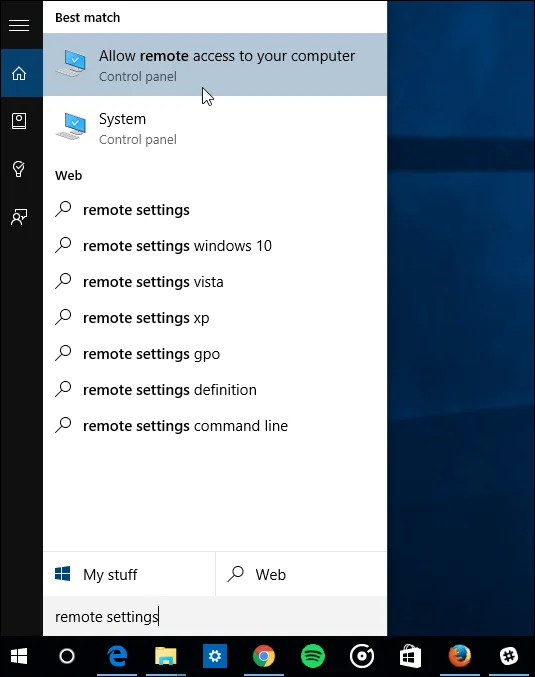
이때 화면에 시스템 속성 창이 나타나며, 원격 탭으로 이동하여 이 컴퓨터에 대한 원격 연결 허용을 선택한 후 네트워크 수준 인증 항목을 체크하면 보다 안전한 보안을 보장할 수 있습니다.
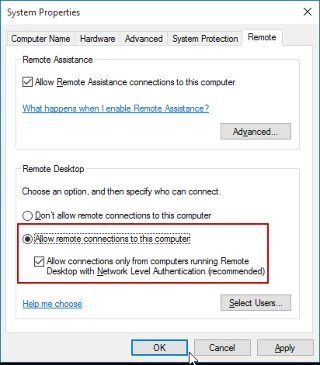
마지막으로 확인을 클릭합니다 . 이제 Windows 10 컴퓨터의 원격 데스크톱 프로토콜이 활성화되었습니다.
2. 다른 컴퓨터를 사용하여 Windows 10 컴퓨터를 원격으로 제어
컴퓨터를 다른 원격 컴퓨터에 연결하는 방법에는 여러 가지가 있습니다. 기존 원격 데스크톱 애플리케이션이나 원격 데스크톱 범용 애플리케이션을 사용할 수 있습니다. 이 애플리케이션은 Store에서 다운로드할 수 있습니다. 원격 데스크톱 애플리케이션을 사용하는 경우 iOS 및 Android 플랫폼 모두에 적용할 수 있습니다.
Quantrimang.com 아래에서는 동일한 네트워크에 연결된 다른 컴퓨터에 액세스하고 제어하는 방법을 안내합니다. 두 컴퓨터가 서로 다른 네트워크에 연결되어 있거나 집 컴퓨터를 사용하여 회사 컴퓨터를 제어하는 경우 TeamViewer 또는 VNC 와 같은 소프트웨어를 사용해야 합니다 .
1단계: 원격 데스크톱을 켜고 컴퓨터 A와 B 모두에서 원격 액세스를 허용합니다. A가 액세스하는 머신이고 B가 액세스되는 머신이라고 가정합니다.
2단계: 두 대의 컴퓨터 A와 B를 동일한 LAN 또는 Wi-Fi 네트워크에 연결합니다.
3단계: 연결할 컴퓨터 B 의 이름을 얻거나 IP를 확인하거나 , 컴퓨터 B의 이름을 이미 알고 있는 경우 동일한 LAN에 있는 컴퓨터의 IP를 확인하는 방법을 사용하여 IP를 얻을 수 있습니다.
메모:
홈 네트워크에 많은 컴퓨터와 장치가 있는 경우 고급 IP 스캐너 유틸리티를 사용하여 홈 네트워크에 있는 컴퓨터의 IP 주소를 찾을 수 있습니다.
4단계: 컴퓨터 A의 검색 창에 원격 데스크톱 연결을 입력하여 컴퓨터의 커넥터를 엽니다.
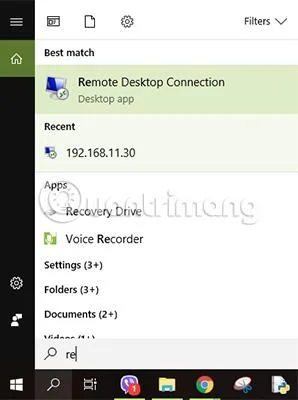
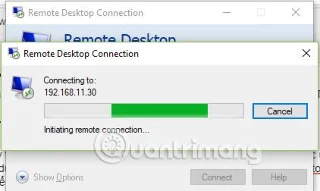
5단계: 3단계에서 얻은 컴퓨터 B의 이름 또는 IP 주소를 입력합니다.
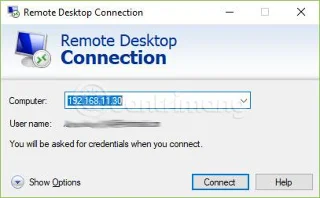
6단계: 컴퓨터 A가 네트워크에서 컴퓨터 B를 찾습니다.
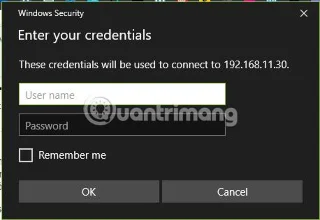
컴퓨터 B에 비밀번호가 설정되어 있는 경우 컴퓨터 B에 액세스하려면 비밀번호를 입력해야 합니다.
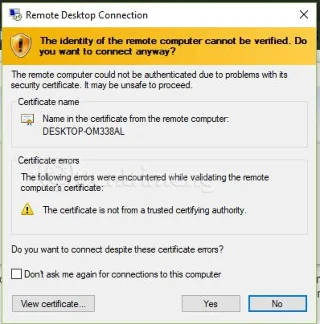
7단계: 보안 경고가 표시됩니다. 장치 이름이 연결하려는 장치인 경우 예를 클릭하여 수락합니다.
8단계: 연결이 완료되면 컴퓨터 A 상단에 IP 주소/호스트 이름 B가 표시된 창이 표시되며, 컴퓨터 B는 일시적으로 잠깁니다. 연결을 해제하려면 파란색 막대의 x를 클릭하여 연결을 해제하세요.
연결 과정은 아래 영상과 같이 진행됩니다.
아래 기사를 더 참조하세요.
- Windows Server 2003에서 관리용 원격 데스크톱 활성화 및 구성
- Chrome 웹 브라우저를 사용하여 원격 컴퓨터 제어
- Windows 8에서 원격 데스크톱 애플리케이션 설정 및 사용
- Windows 7에서 원격 데스크톱 설정 및 연결
행운을 빌어요!





