
Windows 10용 FixWin 10을 사용하면 단 한 번의 마우스 클릭만으로 Windows 10의 컴퓨터 오류를 수정하고 수정할 수 있습니다. FixWin 10과 FixWin 10을 사용하여 Windows 10에서 오류를 수정하는 방법을 더 잘 이해하려면 아래 LuckyTemplates 문서를 참조하세요.
FixWin 10을 장치에 다운로드하고 여기에 설치하십시오.
1. Windows 10용 FixWin
Windows 10용 FixWin에는 6개의 탭이 포함되어 있습니다.
- 파일 탐색기 : 파일 탐색기와 관련된 오류를 해결하기 위한 솔루션을 제공합니다.
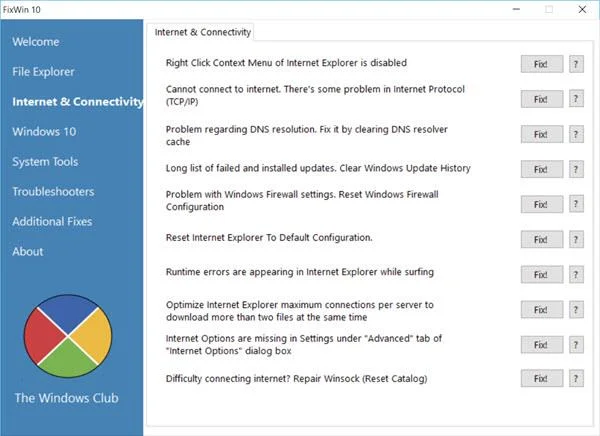
- 인터넷 및 연결 : Windows 10으로 업그레이드한 후 인터넷 관련 문제를 해결합니다.
- Windows 10 : 다음과 같은 오류를 해결하기 위한 다양한 솔루션을 제공합니다.
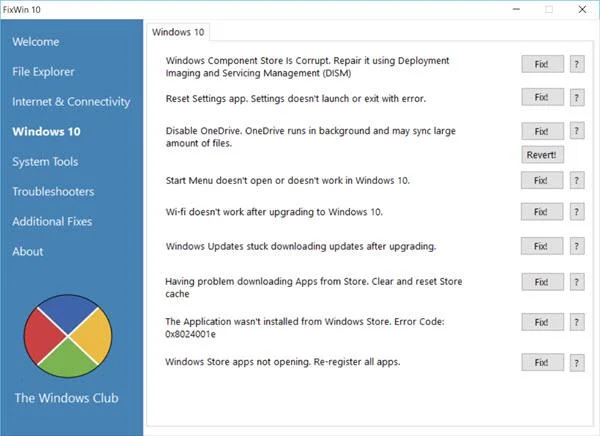
+ 애플리케이션 설정 재설정: 애플리케이션 설치 오류가 실행되지 않거나 종료되는 오류가 발생합니다.
+ Windows 10에서 시작 메뉴가 작동하지 않거나 시작 메뉴를 열 수 없습니다.
+ Windows 10 업그레이드 후 Wi-Fi가 작동하지 않습니다.
+ Windows 업데이트 오류로 인해 업그레이드 후 업데이트 버전 업데이트가 중단됩니다.
+ Windows Store 애플리케이션을 열 수 없는 오류가 발생했습니다. 모든 응용 프로그램을 다시 등록하십시오.
+ Windows 10을 업그레이드한 후 Word를 열 수 없는 오류가 발생합니다.
+ WerMgr.exe 오류 또는 WerFault.exe 응용 프로그램 오류.
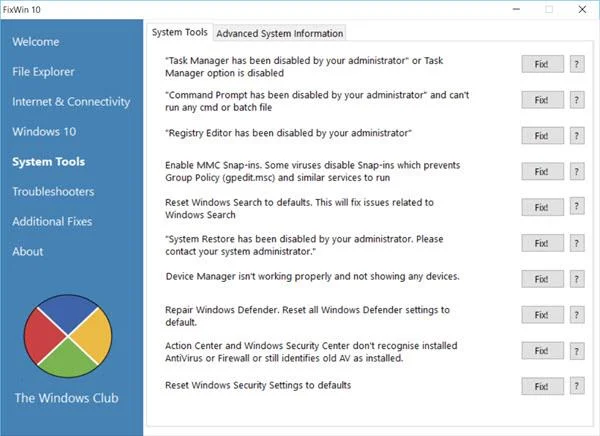
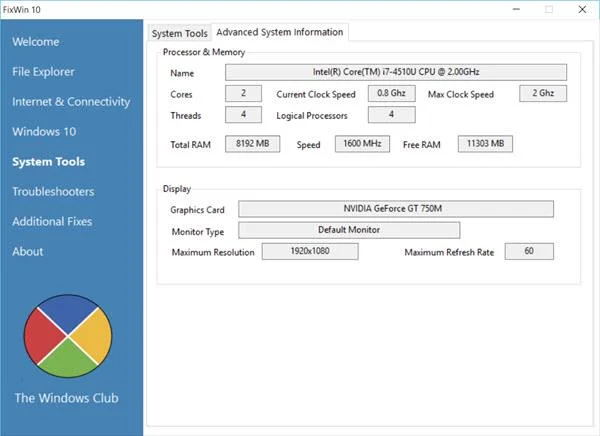
- 시스템 도구: Windows 10에 내장된 도구가 제대로 작동하지 않을 때 발생하는 오류를 수정합니다. 고급 시스템 정보 탭에는 최대 해상도 표시 등 시스템에 대한 기타 정보가 표시됩니다.
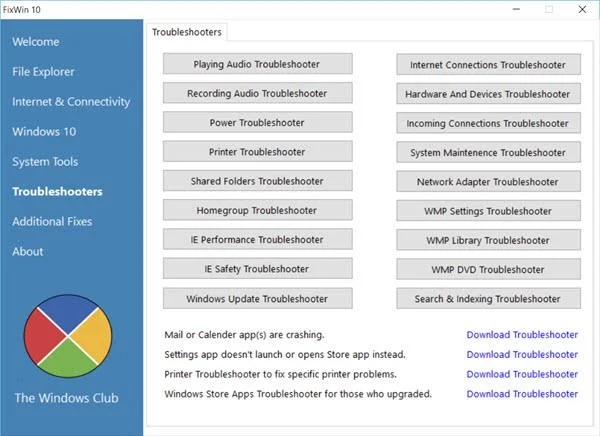
- 문제 해결사: 이 섹션에서는 Windows 문제 해결사에 통합된 직접 링크와 4가지 Microsoft 문제 해결사에 대한 다운로드 링크를 제공합니다.
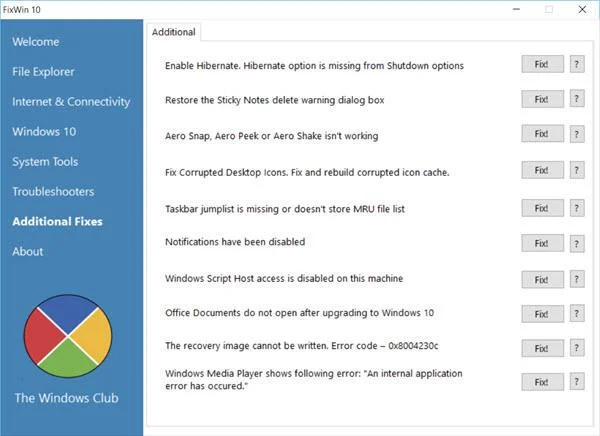
- 추가 수정 : Windows 10의 기타 일부 오류를 수정하는 솔루션을 제공합니다.
2. FixWin 10을 어떻게 사용하나요?
추가 정보: FixWin을 사용하여 Windows 7에서 50가지 일반적인 오류 수정
1. 먼저 시작 페이지에서 시스템 파일 검사기를 실행하세요. 시스템 파일 검사기는 "sfc/scanow" 명령을 실행하여 손상된 Windows 시스템 파일을 검사하고 교체합니다. 이 과정은 약 5~10분 정도 소요됩니다.
프로세스가 완료되면 컴퓨터를 다시 시작하십시오.
2. Windows 스토어 애플리케이션 또는 스토어 앱과 관련된 문제가 있는 경우 기본 시작 인터페이스에서 단 한 번의 마우스 클릭으로 스토어 앱을 다시 등록(재등록)하세요.
3. Windows 10에 큰 문제가 있는 경우 DISM 유틸리티를 실행하여 Windows 시스템 이미지 오류를 수정할 수 있습니다. 또한 FixWin 10 도구의 기본 시작 인터페이스에는 이 오류를 수정하는 버튼도 통합되어 있습니다.
4. 시스템 복원 지점(System Restore Point)을 생성하려는 경우 FixWin을 사용하면 시작 인터페이스에서 시스템 복원 지점을 생성할 수도 있습니다.
5. 각 오류 수정 후 컴퓨터를 다시 시작하여 확인하세요.
6. 어떤 옵션이 어떤 오류를 수정하는지 궁금하다면 ? 도와주기 위해.
7. 일부 오류는 다른 오류처럼 한 번의 클릭으로 수정할 수 없습니다. 여기에서 오류 수정 옵션을 찾을 수 없는 경우 환영 기본 인터페이스에서 추가 수정 사항 검색 버튼을 클릭 하고 오류 수정을 위해 찾으려는 옵션을 검색하세요.
아래 기사를 더 참조하세요.
행운을 빌어요!





