
Windows 10의 입력 도구 모음은 입력 언어, 키보드 레이아웃 등을 추가할 때 바탕 화면에 자동으로 표시되도록 설계된 작은 도구 모음입니다.
입력 언어 또는 키보드 레이아웃을 추가하면 입력 도구 모음이 데스크탑 화면에 자동으로 표시됩니다. 입력 도구 모음이 데스크탑에 나타나지 않으면 입력 도구 모음이 비활성화되었을 가능성이 높습니다.
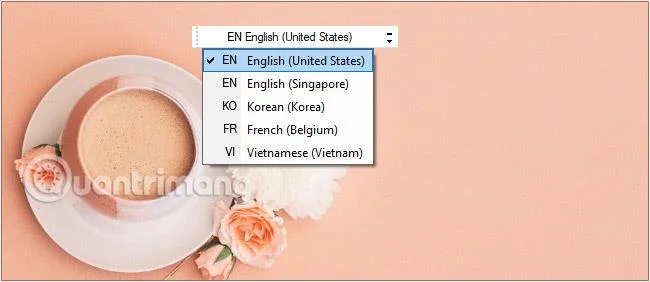
데스크탑 화면에 입력 도구 모음이 나타납니다.
데스크탑 화면에서 입력 도구 모음을 활성화 또는 비활성화합니다.
1. 먼저 시작 메뉴를 클릭 한 다음 톱니바퀴 아이콘을 클릭하여 Windows 설정 창 인터페이스를 엽니다 .
Windows또는 + 키 조합을 사용할 수도 있습니다 I.
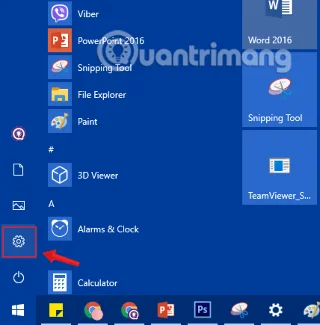
시작 메뉴에서 설정 아이콘을 클릭하세요.
2. Windows 설정 인터페이스 에서 시간 및 언어를 계속 클릭하여 변경 사항을 설정합니다.
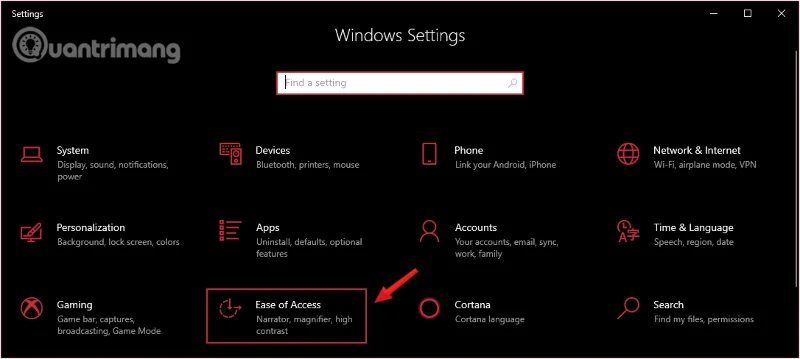
Windows 설정에서 시간 및 언어를 클릭하세요.
3. 언어 아래 창 왼쪽 창의 추천 언어 섹션 에서 항상 기본값으로 사용할 입력 방법 선택을 클릭합니다 .
항상 기본값으로 사용할 입력 방법을 선택하려면 클릭하세요.
4. 입력 방법 전환 아래 고급 키보드 설정에서 데스크톱 입력 도구 모음 사용 옵션을 선택합니다 .
고급 키보드 설정에서 데스크톱 입력 도구 모음이 사용 가능한 경우 사용을 선택하세요.
5. 위의 상자를 클릭하면 즉시 작업 표시줄에 새 옵션이 나타나는 것을 볼 수 있습니다. 클릭하고 입력 언어를 선택하세요.
클릭 후 입력 언어 선택
6. 입력 도구 모음을 잠금 해제하려면 작업 표시줄에 표시되지 않은 상태로 두고 언어 아이콘을 마우스 왼쪽 버튼으로 클릭한 후 입력 도구 모음 표시 옵션을 선택합니다 .
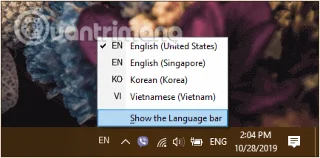
입력 도구 모음 잠금 해제
이때 입력 도구 모음은 작업 표시줄과 분리됩니다. 입력 도구 모음의 왼쪽을 클릭하고 끌어서 데스크탑에서 원하는 위치로 이동할 수 있습니다.
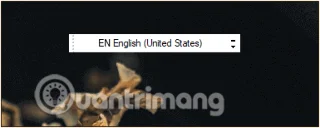
입력 도구 모음은 바탕 화면의 어느 위치로든 이동할 수 있습니다.
작업 표시줄에 다시 도킹하려면 입력 도구 모음 오른쪽 상단에 있는 최소화 아이콘(대시)을 클릭하세요.
8. 데스크톱에서 입력 도구 모음을 비활성화하려면 사용 가능한 경우 데스크톱 입력 도구 모음 사용 옵션 옵션을 선택 취소 하면 완료됩니다.
아래 기사를 더 참조하세요.
행운을 빌어요!





