
매우 위험한 프로그램입니다. 컴퓨터가 바이러스나 맬웨어의 공격을 받으면 컴퓨터에 큰 타격을 주기 시작합니다.
1. 다이얼러, 트로이 목마, 바이러스, 웜 이런!
바이러스와 악성코드는 더 이상 사용자에게 낯설지 않은 이름입니다. 매우 위험한 프로그램입니다. 컴퓨터가 바이러스나 맬웨어의 공격을 받으면 컴퓨터에 큰 타격을 주기 시작합니다.
악성 코드
악성코드는 해를 끼칠 목적으로 개발된 프로그램이나 파일입니다. 악성 코드에는 바이러스, 웜, 트로이 목마, 스파이웨어, 하이재커 및 기타 애드웨어가 포함됩니다.
애드웨어
애드웨어는 컴퓨터나 광고에 표시되는 컴퓨터 팝업 광고입니다. 그러나 모든 애드웨어가 악성 코드인 것은 아닙니다.
수익을 얻기 위해 광고에 표시되는 합법적인 애드웨어가 많이 있습니다. 이러한 애드웨어는 악성 코드로 간주되지 않습니다.
뒷문
백도어는 원격 사용자가 귀하의 허가 없이 컴퓨터에서 명령 및 기타 작업을 실행할 수 있도록 하는 프로그램입니다.
이러한 유형의 프로그램은 종종 다른 사용자의 컴퓨터를 공격하거나, 저작권이 있는 소프트웨어나 미디어를 배포하거나, 다른 컴퓨터를 해킹하는 데 사용됩니다.
다이얼러
다이얼러는 일반 통화보다 훨씬 더 많은 요금이 부과되는 통화입니다.
납치범
하이재커는 귀하의 홈 페이지를 하이재커의 홈 페이지로 리디렉션하거나, 검색어를 원치 않는 검색으로 리디렉션하거나, 인기 있는 검색 엔진의 검색 결과를 자신의 정보로 대체하는 등 특정 인터넷 기능을 하이재킹하는 프로그램입니다.
스파이웨어
스파이웨어는 컴퓨터의 활동과 정보를 모니터링한 다음 이 정보를 다른 원격 컴퓨터로 보내는 프로그램입니다.
트로이 사람
트로이 목마는 무해한 프로그램처럼 보이도록 설계되었지만 실제로는 매우 위험한 프로그램입니다. 트로이 목마는 시스템에 백도어를 제공합니다.
바이러스
바이러스는 실행 시 컴퓨터의 다른 프로그램과 파일을 감염시켜 스스로 복제할 수 있는 프로그램입니다.
바이러스는 별도의 바이러스가 아닌 트로이목마, 웜, 바이러스를 모두 포함하는 일반적인 용어입니다.
벌레
웜은 실행 시 컴퓨터나 인터넷을 통해 찾은 전자 메일 주소로 대량 메일을 보내는 기술을 사용하여 다른 컴퓨터로 확산될 수 있는 프로그램입니다.
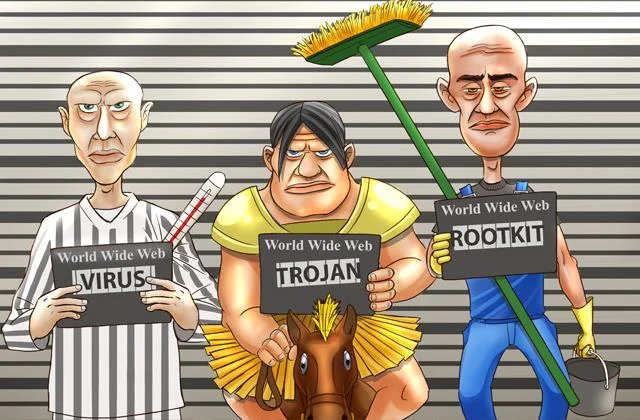
2. 바이러스 확산 메커니즘
다른 프로그램과 마찬가지로 작동하려면 시작해야 합니다. 악성코드도 비슷합니다. 맬웨어는 컴퓨터를 열 때 시작되는 Windows 레지스트리에 구성 항목을 생성하여 확산됩니다.
평균 수준의 사용자의 경우 이를 감지하기가 어렵습니다. 그러나 자동 실행을 사용하여 컴퓨터에서 맬웨어를 확인하고 탐지할 수 있습니다.
응용 프로그램을 시작하면 자동 실행은 Windows로 부팅하는 동안 시작되는 다양한 프로그램을 모두 나열합니다. 대부분의 경우 대부분의 프로그램은 안전합니다.
3. 바이러스 백신 및 맬웨어 방지 소프트웨어를 사용하여 트로이 목마, 바이러스, 웜을 제거합니다...
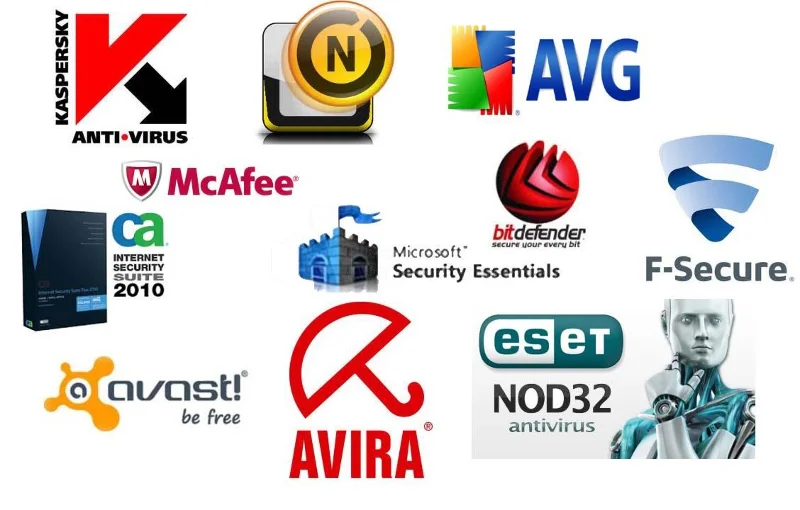
안티 바이러스 및 맬웨어 방지 소프트웨어를 사용하여 다음과 같은 트로이 목마, 바이러스, 웜 등을 제거할 수 있습니다.
또 다른 조언은 MalwareBytes의 Anti-Malware 및 Emsisoft Anti-Malware를 설치하고 사용하는 것입니다 . 이 두 프로그램 모두 바이러스를 아주 잘 죽이고 다른 프로그램보다 더 효과적입니다.
4. 트로이 목마, 바이러스, 웜 등을 수동으로 제거하는 방법
1. Sysinternals 도구를 사용하여 자동 실행 프로그램을 다운로드하고 C:\Autoruns 에 추출합니다 .
2. 맬웨어가 영향을 미칠 수 없도록 안전 모드에서 컴퓨터를 시작하십시오.
3. 1단계에서 생성한 C:\Autoruns 폴더로 이동한 다음 autoruns.exe를 두 번 클릭합니다 .
4. 프로그램이 시작되면 메뉴 옵션을 클릭하고 각 옵션을 클릭하여 아래 옵션을 활성화합니다.
- 빈 위치 포함
- 코드 서명 확인
- 서명된 Microsoft 항목 숨기기
5. 그런 다음 F5 키를 눌러 새 설정 목록을 새로 고칩니다.
6. 프로그램은 8개의 탭에 시작 항목에 대한 정보를 표시합니다. 대부분의 경우 찾고 있는 파일 이름은 로그온 및 서비스 탭에서 찾을 수 있습니다. 그러나 모든 태그를 확인하여 다른 태그에 악성코드가 나타나지 않는지 확인해야 합니다.
각 태그를 클릭하고 제거하려는 파일 이름 목록을 살펴보세요. 이미지 경로 열 에서 이러한 파일을 볼 수 있습니다 .
많은 맬웨어 프로그램이 합법적인 Microsoft 파일처럼 보이는 파일 이름을 사용하여 자신을 위장할 수 있다는 점에 유의하는 것이 중요합니다. 따라서 악성코드가 어떤 파일과 폴더에 있는지 정확히 아는 것이 매우 중요합니다.
7. 악성코드 관련 항목을 찾은 후. 이러한 항목을 삭제하려면 해당 항목을 마우스 오른쪽 버튼으로 클릭하고 삭제를 선택하세요. 해당 시작 항목은 레지스트리에서 삭제됩니다.
8. 다음으로 해당 파일을 숨기세요.
9. 레지스트리에서 악성 코드를 제거하고 파일을 삭제한 후 컴퓨터를 일반 모드로 다시 시작하면 작업이 완료됩니다.
아래 기사를 더 참조하세요.
행운을 빌어요!





