
기본적으로 특정 WiFi에 연결할 때마다 Windows 10 컴퓨터는 자동으로 저장되고 다음에 자동으로 연결됩니다. 그러나 연결하는 Wi-Fi 네트워크가 너무 느린 경우 해당 Wi-Fi를 삭제하고 다른 Wi-Fi에 연결할 수 있습니다.
아래 기사에서 LuckyTemplates는 Windows 10에 저장된 WiFi를 삭제하는 4가지 간단한 방법을 안내합니다.
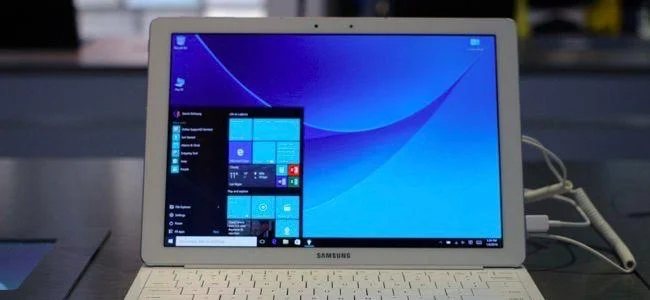
Windows 10에서 WiFi 삭제 지침
- WiFi 네트워크 구성을 삭제하는 이유는 무엇입니까?
- 1. 시스템 트레이의 메뉴를 사용하여 Win 10에서 WiFi를 삭제합니다.
- 2. Windows 설정을 통해 Windows 10에 저장된 Wi-Fi를 삭제하는 방법
- 3. 명령 프롬프트를 사용하여 저장된 Wi-Fi 삭제
- 4. 컴퓨터에 저장된 WiFi를 모두 삭제하는 방법
WiFi 네트워크 구성을 삭제하는 이유는 무엇입니까?
실제로 WiFi 네트워크 구성을 삭제해야 하는 상황이 발생할 수 있습니다. 와 같은:
- 더 이상 사용하지 않거나 Wi-Fi 네트워크가 더 이상 존재하지 않기 때문에(예: 공유기에서 Wi-Fi 이름을 변경했거나, 다른 곳으로 이동했거나, 직업을 변경한 경우) Wi-Fi 네트워크 이름을 삭제하고 싶습니다.
- 나중에 실수로 다시 연결되지 않도록 위험하거나 안전하지 않은 WiFi 핫스팟을 잊어버리고 싶습니다. 예를 들어, 일부 개방형 이웃 네트워크는 트래픽을 스누핑하고 민감한 개인 데이터(문서, 계정 로그인 및 은행 카드)를 훔치도록 구성되어 있는 경우가 많습니다.
- 당신의 목표는 비밀 네트워크와 당신이 그것에 연결되어 있다는 사실을 숨기는 것입니다.
- 등..
1. 시스템 트레이의 메뉴를 사용하여 Win 10에서 WiFi를 삭제합니다.
삭제하려는 Wi-Fi가 여전히 연결 가능한 네트워크로 표시되는 경우, 즉 사용 중인 장치 근처에 있는 경우 작업 표시줄을 사용하여 쉽게 삭제할 수 있습니다.
방법은 다음과 같습니다.
1단계: 작업 표시줄 오른쪽 하단에 있는 친숙한 WiFi 아이콘을 클릭하여 주변 지역에서 연결할 수 있는 네트워크 목록을 엽니다.
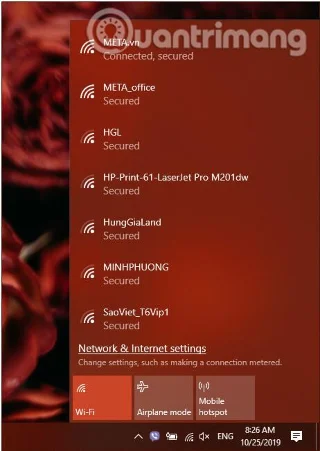
주변 지역에서 연결할 수 있는 네트워크 목록
2단계: 위 목록에서 삭제하려는 Wi-Fi를 확인하고 마우스 오른쪽 버튼을 클릭하세요. 나타나는 메뉴에서 잊어버리기를 클릭하여 이 네트워크를 잊어버리거나 삭제합니다.
이전에 연결된 Wi-Fi 네트워크를 잊어버리거나 삭제하려면 잊어버리기를 클릭하세요.
해당 WiFi는 Windows 10에서 즉시 제거됩니다.
2. Windows 설정을 통해 Windows 10에 저장된 Wi-Fi를 삭제하는 방법
Windows 10에 저장된 WiFi를 잊어버리는 또 다른 방법은 Windows 설정을 사용하는 것입니다. 다음을 수행합니다.
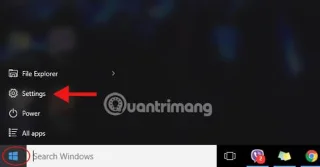
1단계: 먼저 시작 메뉴를 클릭한 다음 톱니바퀴 아이콘을 클릭하여 Windows 설정 창 인터페이스를 엽니다 .
Windows또는 + 키 조합을 사용할 수도 있습니다 I.
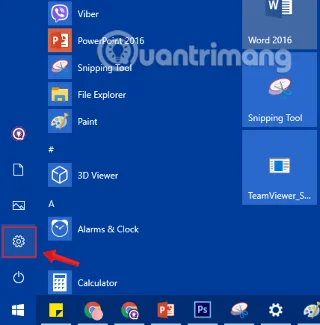
시작 메뉴에서 설정 아이콘을 클릭하세요.
2단계: Windows 설정 인터페이스 에서 네트워크 및 인터넷을 계속 클릭하여 변경 사항을 설정합니다.
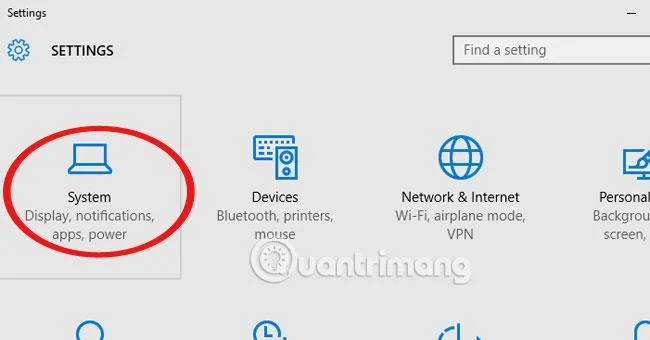
Windows 설정에서 네트워크 및 인터넷을 클릭하세요.
3단계: 네트워크 및 인터넷 아래 왼쪽 창에서 Wi-Fi를 클릭한 다음 알려진 네트워크 관리 링크를 클릭합니다.
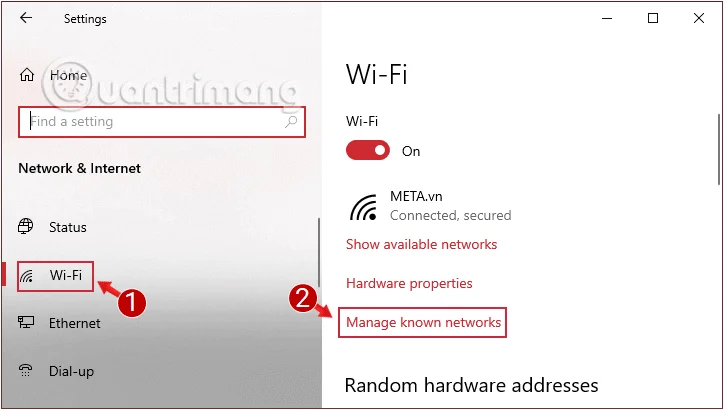
알려진 네트워크 관리 옵션을 찾아서 클릭하세요.
4단계: 이 옵션에는 연결된 WiFi 목록이 포함되어 있습니다. 여기에서 삭제하려는 Wi-Fi를 식별하고 클릭한 후 이 네트워크를 잊어버리거나 삭제하려면 잊어버리기를 선택하세요.
이전에 연결된 WiFi 네트워크를 삭제하려면 잊어버리기를 클릭하세요.
다음에 연결할 때 비밀번호를 입력하라는 메시지가 표시되고 Windows가 처음부터 재설정됩니다.
3. 명령 프롬프트를 사용하여 저장된 Wi-Fi 삭제
설정 외에도 명령 프롬프트를 통해 Windows 10에 저장된 Wi-Fi를 삭제할 수 있습니다.
1단계: 명령 프롬프트를 열고 관리자 권한으로 실행을 사용하여 관리자 권한으로 실행합니다.
최신 버전의 Windows 10을 사용하는 경우 명령 프롬프트 를 검색하자마자 관리자 권한으로 실행 버튼이 나타납니다 .
새로운 Windows 10 버전에서 명령 프롬프트 열기
2단계: 이제 관리자: 명령 프롬프트 창이 화면에 나타납니다 . 관리자 창 에 다음 명령을 입력하십시오 . 저장된 Wi-Fi 연결 목록을 표시하려면 명령 프롬프트 :
netsh wlan show profiles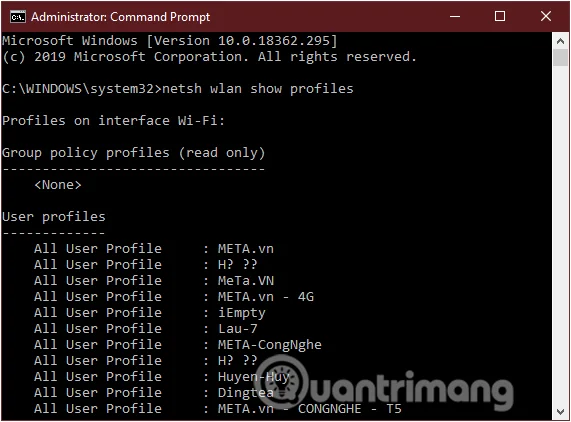
명령 프롬프트에 저장된 WiFi 목록이 표시됩니다.
3단계: 다음으로 잊어버리려는 네트워크 이름을 찾으세요. 명령 프롬프트 창 에 아래 명령을 입력합니다 .
netsh wlan delete profile name="PROFILE NAME"참고 : PROFILE NAME을 삭제하려는 Wi-Fi 네트워크 이름으로 바꾸세요.
예를 들어 META-CongNghe 라는 Wi-Fi를 삭제하려면 명령 프롬프트 창에 다음 명령을 입력합니다.
netsh wlan delete profile name="META-CongNghe"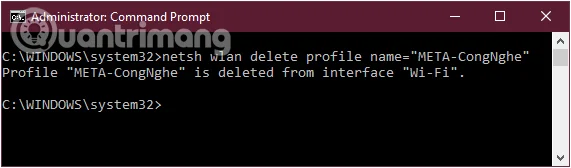
명령 프롬프트를 사용하여 WiFi Windows 10 삭제
5단계: 마지막으로 컴퓨터를 다시 시작하여 변경 사항을 저장합니다.
4. 컴퓨터에 저장된 WiFi를 모두 삭제하는 방법
어떤 경우에는 장치에 연결된 적이 있는 모든 무선 네트워크를 삭제하고 싶을 수도 있습니다. 각 네트워크를 클릭하여 수동으로 잊어버릴 필요 없이 이 작업을 매우 쉽게 수행할 수 있는 방법이 있습니다. 대신 다음을 수행하면 됩니다.
1단계: 명령 프롬프트를 열고 관리자 권한으로 실행을 사용하여 관리자 권한으로 실행합니다.
2단계: 명령 프롬프트 창에 아래 명령을 입력하고 Enter를 누릅니다.
netsh wlan delete profile name=* i=*이 작업을 수행하면 Windows 10은 저장된 모든 WiFi 구성을 자동으로 삭제합니다. 무선 네트워크에 연결 중인 경우 장치가 즉시 연결 해제되며, 인터넷에 계속 접속하려면 비밀번호를 입력하면 Windows가 처음부터 재설정됩니다.
중요 참고 사항: Wi-Fi 네트워크를 삭제한다고 해서 Windows 10이 Wi-Fi 네트워크 감지를 중지하는 것은 아닙니다.
일부 사람들은 Windows 10에 저장된 WiFi를 삭제하면 해당 네트워크가 연결할 수 있는 사용 가능한 WiFi 네트워크 목록에 더 이상 표시되지 않는다고 생각하는 것 같습니다.
그건 맞지 않습니다. WiFi 네트워크를 삭제한다는 것은 Windows 10이 연결 세부 정보 저장을 중지한다는 것을 의미하며 사용자가 해당 서비스 지역에 있을 때마다 컴퓨터는 더 이상 자동으로 이 네트워크에 연결을 시도하지 않습니다. 삭제된 네트워크가 해당 지역에 있으면 Windows 10에서 연결할 수 있는 WiFi 네트워크 목록에 표시됩니다.
Windows 10에는 해당 지역에서 연결 가능한 네트워크가 표시됩니다.
바로 그거야! Quantrimang.com이 Windows 10에서 WiFi 네트워크를 삭제하기 위해 알고 있는 가장 유용한 솔루션입니다. 이 가이드가 귀하에게 도움이 되기를 바라며 기사 아래에 댓글을 달아 다른 훌륭한 방법을 주저하지 말고 공유해 주세요.
행운을 빌어요!
아래 기사를 더 참조하세요.





