
컴퓨터가 하드웨어 설정 및 시스템 타이밍과 같은 일부 낮은 수준 설정을 CMOS에 유지한다는 사실을 모를 수도 있습니다. 이러한 설정은 BIOS 설정 메뉴에서 변경할 수 있습니다.
하드웨어 호환성이나 기타 BIOS 관련 문제가 발생하는 경우 가장 좋은 방법은 BIOS 설정을 재설정하는 것입니다.
BIOS 설정을 재설정하면 컴퓨터는 BIOS 설정을 원래 기본 상태로 복원합니다.
다음은 BIOS 설정을 재설정하는 3가지 간단한 방법입니다.
1. BIOS 메뉴를 사용하여 BIOS 설정을 재설정합니다.
BIOS 설정을 재설정하는 가장 간단한 방법은 BIOS 설정 메뉴를 사용하는 것입니다. 설정 메뉴에 접근하려면 컴퓨터를 다시 시작한 후 DEL 키나 F2 키를 누르세요.

BIOS 설정 메뉴에서 재설정 옵션을 찾으세요. 이 옵션에는 기본값으로 재설정, 공장 기본값 로드, 설정 기본값 로드, BIOS 설정 지우기 또는 기타 유사한 이름과 같은 다양한 이름이 있습니다.
화살표 키를 사용하여 Reset 옵션을 선택한 다음 Enter를 누르고 Yes를 선택하여 운영 체제를 확인합니다.
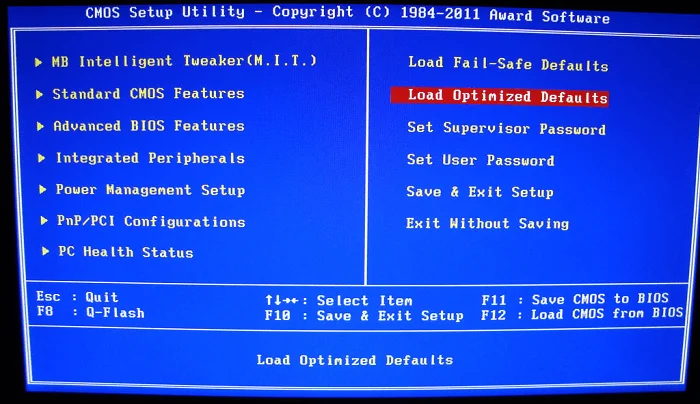
이제 BIOS가 기본 설정으로 복원됩니다.
2. CMOS 점퍼를 사용하여 BIOS 설정 재설정
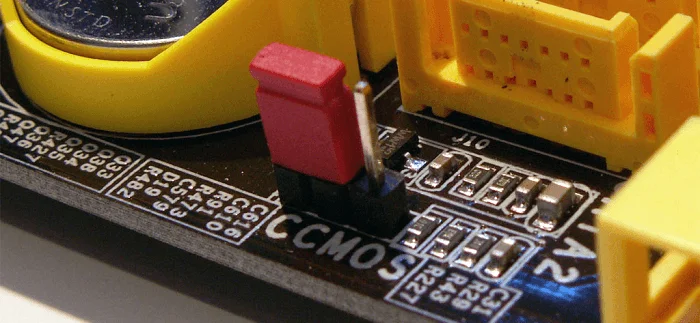
대부분의 메인보드(마더보드)에는 CMOS 설정을 지우고 모든 BIOS 설정을 재설정하는 데 사용할 수 있는 CMOS 점퍼가 있습니다.
CMOS 점퍼는 BIOS를 보호하기 위해 비밀번호를 설정하고 비밀번호를 잊어버린 경우에도 유용한 솔루션 중 하나입니다.
CMOS 점퍼를 통해 BIOS 설정을 재설정하려면 먼저 컴퓨터의 전원을 뽑아야 합니다. 그런 다음 컴퓨터 전원 버튼을 약 15초 동안 길게 누릅니다. 이 단계는 커패시터에 저장된 남은 전기를 모두 방전하는 데 도움이 됩니다.
컴퓨터의 CPU 덮개를 열고 점퍼 위치를 찾으세요. 점퍼 이름은 CLEAR, CLEAR CMOS, CLR CMOS 또는 CLR PWD와 같이 지정됩니다. 제조업체에서는 CMOS 배터리 근처에 CMOS 점퍼를 배치하는 경우가 많습니다.
점퍼를 "지우기" 위치로 이동한 다음 컴퓨터 전원을 연결하고 컴퓨터를 켜십시오. 그런 다음 컴퓨터를 끄고 점퍼를 제거한 후 점퍼를 원래 위치로 되돌립니다.
3. BIOS 설정을 재설정하려면 CMOS 배터리를 제거하세요.
마더보드에 CMOS 점퍼가 없는 경우 다른 방법은 CMOS 배터리를 해당 위치에서 제거한 다음 다시 설치하는 것입니다. 이 단계는 모든 BIOS 설정을 지우는 것입니다.
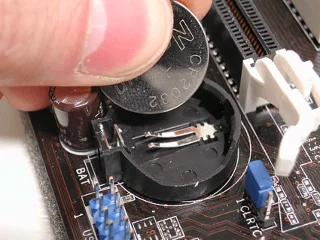
CMOS 배터리는 BIOS 설정을 유지하는 데 사용되는 전원을 공급하는 데 사용됩니다. CMOS 배터리를 제거하면 전원이 중단되고 모든 BIOS 설정이 지워집니다.
- 컴퓨터에서 모든 전원을 분리하십시오.
- CPU를 엽니다.
- CMOS 배터리 위치를 찾으세요.
- 다음으로 CMOS 배터리를 해당 위치에서 제거합니다.
- 컴퓨터의 전원 버튼을 길게 눌러 커패시터에 저장된 남은 전기를 방전시키세요.
- 5분 정도 기다린 후 CMOS 배터리를 원래 위치에 설치하십시오.
BIOS 설정을 재설정한 후 시스템 날짜 및 시간, 부팅 옵션 등 모든 설정을 재구성할 수 있습니다.
아래 기사를 더 참조하세요.
행운을 빌어요!





