
Windows Hello는 Microsoft가 Windows 10에 통합한 편리하고 유용한 새로운 기능으로 사용자의 얼굴을 인식하고 보안을 지원하며 운영 체제를 사용할 때 더 빠른 로그인을 지원합니다.
얼굴 인식을 사용하려면 Intel RealSense와 같은 3D 카메라가 필요합니다. 이러한 유형의 카메라를 사용하면 Windows Hello를 설정하거나 얼굴을 사용하여 컴퓨터에 액세스하거나 Windows Store 거래 완료를 확인할 수 있습니다.
RealSense 카메라를 소유한 경우 Windows Hello를 보안 로그인 화면으로 설정할 수 있어 키보드를 눌러 로그인할 필요 없이 신원을 확인하거나 스토어에서 바로 구매에 로그인할 수도 있습니다. .
메모:
Windows 10 컴퓨터가 지원되지 않으면 Windows Hello 기능이 표시되지 않습니다.
Windows Hello를 지원하는 Windows 10 컴퓨터 목록:
- 델 인스피론 15 5548
- 에이서 아스파이어 V 17 니트로
- 레노버 씽크패드 요가 15
- 레노버 씽크패드 E550
- 아수스 N551JQ
- 아수스 ROG G771JM
- 아수스 X751LD
- HP Envy 15t 터치 RealSense 노트북
- 레노버 B5030
- 델 인스피론 23 7000
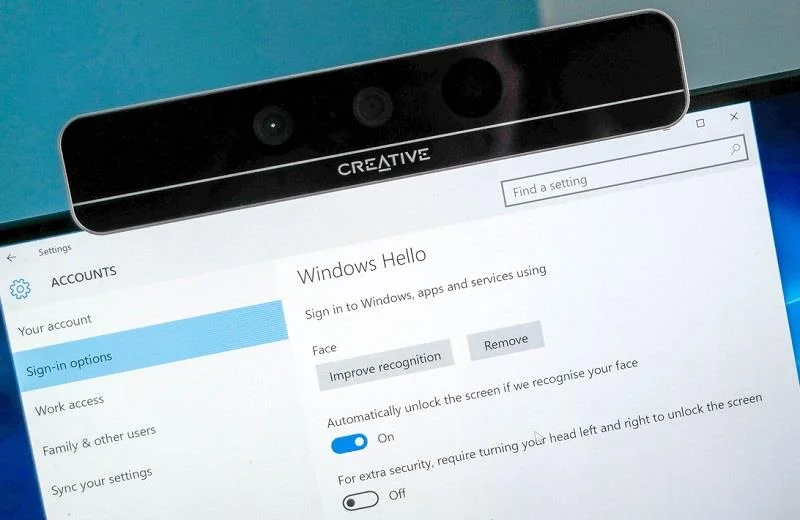
Windows 10에서 Windows Hello 얼굴 인식 설정
1. 설정을 열고 계정을 클릭 한 다음 로그인 옵션을 선택합니다.
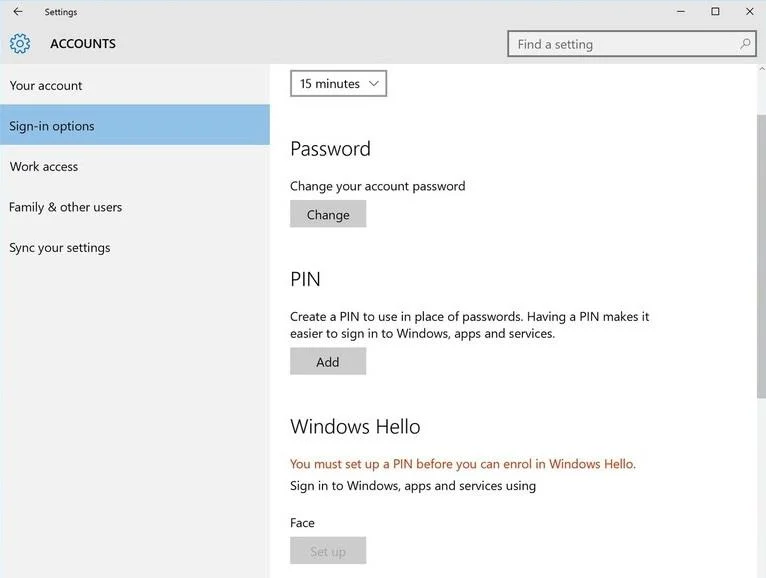
2. PIN 섹션에서 추가 버튼을 클릭하여 PIN을 설정하세요 (그러나 이미 PIN이 있는 경우에는 이 단계를 건너뛸 수 있습니다). 단계를 완료하면 Windows Hello 설정 옵션이 표시됩니다.
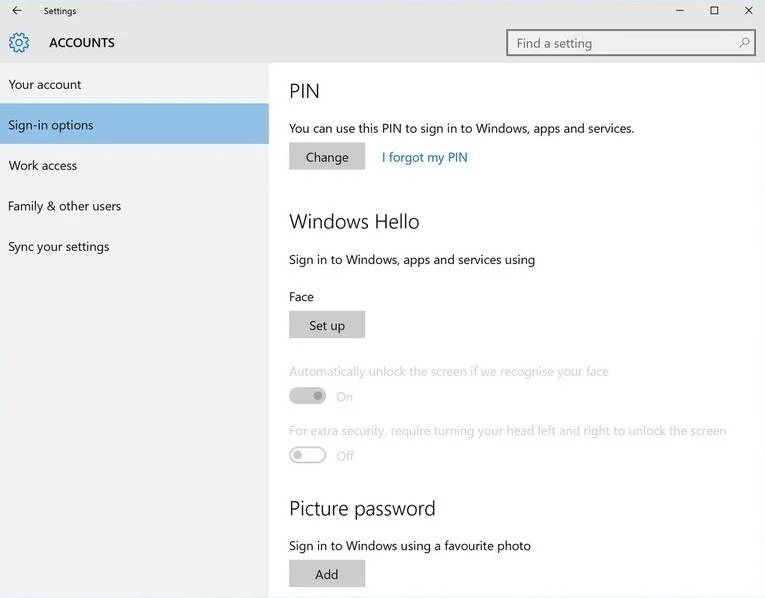
3. 이제 얼굴 이라는 옵션이 표시됩니다 . 얼굴 옵션 아래에서 설정을 클릭하면 됩니다.
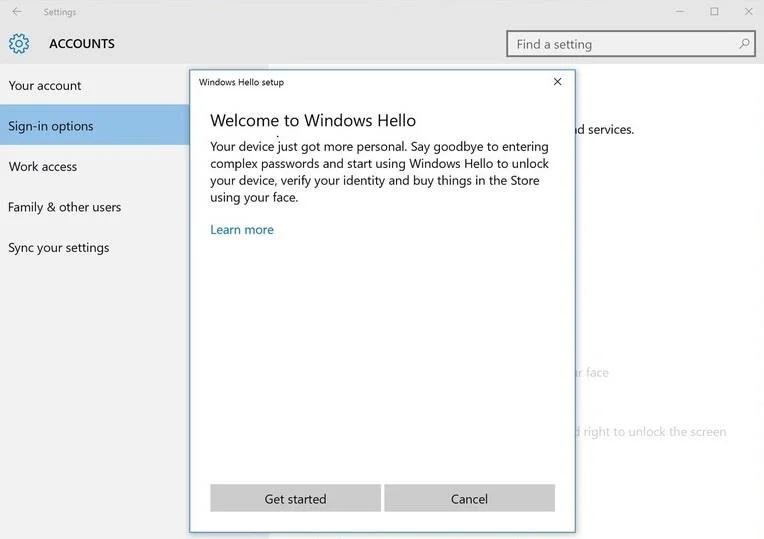
4. 시작하기를 클릭하여 선택합니다 .
5. 다음으로 Windows Hello의 얼굴 인식 부분으로 전환됩니다. 카메라를 똑바로 바라보고 요청한 대로 수행하세요.
Windows Hello는 시스템의 얼굴 모양을 자동으로 기억합니다.
6. 또한 Windows Hello에는 인식 개선 섹션에 고급 인식 기능도 있습니다 . 안경을 착용하면 장치가 더 많은 특성을 기억하고 안경을 썼을 때와 안경을 쓰지 않았을 때를 인식할 수 있습니다.
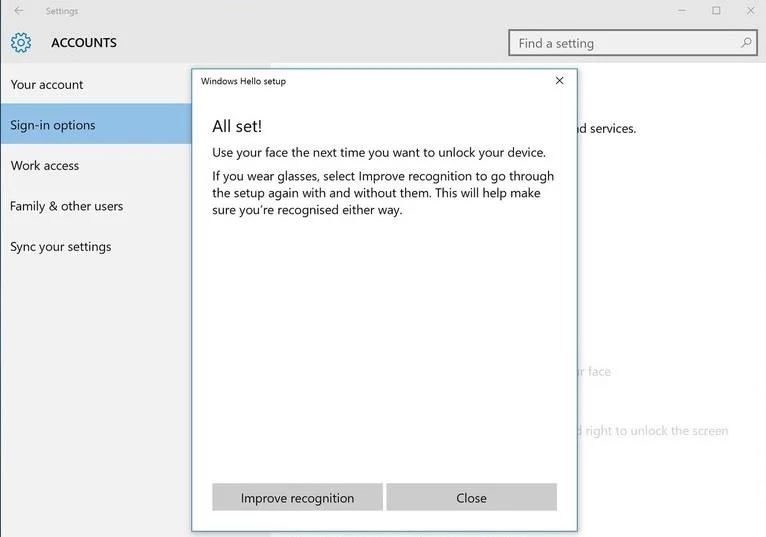
7. Windows 10에서 Windows Hello 얼굴 인식 설정 단계를 완료했습니다.
ID를 제거하거나 변경하려면 제거 도구 를 사용할 수 있습니다 .
또한, 잠금 화면을 잠금 해제하기 위해 왼쪽과 오른쪽을 선택하여 고급 식별을 요청할 수도 있습니다. 이 기능은 시간이 꽤 걸리지만 더 높은 보안을 제공합니다.
아래 기사를 더 참조하세요.
행운을 빌어요!





