
이전 버전의 Windows(Windows 7, XP, Vista...)에서는 컴퓨터를 부팅하고 종료하는 것이 비교적 간단하고 쉽습니다. 그러나 Windows 8 및 10에서는 이 프로세스가 전혀 간단하지 않습니다. 특히, Windows 10 사용자는 다시 시작 및 종료 버튼이 있는 위치를 찾는데 많은 시간을 보내는 경우가 많습니다.
그러나 긴급한 상황에서 종료 또는 복원 버튼을 찾을 수 없을 때 시간과 노력을 절약하고 좌절감을 피하기 위해 키보드 단축키를 사용하여 Windows 10 컴퓨터를 시작하거나 종료할 수 있습니다.

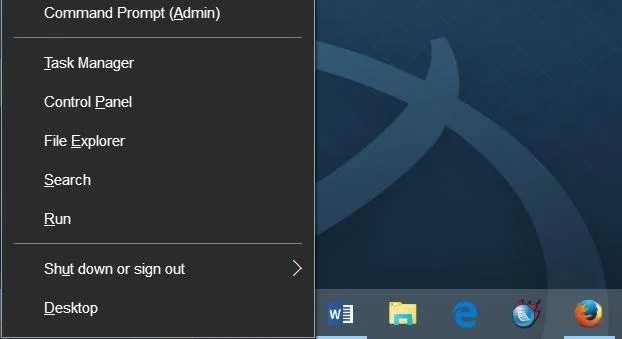
1. Windows + X > U > U 키 조합을 사용합니다.
1 단계:
Windows + I 키 조합을 눌러 전원 메뉴를 엽니다.
2 단계:
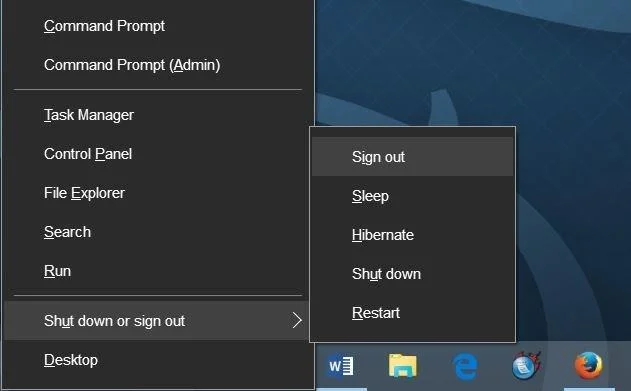
화면에 전원 메뉴가 나타난 후 U 키를 누르면 로그아웃, 시스템 종료, 다시 시작, 절전 또는 최대 절전 모드와 같은 옵션이 표시됩니다.
3단계:
Windows 10 컴퓨터를 끄려면 U 키를 다시 누르세요 .
마찬가지로 Windows 10 컴퓨터를 다시 시작하려면 U 키를 R 키로 바꾸고, H 키를 사용하여 Windows 10 컴퓨터를 최대 절전 모드(최대 절전 모드)로 전환하고 S 키를 사용 하여 Windows 10 컴퓨터를 최대 절전 모드로 전환합니다. .슬립 모드(슬립 모드).
2. 단축키 Alt + F4
1 단계:
Windows 10 컴퓨터를 끄거나 시작하려면 실행 중인 모든 프로그램과 응용 프로그램을 닫습니다.
또는 컴퓨터를 최대 절전 모드나 절전 모드로 전환하려면 Windows + M 키 조합을 눌러 실행 중인 모든 프로그램과 응용 프로그램의 인터페이스를 최소화하세요.
2 단계:
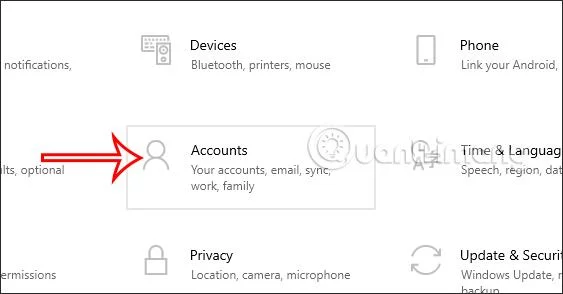
Alt + F4 키 조합을 누릅니다 . 이제 화면에 종료 대화 상자가 표시됩니다.
참고: 일부 다른 Windows 10 컴퓨터에서는 시스템 종료 대화 상자를 표시하려면 Alt + Fn + F4 키 조합을 사용해야 합니다 .
3단계:
Enter 키를 눌러 Windows 10 컴퓨터를 종료합니다.
다시 시작, 최대 절전 모드 또는 절전 모드 대화 상자를 표시하려면 위쪽 및 아래쪽 화살표 키를 사용하여 원하는 다시 시작, 최대 절전 모드 또는 절전 모드 옵션을 선택하고 Enter 키를 누르세요.
3. 다른 방법
1 단계:
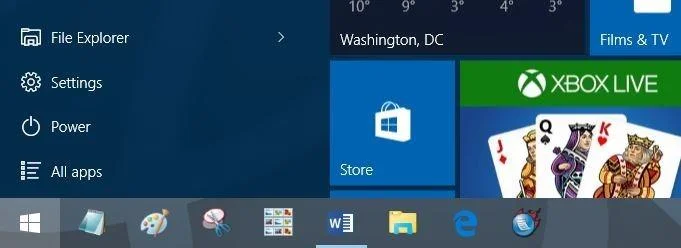
Windows 키를 눌러 시작 메뉴를 엽니다.
2 단계:
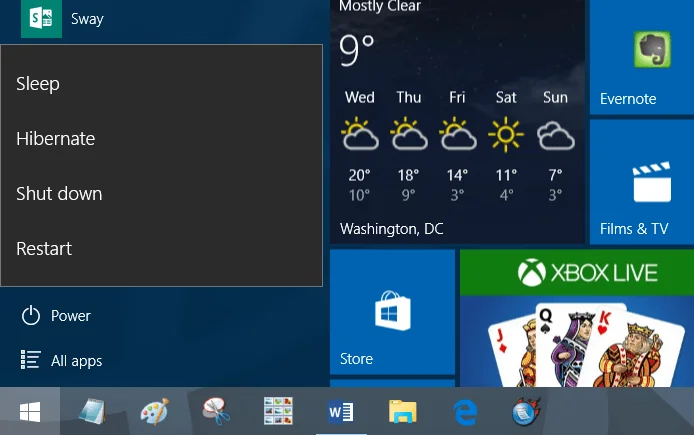
위쪽 화살표 키를 두 번 눌러 전원 옵션을 선택한 다음 Enter 키를 누릅니다.

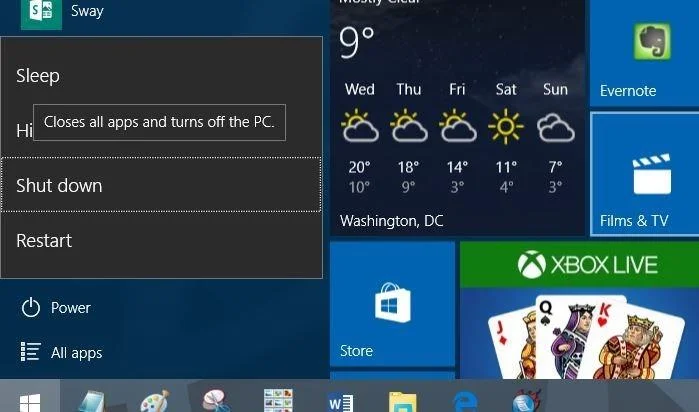
이제 화면에 절전(절전 모드), 최대 절전 모드(정지 모드), 종료(종료) 및 다시 시작(컴퓨터 다시 시작)과 같은 옵션이 표시됩니다.
3단계:
위쪽 및 아래쪽 화살표 키를 사용하여 사용하려는 옵션을 선택한 다음 Enter를 눌러 완료합니다.
아래 기사를 더 참조하세요.
행운을 빌어요!





