
PC 이름을 변경하는 것 외에도 별도의 아바타를 사용하면 Windows 10 컴퓨터에서 여러 사용자를 만들 때 사용자가 혼란을 피하는 데 도움이 됩니다 . 또한 컴퓨터에 액세스하기 위해 Microsoft 계정과 동기화하는 경우 아바타 이미지도 동일하게 유지됩니다. Windows 10에서 완전히 새로운 아바타를 만들려면 아래 지침을 따르십시오.
Windows 10의 설정 앱에서 사진 변경
1. 계정 설정을 열고자 하는 방법에 따라 아래의 2단계 또는 3단계를 수행하십시오 .
2. 설정을 열고 계정 아이콘을 클릭한 후 아래 4단계로 이동하세요.
3. 시작 메뉴를 열고 왼쪽 상단에서 계정을 클릭한 후 계정 설정 변경을 탭 하고 아래 4단계로 이동합니다.
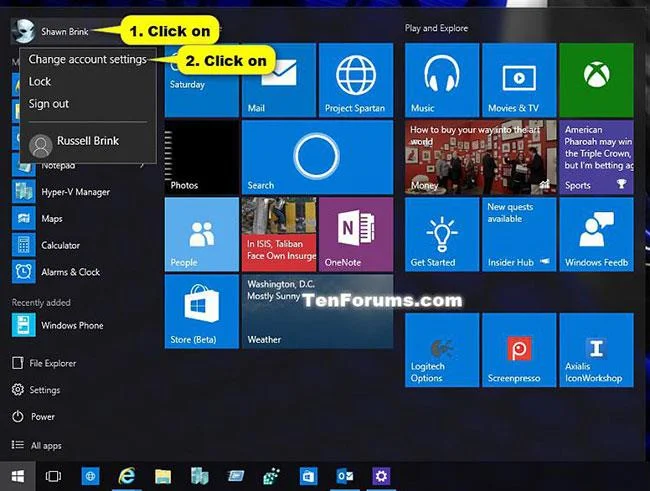
계정 설정 변경을 클릭하세요.
4. 이미지 선택 방법에 따라 아래의 5단계(탐색), 6단계(최근 이미지 선택), 7단계(웹캠 이미지 사용) 또는 8단계(웹캠 비디오 사용)를 수행합니다.
5. 이미지를 탐색하고 선택하려면:
A) 오른쪽의 사진 만들기 에서 찾아보기를 클릭하세요.
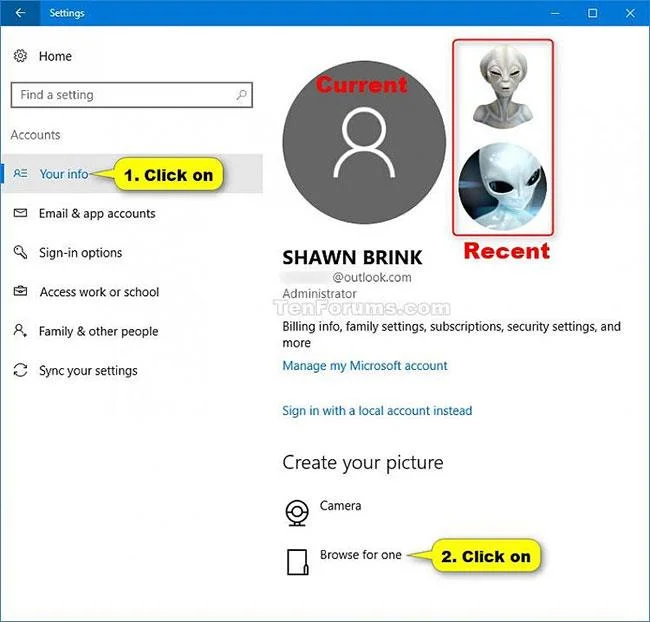
사진 만들기 아래에서 찾아보기를 클릭하세요.
B) 원하는 사진을 찾아 선택하고 사진 선택을 클릭한 후 아래 9단계로 이동합니다.
6. 최근 사용한 이미지를 계정 사진으로 선택하려면 이전에 사용한 최근 이미지 2개 중 하나를 탭한 후 아래 9단계로 이동하세요.
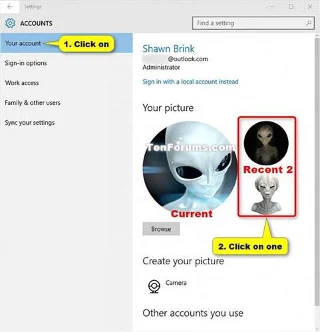
최근 사용한 두 이미지 중 하나를 탭하세요.
7. 웹캠을 사용하여 사진을 찍고 다음을 사용하십시오.
A) 사진 만들기 아래에서 카메라를 클릭합니다 .
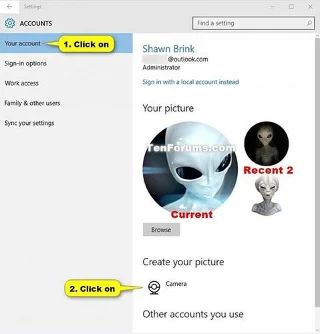
아래의 카메라를 클릭하세요. 사진 만들기
B) 미소를 지으며 웹캠을 바라보고 사진 촬영 버튼을 클릭합니다.
C) 빌드 10130에서 기사 작성자에 대해 이 옵션이 실패한 곳입니다. 그러나 결국 아래 섹션 2의 4단계에서와 같이 이미지를 조정하고 저장하는 옵션이 있습니다.
D) 아래 9단계로 이동합니다.
8. 웹캠을 사용하여 계정 사진으로 사용할 비디오 클립을 만듭니다.
A) 사진 만들기 아래에서 카메라를 클릭합니다 .
B) 비디오 만들기 버튼을 클릭합니다.
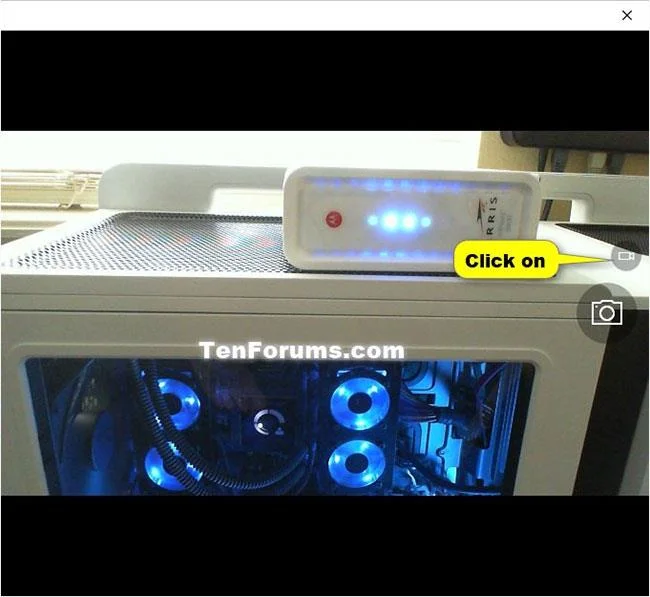
비디오 만들기 버튼을 클릭하세요
C) 준비가 되면 녹음 버튼을 클릭하세요.
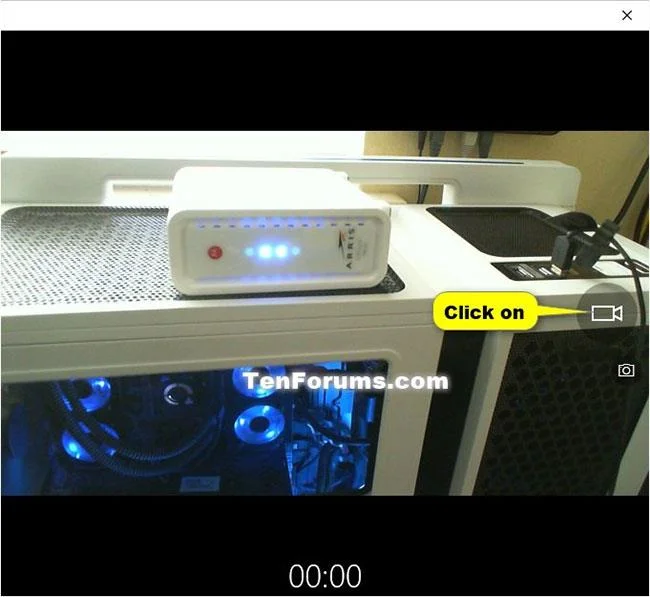
녹음 버튼을 클릭하세요
D) 녹화가 끝나면 녹화 중지 버튼을 클릭하세요.
E) 녹음을 재생하여 마음에 드는지 확인하세요. 마음에 들면 확인을 클릭 하고 아래 9단계로 이동하세요. 마음에 들지 않으면 재 촬영을 클릭하여 다시 시도하고 위의 8C단계로 이동하세요.
9. 이제 원하는 경우 설정을 닫을 수 있습니다.
Microsoft Online 계정의 사진 변경 또는 제거
1. 온라인 Microsoft 계정에 로그인하고 귀하의 정보 페이지로 이동합니다.
https://account.microsoft.com/account/Account?ru=https%3A%2F%2Faccount.microsoft.com%2Fprofile&destrt=profile-landing#/2. 사진 변경 을 클릭합니다 .
사진 변경을 클릭하세요
3. 수행하려는 작업에 따라 아래의 4단계(변경) 또는 5단계(삭제)를 수행합니다.
4. 이미지를 변경하려면:
A) 새 사진을 클릭합니다.
B) 사용하려는 사진을 찾아 선택한 다음 열기를 클릭합니다.
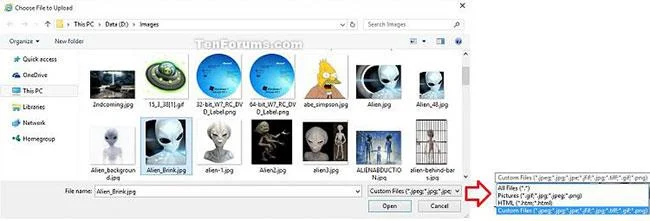
선택하려는 사진을 엽니다.
C) 원의 크기를 조정하여 이미지 모양을 변경하고, 완료되면 저장을 클릭한 후 아래 6단계로 이동합니다.
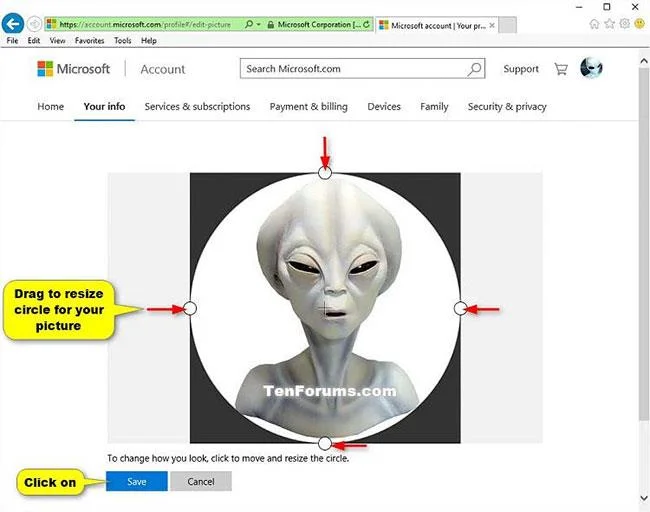
원 크기를 원하는 대로 변경하세요.
5. 사진을 삭제하려면:
A) 제거를 클릭하세요.
B) 예를 클릭하여 확인하고 아래 6단계로 이동합니다.
예를 클릭하여 확인하세요.
6. 최종 변경 사항은 이 Microsoft 계정으로 로그인하는 모든 PC 및 장치에 동기화됩니다.
자세한 내용은 다음 문서를 참조하세요.
- 이 기사의 4가지 방법은 Windows 10을 "바람처럼 빠르게" 만드는 데 도움이 됩니다.
즐거운 시간 보내시기 바랍니다!





