
Bitlocker를 사용하여 파일에 대한 암호를 설정 하면 Windows 10에서 파일 보안을 보장할 수 있지만 EFS(암호화된 파일 서비스)를 사용하여 데이터를 암호화할 수도 있습니다. 이 기사에서는 다른 사람이 자주 사용할 때 컴퓨터나 중요한 폴더를 보호하기 위해 비밀번호 설정을 지원하는 기능과 함께 친숙한 EFS 도구를 사용하여 파일을 암호화하는 방법을 독자에게 소개합니다.
EFS를 사용하여 Windows XP, Vista, 7 에서 또는 Windows 8 및 8.1 Pro 에서 파일을 암호화하는 방법을 참조할 수 있습니다 .
Windows 10에서 EFS로 데이터를 암호화하려면 아래의 자세한 지침을 따르십시오.
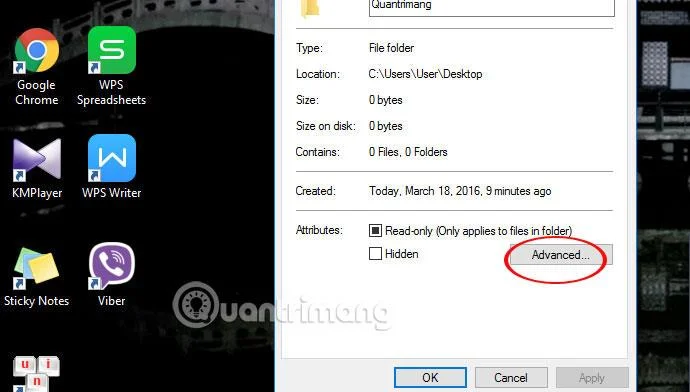
1단계: 암호화하려는 폴더를 선택하고 마우스 오른쪽 버튼을 클릭한 후 속성을 선택 하고 고급을 선택합니다 .
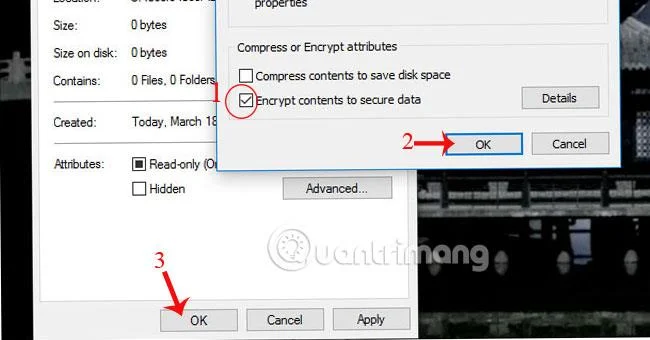
2단계: 고급 속성 패널이 나타납니다. 데이터를 보호하기 위해 콘텐츠 암호화 상자를 선택 하고 확인 을 클릭합니다 . 아래와 같이 계속해서 확인을 클릭하세요.
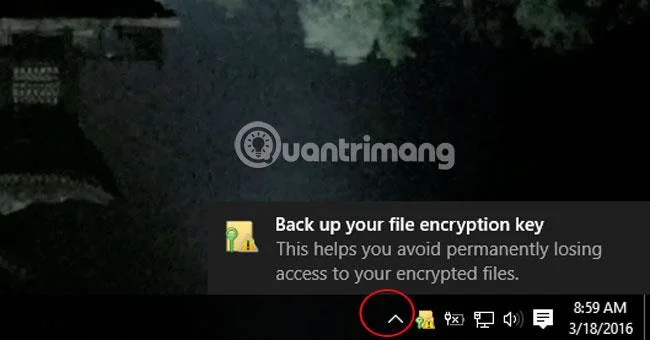
3단계: 즉시 그림과 같이 화면 오른쪽 하단에 새 알림이 나타납니다. 파일 시스템 암호화 창 에 액세스하려면 화살표를 클릭하십시오 .
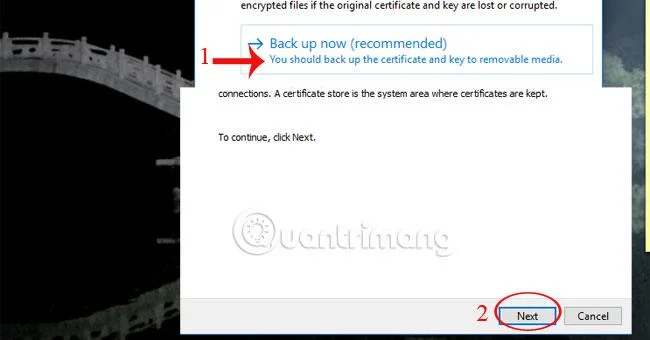
4단계: 지금 백업을 선택하면 새 창이 표시되고 표시된 대로 다음을 클릭하여 계속합니다.
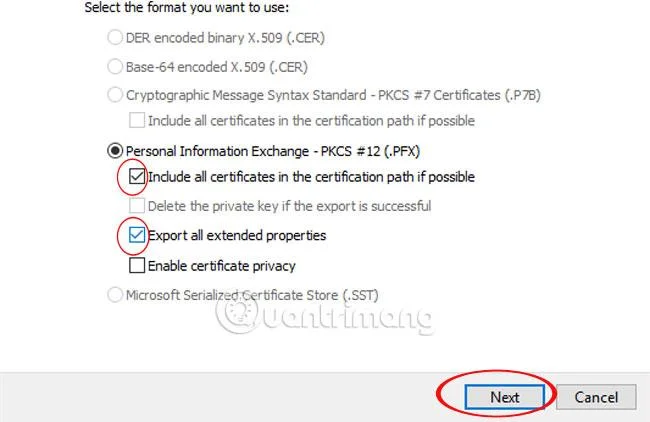
5단계: 모두 포함 및 모두 내보내기 확인란을 선택 하고 다음을 클릭합니다 .
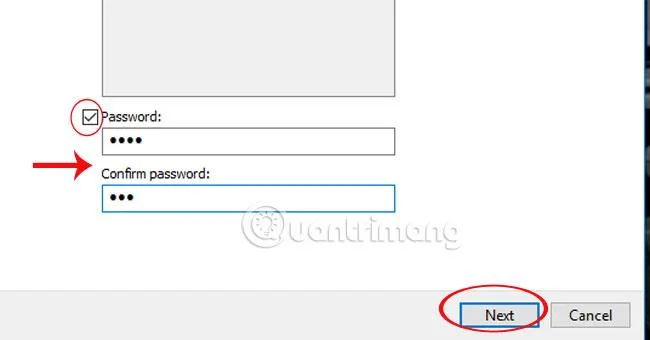
6단계: 비밀번호 상자를 선택하고 암호화된 파일의 비밀번호를 입력한 후 다음을 클릭합니다 .
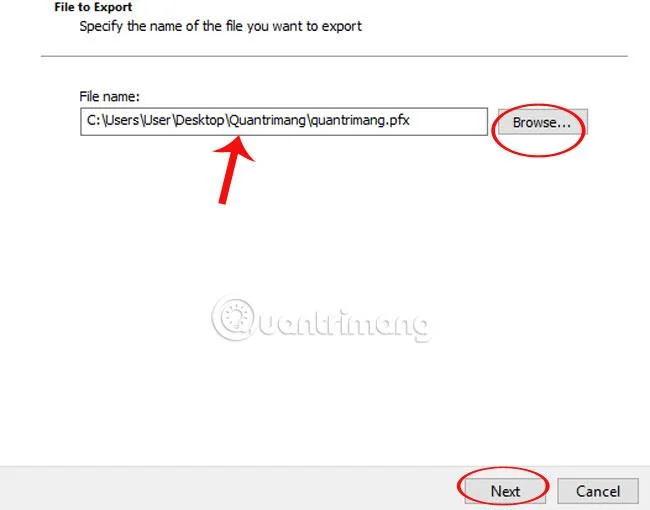
7단계: 브라우저를 선택하여 아래와 같이 파일 저장 위치를 엽니다.
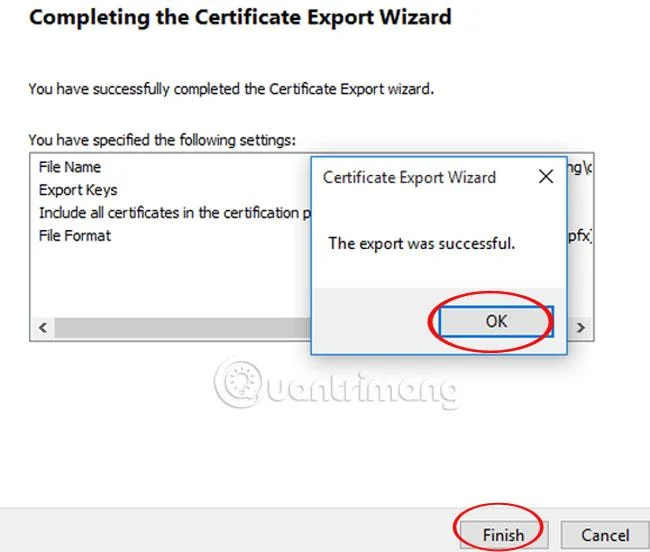
8단계: 마침 과 확인을 클릭하여 암호화 프로세스를 완료합니다.
따라서 다른 사람이 암호화된 파일을 사용하거나 접근하려면 설정된 비밀번호를 입력해야 합니다.
자세한 내용은 아래 문서를 참조하세요.
- TrueCrypt를 사용하여 민감한 문서를 암호화하는 방법에 대한 지침
- iPhone에서 "사용자 추적" 데이터 암호화
- Windows 8의 USB 보안 암호화
당신의 성공을 기원합니다!





