
VPNBook은 무제한 대역폭을 제공하는 무료 VPN 서비스 제공업체입니다. 또한 VPNBook은 VPN 서비스를 사용하기 위해 일부 독점 애플리케이션을 등록하거나 다운로드할 것을 요구하지 않습니다. VPN은 미국, 영국, 캐나다, 독일 등 일부 국가에도 서버를 보유하고 있습니다.
VPN을 사용하여 웹 서핑을 하고, 차단된 Facebook에 접속하는 등 차단된 웹사이트에 접속하고 싶다면 VPNBook이 최고의 선택 중 하나입니다.
더 보기: Facebook 및 차단된 웹사이트에 액세스하는 10가지 방법
1. OpenVPN을 사용하여 VPNBook 구성
OpenVPN으로 VPNBook을 구성하는 것은 생각만큼 어렵지 않습니다.
먼저 OpenVPN 웹사이트를 방문하여 클라이언트를 장치에 다운로드하세요.
여기에서 OpenVPN 클라이언트를 장치에 다운로드하세요.
다운로드한 후에는 자주 설치하는 소프트웨어를 설치하는 것과 마찬가지로 OpenVPN 클라이언트를 설치하세요.
설치 프로세스가 완료되면 VPNBook을 열고 OpenVPN 탭을 선택한 후 원하는 서버 인증서 번들을 다운로드하세요.
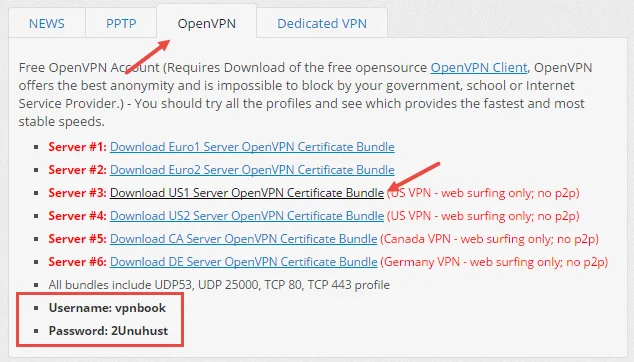
아래 예에서는 서버 미국 인증서 번들을 다운로드합니다.
메모:
VPNBook을 사용할 때는 P2P를 사용할 수 없습니다. 또한 카드 아래에 있는 사용자 이름(사용자 계정)과 비밀번호를 복사하는 것을 잊지 마세요.
인증서 번들을 다운로드한 후 zip 파일을 열고 아래 링크에 따라 모든 인증서를 복사하세요.
C:\프로그램 파일\OpenVPN\config
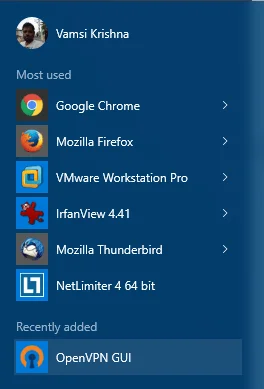
이제 시작 메뉴의 검색 상자에 OpenVPN 키워드를 입력하여 애플리케이션을 엽니다.
OpenVPN 애플리케이션을 연 후 작업 표시줄에서 OpenVPN 아이콘을 마우스 오른쪽 버튼으로 클릭하고 원하는 프로필을 선택한 다음 연결을 선택하여 VPNBook에 액세스하세요. 아래 예에서는 프로필 tcp443을 선택합니다.
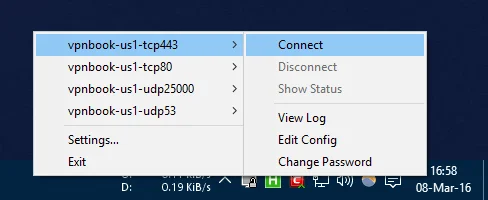
이때 사용자 이름(사용자 계정)과 비밀번호를 입력하라는 대화 상자가 화면에 나타납니다. 복사한 사용자 이름과 비밀번호를 입력하면 됩니다. 이제부터 귀하의 인터넷 연결은 VPNBook으로 암호화됩니다.
2. VPNBook PPTP 구성
메모:
Windows 10에서 이 작업을 수행하지만 Windows 7에서도 동일한 작업을 수행할 수 있으며, 또 다른 요구 사항은 네트워크 및 공유 센터에 VPN 연결을 추가해야 한다는 것입니다.
PPTP를 사용하여 VPNBook을 사용하는 경우 OpenVPN을 설치할 필요가 없습니다.
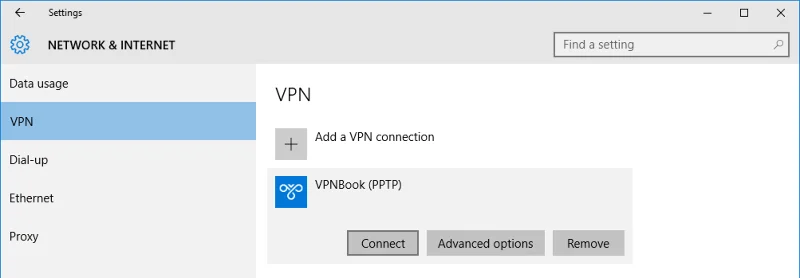
먼저 작업 표시줄에서 알림 아이콘을 클릭한 다음 관리 센터에서 VPN 옵션을 선택하여 네트워크 및 인터넷 설정 창을 엽니다.
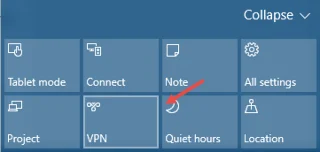
여기에서 VPN 연결 추가를 클릭하세요 .
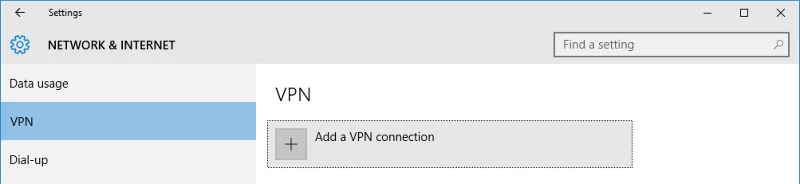
VPN 연결 추가 인터페이스에서 아래와 같이 모든 세부 정보를 입력합니다.

모든 정보를 입력한 후 내 로그인 정보 기억 옵션을 선택한 다음 저장을 선택하세요 .
서버 이름, 사용자 이름(사용자 계정 및 비밀번호)과 같은 자세한 정보는 VPNBook 웹사이트 의 PPTP 탭 에서 확인할 수 있습니다 .
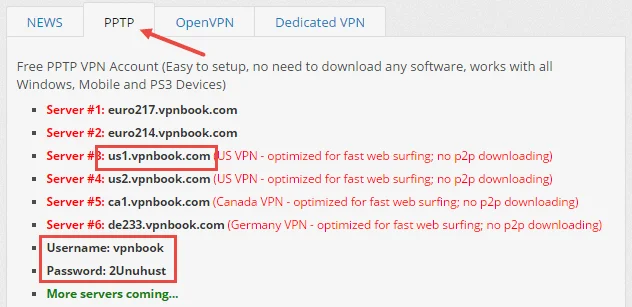
이제 VPN 연결이 성공적으로 생성되었습니다. VPN을 여는 방법은 매우 간단합니다. VPN을 선택한 다음 연결을 클릭하면 완료됩니다.
아래 기사를 더 참조하세요.
행운을 빌어요!





