
기본적으로 네트워크 또는 Wi-Fi 아이콘은 Windows 10 작업 표시줄 시스템 트레이에 항상 나타나므로 사용자는 컴퓨터가 네트워크에 연결되어 있는지 여부를 알 수 있습니다. 그러나 어떤 이유로(예: Windows로 업그레이드하거나 Windows 10에 새로 설치하는 등) 이 아이콘이 사라집니다. 문제를 해결하는 방법은 다음과 같습니다.
작업 표시줄에 Wi-Fi 아이콘이 없습니다.
작업 표시줄에 WiFi 아이콘을 다시 가져옵니다.
- 해결 방법 1: 무선 네트워크 아이콘이 숨겨져 있는지 확인하세요.
- 해결 방법 2: 설정을 통해
- 해결 방법 3: Windows 탐색기 다시 시작
- 해결 방법 4: 네트워크 서비스 다시 시작
- 해결 방법 5: 그룹 정책에서 네트워크 아이콘을 활성화합니다.
- 해결 방법 6: 레지스트리 사용
- 해결 방법 7: 네트워크 어댑터 다시 설치
- 해결 방법 8: 네트워크 문제 해결사 사용
해결 방법 1: 무선 네트워크 아이콘이 숨겨져 있는지 확인하세요.
네트워크 아이콘과 Wi-Fi 아이콘이 숨겨져 있는지 확인하세요.
1단계: 작업 표시줄의 작은 화살표를 클릭하면 숨겨진 아이콘이 표시됩니다.
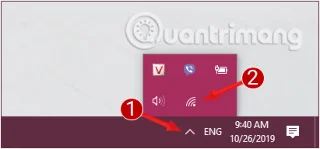
숨겨진 아이콘을 보려면 화살표 아이콘을 클릭하세요.
2단계: 여기에 네트워크 아이콘이나 무선 네트워크 아이콘이 나타나면 해당 아이콘을 작업 표시줄의 시스템 트레이에 끌어서 놓기만 하면 됩니다 .
해결 방법 2: 설정을 통해 Windows 10에서 누락된 WiFi 아이콘 수정
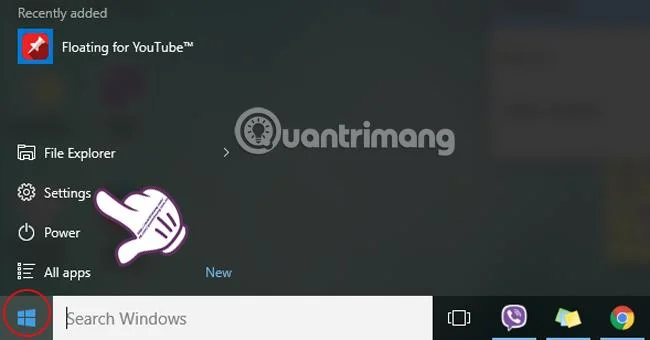
1단계: 먼저 시작 메뉴를 클릭한 다음 톱니바퀴 아이콘을 클릭하여 Windows 설정 창 인터페이스를 엽니다 .
Windows또는 + 키 조합을 사용할 수도 있습니다 I.
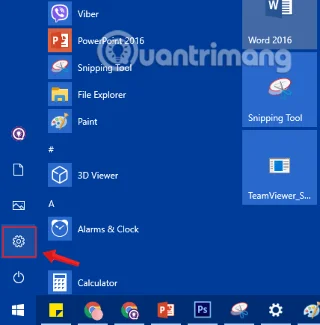
시작 메뉴에서 설정 아이콘을 클릭하세요.
2단계: Windows 설정 인터페이스 에서 개인 설정을 계속 클릭하여 변경 사항을 설정합니다.
Windows 설정에서 개인 설정을 클릭하세요.
3단계: 개인 설정 아래 왼쪽 창에서 작업 표시줄을 클릭한 다음 시스템 아이콘 켜기/끄기 링크를 클릭하세요.
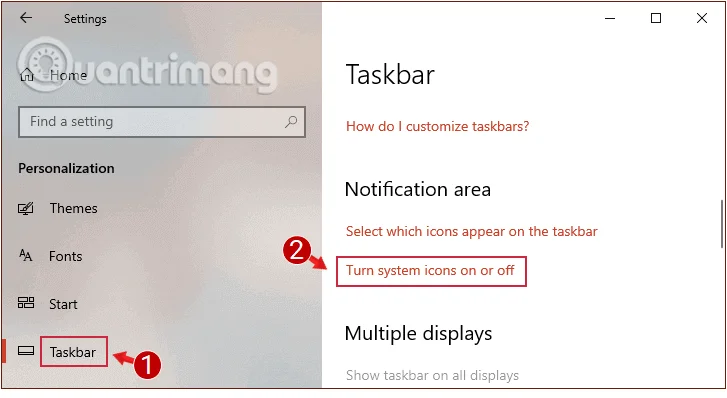
시스템 아이콘 켜기/끄기 옵션을 찾아서 클릭하세요.
4단계: 네트워크 상태 가 ON인지 OFF인지 확인하고 , OFF인 경우 ON으로 전환합니다.
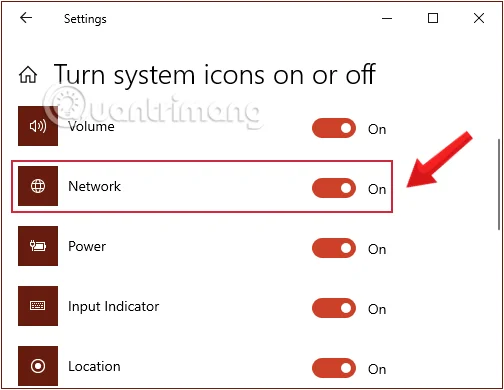
네트워크 상태에 대해 켜기
5단계: 뒤로 화살표 아이콘을 클릭하여 작업 표시줄 인터페이스로 돌아가서 작업 표시줄에 표시할 아이콘 선택을 선택합니다 .
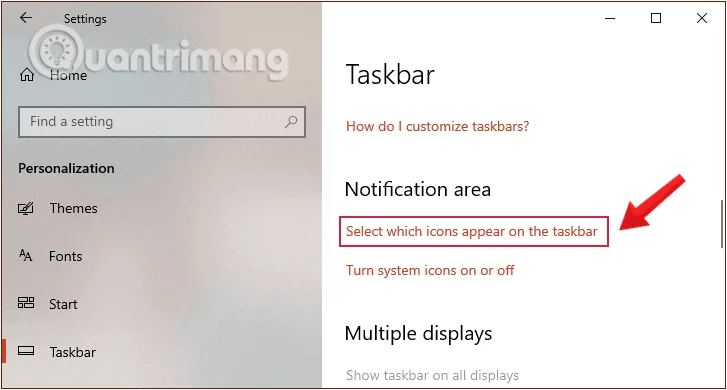
표시할 아이콘 선택 옵션을 찾아서 클릭하세요.
6단계: 동일한 단계에 따라 네트워크가 ON인지 OFF인지 확인하고, OFF인 경우 ON으로 전환합니다.
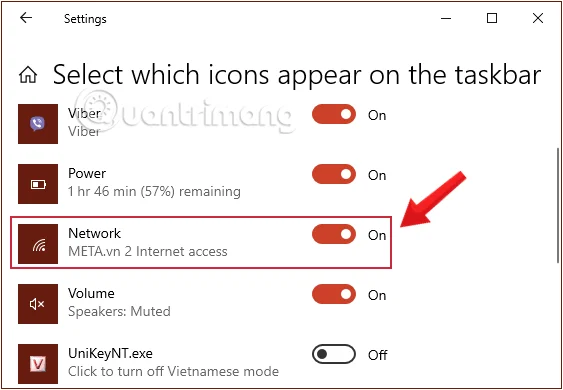
네트워크 상태에 대해 켜기
해결 방법 3: Windows 탐색기를 다시 시작하여 손실된 WiFi 아이콘을 다시 가져옵니다.
작업 관리자 에서 Windows 탐색기를 다시 시작하면 작업 표시줄에서 WiFi 아이콘이 사라지는 오류를 해결할 수 있습니다 . 단계는 다음과 같습니다:
1단계:Ctrl + Alt+ 키 조합을 누르고 나타나는 메뉴에서 작업 관리자를Del 선택합니다 .
또는 작업 표시줄을 마우스 오른쪽 버튼으로 클릭 하고 작업 관리자를 선택하여 열 수도 있습니다.
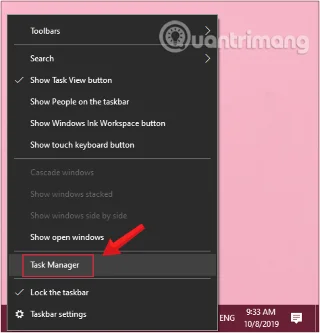
작업 표시줄에서 작업 관리자 열기
2단계 : 작업 관리자 창의 프로세스 탭 에서 Windows 탐색기를 찾아 마우스 오른쪽 버튼으로 클릭하고 작업 끝내기를 선택합니다.
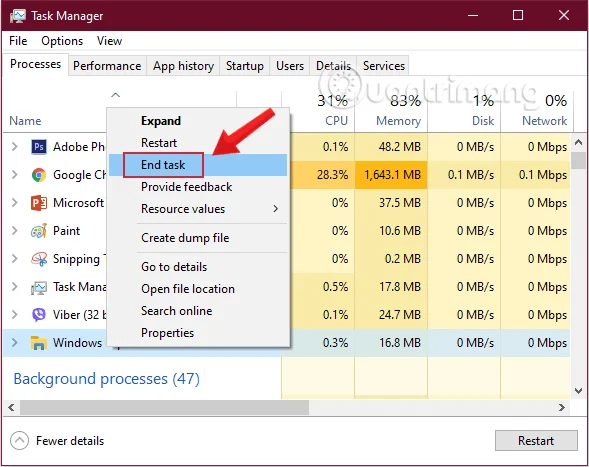
작업 관리자에서 Windows 탐색기 프로세스를 닫습니다.
3단계: 상단의 파일 메뉴를 클릭하고 새 작업 실행을 선택합니다.
파일 메뉴에서 새 작업 실행을 선택합니다.
4단계: 나타나는 새 작업 만들기 창 에서 explorer.exe대화 상자에 입력하고 확인을 클릭하여 Windows UI를 다시 표시합니다.
Windows UI를 다시 표시하려면 대화 상자에 explorer.exe를 입력하세요.
오류가 해결되었는지 다시 확인하세요.
해결 방법 4: 네트워크 서비스를 다시 시작하여 Windows 10 WiFi 아이콘 누락 오류 수정
일부 서비스를 다시 시작하면 누락된 WiFi 아이콘을 수정할 수 있습니다. 다음을 수행합니다.
1단계:services.msc 실행 명령 창( Windows+ )에 명령을 입력합니다 R.
2단계: 서비스 인터페이스에서 다음 서비스를 찾습니다.
- 원격 프로시저 호출
- 네트워크 연결
- 플러그 앤 플레이
- 원격 액세스 연결 관리자
- 전화통신
각 서비스를 두 번 클릭하고 시작을 선택하여 모두 실행 중인지 확인합니다.
일부 서비스 다시 시작
3단계: 2단계를 수행한 후 WiFi 아이콘이 다시 나타나는지 확인하세요.
해결 방법 5: 그룹 정책에서 네트워크 아이콘을 활성화하여 WiFi 아이콘을 다시 가져옵니다.
참고: 이 방법은 Windows 10 Pro 및 Enterprise 버전에만 적용되며 Home 버전에는 적용되지 않습니다.
1단계: 시작 메뉴 또는 작업 표시줄 의 검색 상자에 다음 키워드를 입력하고 Enter 키를 눌러 로컬 그룹 정책 편집기를 엽니다 .
gpedit.msc2단계: 경로로 탐색:
- 사용자 구성 > 관리 템플릿 > 시작 메뉴 및 작업 표시줄.
3단계: 오른쪽 창 옵션 목록에서 네트워킹 아이콘 제거 옵션을 찾은 다음 해당 옵션을 두 번 클릭하여 속성 창을 엽니다 .
4단계: 비활성화됨을 선택한 다음 적용을 클릭합니다.
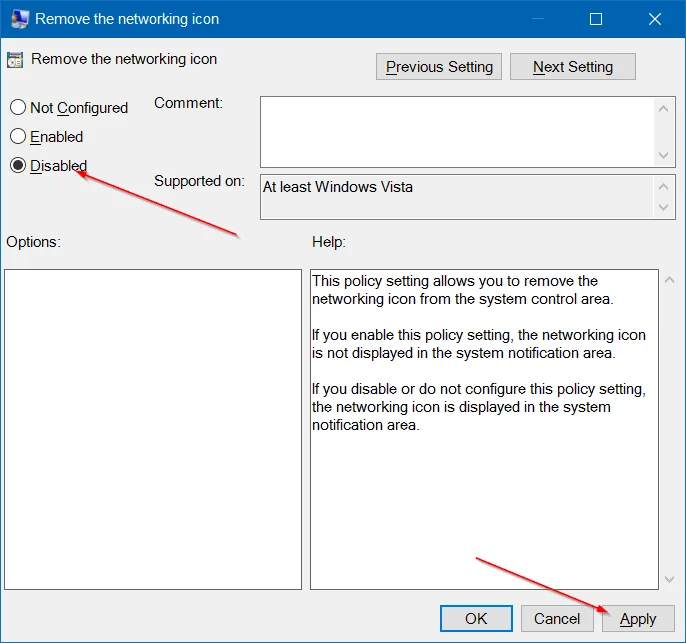
마지막으로 로그아웃했다가 다시 로그인하세요. 이제 작업 표시줄 시스템 트레이에 무선 네트워크 아이콘이 나타나는 것을 볼 수 있습니다.
해결 방법 6: 레지스트리를 사용하여 손실된 WiFi 아이콘 수정
경우에 따라 레지스트리 편집기에서 몇 가지 사항을 변경하여 Windows 라이센스가 곧 만료됩니다. 오류를 수정할 수 있습니다. 방법은 다음과 같습니다.
1단계:Windows + 키 조합을 눌러 R실행 명령 창을 엽니다 .
2단계: 다음 명령을 입력하고 Enter를 누르십시오.
regedit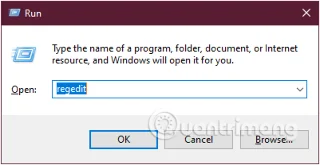
실행 명령 창에 regedit 명령을 입력합니다.
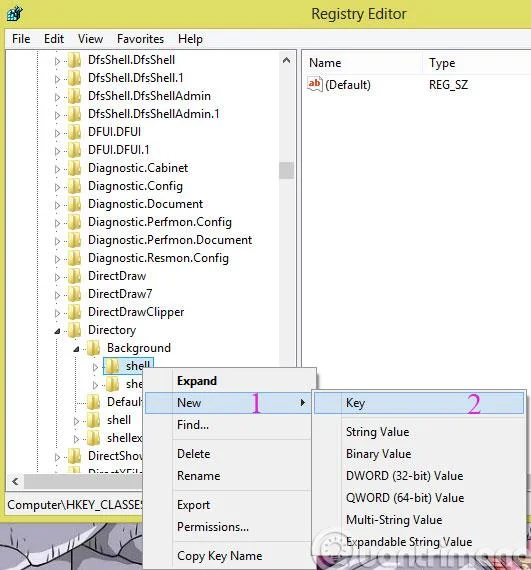
3단계: 다음 경로로 이동합니다.
- HKEY_LOCAL_MACHINE\SYSTEM\CurrentControlSet\Control\Network
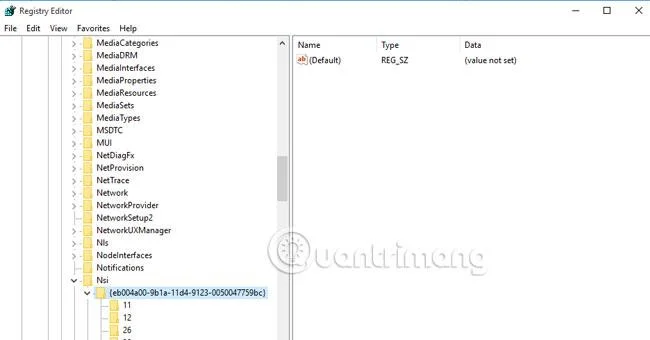
4단계: 네트워크 섹션을 확장하고 구성 키를 찾아 이 키를 삭제합니다.
네트워크에서 구성 키 삭제
5단계: 컴퓨터를 다시 시작하여 변경 사항을 저장합니다. WiFi 아이콘이 사라지는 오류가 여전히 존재하는지 확인하세요.
해결 방법 7: 네트워크 어댑터를 다시 설치하여 Windows 10 WiFi 아이콘 손실 오류 수정
1단계: 왼쪽 하단에 있는 시작 버튼을 마우스 오른쪽 버튼으로 클릭한 다음 실행을 클릭합니다 .
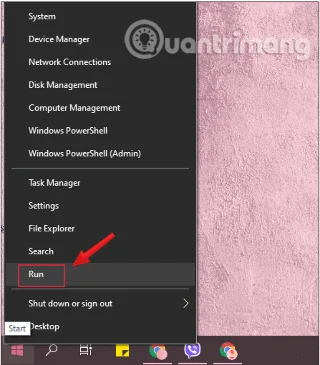
시작을 마우스 오른쪽 버튼으로 클릭하고 실행을 선택합니다.
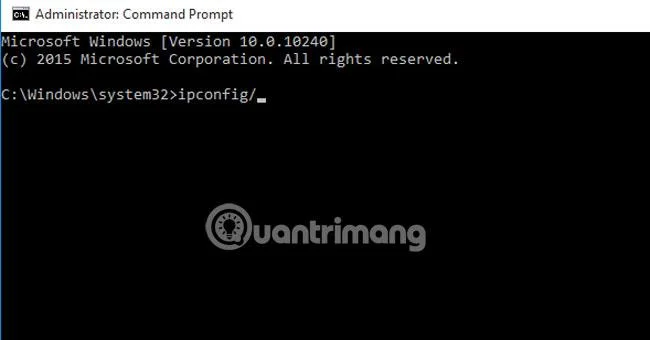
2단계: 이제 실행 명령 창이 화면에 나타납니다 . 여기에 다음 명령을 입력한 후 Enter를 누르십시오 .
devmgmt.msc3단계: 장치 관리자 창이 화면에 나타납니다 . 여기에서 아래쪽 화살표를 클릭하여 네트워크 어댑터를 찾아 확장합니다 . 사용하는 네트워크를 마우스 오른쪽 버튼으로 클릭하고 장치 제거 옵션을 선택합니다.
사용하는 네트워크 어댑터를 마우스 오른쪽 버튼으로 클릭하고 장치 제거 옵션을 선택합니다.
4단계: PC를 다시 시작하여 변경 사항을 저장하고 장치 관리자를 다시 엽니다.
5단계: 네트워크 어댑터를 마우스 오른쪽 버튼으로 클릭하고 드롭다운 메뉴에서 하드웨어 변경 사항 검색 옵션을 클릭합니다.
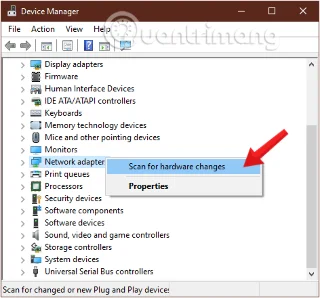
하드웨어 변경 사항 검색을 선택합니다.
문제가 해결되면 다음 단계를 계속할 필요가 없지만 문제가 여전히 존재하면 계속하십시오.
6단계: 네트워크 어댑터 에서 사용하는 네트워크를 마우스 오른쪽 버튼으로 클릭하고 드라이버 업데이트 옵션을 선택합니다 .
사용하는 네트워크 어댑터를 마우스 오른쪽 버튼으로 클릭하고 드라이버 업데이트 옵션을 선택하세요.
7단계: 나타나는 드라이버 업데이트 창 에서 두 번째 옵션인 컴퓨터에서 드라이버 소프트웨어 찾아보기를 선택합니다 .
컴퓨터에서 드라이버 소프트웨어 찾아보기 옵션을 사용하여 문제 해결
8단계: 내 컴퓨터의 장치 드라이버 목록에서 직접 선택을 클릭합니다 .
내 컴퓨터의 장치 드라이버 목록에서 직접 선택을 클릭합니다.
9단계: 목록에서 적절한 드라이버를 선택하고 다음을 클릭합니다.
10단계: 프로세스가 완료되면 장치 관리자 창을 닫고 PC를 다시 시작하세요.
해결 방법 8: 네트워크 문제 해결사를 사용하여 Windows 10 노트북에 WiFi 표시
1단계: 시스템 트레이에서 WiFi 아이콘을 마우스 오른쪽 버튼으로 클릭하고 문제 해결을 선택합니다.
Wi-Fi를 마우스 오른쪽 버튼으로 클릭하고 문제 해결을 선택합니다.
2단계: 화면의 지시를 따릅니다.
3단계: 제어판을 열고 목록에서 문제 해결을 엽니다 .
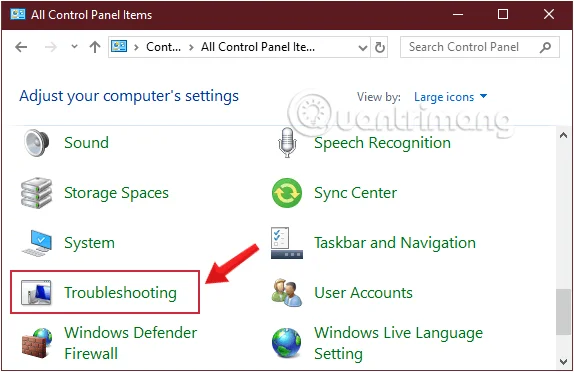
제어판에서 문제 해결 열기
4단계: 다음 창에서 네트워크 및 인터넷을 선택합니다.
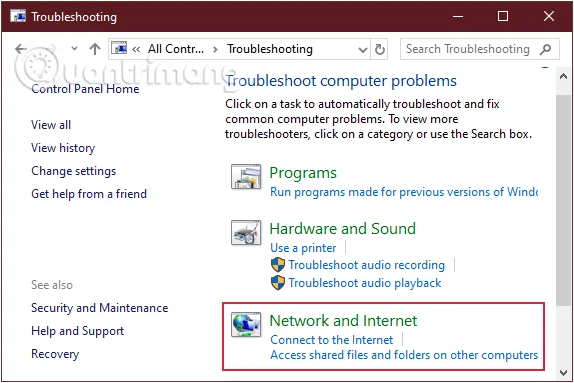
문제 해결 창 인터페이스에서 네트워크 및 인터넷을 선택하십시오.
5단계: 네트워크 및 인터넷 창 인터페이스에서 네트워크 어댑터를 선택합니다 .
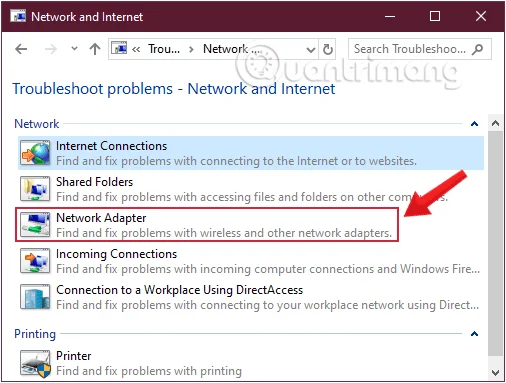
네트워크 어댑터 선택
6단계: 시스템이 화면에 표시하는 지침에 따라 문제를 해결합니다.
Quantrimang.com이 방금 지시한 방법을 통해 Windows 10에서 WiFi 아이콘이 사라지는 오류를 성공적으로 해결할 수 있기를 바랍니다. 더 효과적인 다른 해결 방법이 있으면 주저하지 말고 기사 아래에 댓글을 달아 공유해 주세요.
행운을 빌어요!
더 살펴보세요:





