
기본적으로 Windows 10의 대부분의 응용 프로그램은 시작 메뉴에 고정됩니다. 애플리케이션에 액세스하려면 해당 애플리케이션을 클릭해야 합니다. 그러나 응용 프로그램을 사용할 때마다 마우스를 사용하여 열어야 합니다. 대신 해당 응용 프로그램을 열 수 있는 키보드 단축키를 만들 수 있습니다.
아래 문서에서 LuckyTemplates는 Windows 10에서 모든 응용 프로그램을 열 수 있는 바로가기를 만드는 단계를 안내합니다.
Windows 10에서 응용 프로그램을 여는 바로가기 만들기
1 단계:
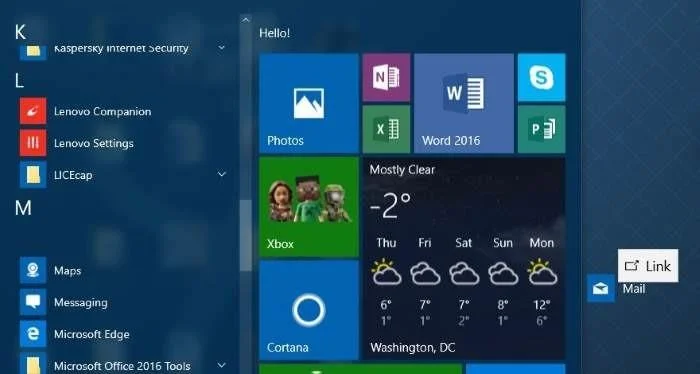
먼저 시작 메뉴를 연 다음 시작 메뉴에서 응용 프로그램을 선택하고 바탕 화면으로 끌어서 해당 응용 프로그램에 대한 바로 가기를 만듭니다.
2 단계:
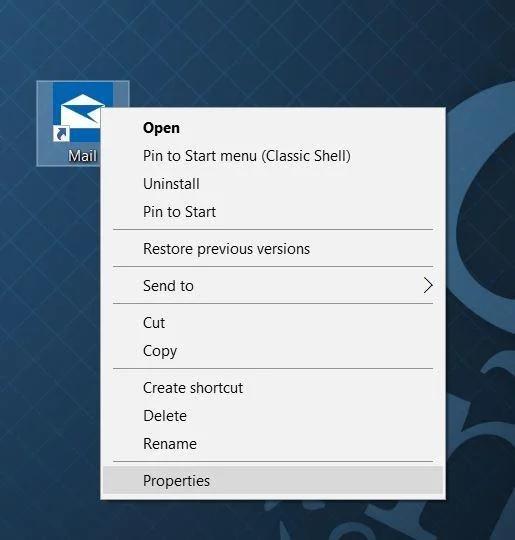
이때 바탕 화면에 응용 프로그램 바로 가기가 나타나면 해당 바로 가기를 마우스 오른쪽 버튼으로 클릭하고 속성 을 선택합니다 .
3단계:
바로가기 탭에서 아래로 스크롤하여 바로가기 키 필드를 선택합니다 .
4단계:
애플리케이션을 여는 데 사용할 키를 입력하세요. Windows에서는 자동으로 Ctrl + Alt 접두어를 추가합니다 .
M 키나 원하는 다른 키를 선택할 수 있다고 가정하면 Windows에서는 자동으로 Ctrl + Alt + M이라는 키보드 단축키를 생성합니다.
완료되면 적용을 클릭하여 변경 사항을 저장합니다.
이제부터 애플리케이션을 열 때마다 방금 만든 바로가기를 사용할 수 있습니다.
아래 기사를 더 참조하세요.
행운을 빌어요!





