
그냥 보면 Windows 10의 제어판과 설정 메뉴가 상당히 유사하다는 것을 알 수 있습니다. 따라서 이 두 메뉴를 혼동하는 경우가 많습니다.
1. Windows 10에서 제어판과 설정 메뉴의 차이점
설정 메뉴는 이전 버전 Windows의 제어판과 유사하게 모든 시스템 관련 설정이 수집되는 곳입니다.
한편, Windows 10의 제어판에서는 더 복잡한 옵션을 설정할 수 있습니다.
다음과 같이 간단하게 이해할 수 있습니다. 컴퓨터 인터페이스를 조정하려면 설정 메뉴에 액세스할 수 있습니다.
네트워크, 보안 또는 하드웨어 옵션과 관련된 옵션을 조정하려면... 제어판을 방문하세요.
2. 설정 메뉴에서 사용할 수 있는 옵션
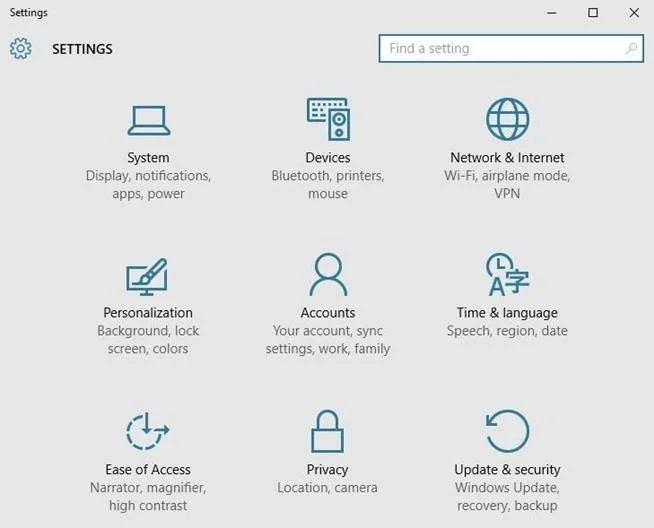
설정 메뉴에서 찾을 수 있는 몇 가지 옵션은 다음과 같습니다.
시스템: 화면 표시(display), 알림(notification), 애플리케이션(apps), 전원 옵션(power options)을 설정합니다.
장치 : Bluetooth, 프린터, 마우스/키보드.
네트워크 및 인터넷 : Wi-Fi, 비행기 모드 및 VPN을 관리합니다.
개인화: 운영 체제 인터페이스를 변경합니다.
계정: 컴퓨터에 사용자 계정을 설정합니다.
시간 및 언어: 시간과 날짜를 변경하고, 언어를 추가하고, 언어 설정을 조정합니다.
접근성: 여기에서 대부분의 Windows 10 접근성 설정을 찾을 수 있습니다. 고대비 인터페이스를 찾고 있거나 음성 내레이션을 활성화하거나 자막을 추가하려는 경우 여기에서 이러한 옵션을 찾을 수 있습니다.
개인정보 보호: 일부 개인정보 보호 설정은 태블릿과 휴대폰용으로 설계되었기 때문에 제어판에서 찾을 수 없습니다.
업데이트 및 보안: Windows를 백업, 복원 또는 업데이트합니다.
3. 제어판에서 사용할 수 있는 옵션
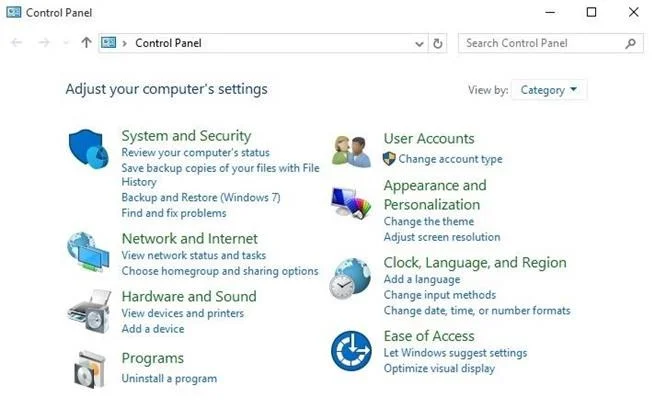
Windows 10의 제어판에서 일부 옵션을 사용할 수 있습니다.
시스템 및 보안: 방화벽, 암호화, 저장 및 기타 옵션을 관리합니다.
사용자 계정: 사용자 계정 액세스 권한을 변경합니다.
네트워크 및 인터넷: 로컬 네트워크, 인터넷 또는 네트워크 공유 옵션을 변경합니다.
모양 및 개인화: 화면 해상도와 글꼴을 사용자 정의합니다.
하드웨어 및 사운드: 장치 및 사운드 시스템을 관리합니다.
시계, 언어 및 지역: 시간과 날짜를 변경하고, 언어를 추가하고, 언어 설정을 조정합니다.
프로그램: 데스크탑의 프로그램을 관리하고 기본 파일을 관리합니다.
접근성: 가시성, 오디오 옵션 및 도구 설명을 조정합니다.
4. 의심스러운 경우 Windows 검색을 사용할 수 있습니다.
옵션을 설정하기 위해 제어판에 액세스해야 할지 설정 메뉴에 액세스해야 할지 확실하지 않은 경우를 가정해 보세요.
이런 경우에는 키워드를 입력하고 검색창에 검색해 보시면 확실하게 알 수 있습니다.
아래 기사를 더 참조하세요.
재미있게 지내세요!





