
컴퓨터가 자주 충돌하거나 시작하는 동안 문제가 발생하는 경우... 가장 가능성이 높은 원인은 컴퓨터에 소프트웨어, 프로그램 또는 소프트웨어를 설치할 때 Windows 시스템 파일이 손상되거나 손실되거나 심지어 변경되었기 때문입니다.
대부분의 이전 버전의 Windows와 마찬가지로 Windows 10에도 Windows 리소스 보호라는 명령 프롬프트 유틸리티가 내장되어 있습니다. 이 유틸리티는 시스템 파일을 검사, 확인 및 복구합니다.
시스템을 시작할 때 안전 모드로 부팅하는 경우에도 Windows 리소스 보호 유틸리티를 시작할 수 있습니다.
Windows가 시작되지 않으면 설치 드라이브를 사용하여 부팅 프로세스 중에 명령 프롬프트에서 유틸리티를 실행하여 오류를 수정할 수 있습니다.
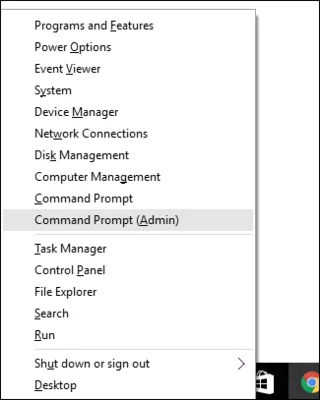
Windows에서 유틸리티를 시작하려면 먼저 관리에서 명령 프롬프트를 열어야 합니다.
시작 메뉴를 마우스 오른쪽 버튼으로 클릭하거나 Windows + X 키 조합을 누른 다음 명령 프롬프트(관리자) 옵션을 선택합니다 .
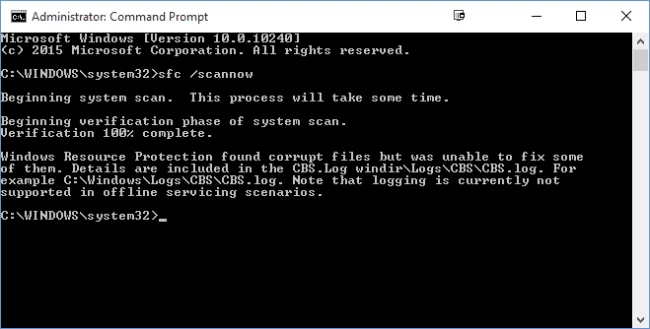
명령 프롬프트 창이 나타나면 아래 명령을 입력하여 유틸리티를 시작합니다.
SFC [/SCANNOW] [/VERIFYONLY] [/SCANFILE=] [/VERIFYFILE=]
[/OFFWINDIR= /OFFBOOTDIR=]
전체 시스템을 즉시 검사하고 변경되거나 손상된 파일을 검색하려면 아래 명령을 사용하십시오.
sfc /스캔나우
또한 sfc /verifyonly 명령을 사용하여 오류를 검색할 수도 있지만 이 명령은 오류를 복구하거나 수정하지 않습니다.
시스템만 검사하거나 특정 파일을 확인하는 경우 다음 명령을 사용합니다.
/scanfile = 또는 /verifyfile = + 대상 파일의 전체 경로.
예를 들어:
sfc /scanfile=c:\windows\system32\kernel32.dll
메모:
이전 버전의 Windows에서는 Windows 리소스 보호를 사용할 수 없습니다.
sfc /? 명령을 사용할 수 있습니다. Windows 버전에서 모든 지원 옵션을 열 수 있습니다.
아래 기사를 더 참조하세요.
행운을 빌어요!





