
Windows 8에는 BitLocker라는 통합 암호화 기능이 있습니다. 그러나 이 기능은 Windows 8 Pro 및 Windows 8 Enterprise 버전에 통합되어 있지 않습니다.
또한 시스템이 TPM(신뢰할 수 있는 플랫폼 모듈)을 지원하지 않는 경우 BitLocker 지원이 작동하려면 USB 플래시를 사용해야 합니다.
다른 사람이 시스템에 액세스하여 민감한 데이터 정보를 검색할 수 있다는 것이 걱정되는 경우 가장 간단한 방법은 Windows 버전에서 오랫동안 사용되어 온 EFS 도구를 사용하여 해당 데이터가 포함된 파일과 폴더를 암호화하는 것입니다.
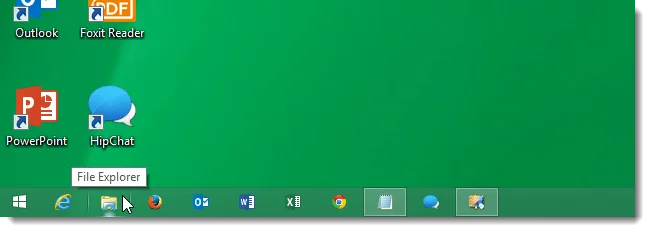
파일이나 폴더를 암호화하려면 먼저 작업 표시줄이나 바탕 화면에서 파일 탐색기 아이콘을 클릭하여 파일 탐색기를 엽니다.
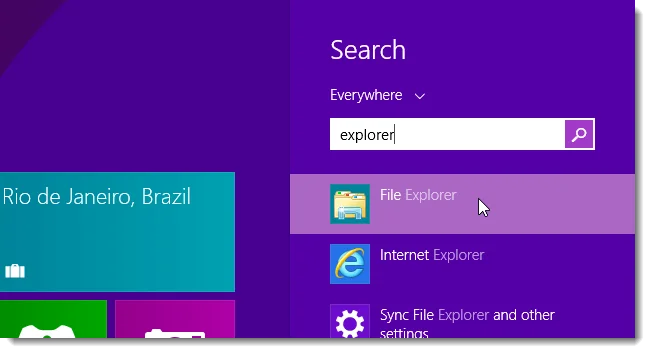
또는 다른 방법은 시작 화면에서 검색 상자에 키워드 Explorer를 입력한 다음 파일 탐색기를 선택하는 것입니다.
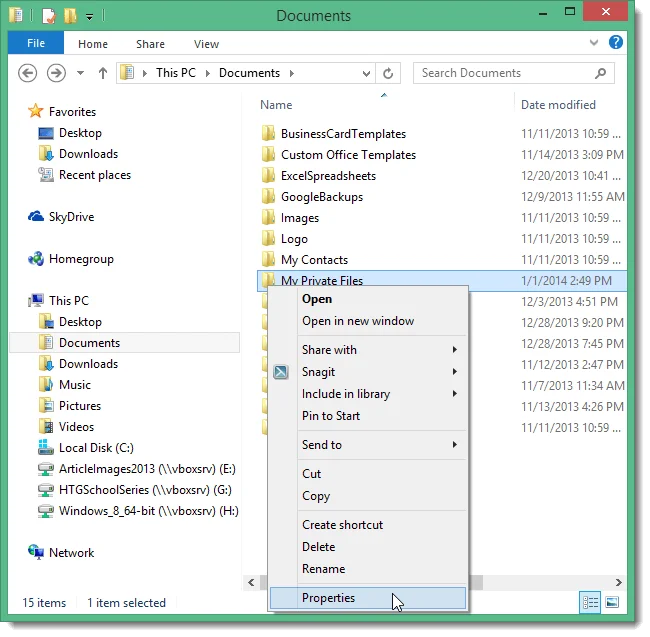
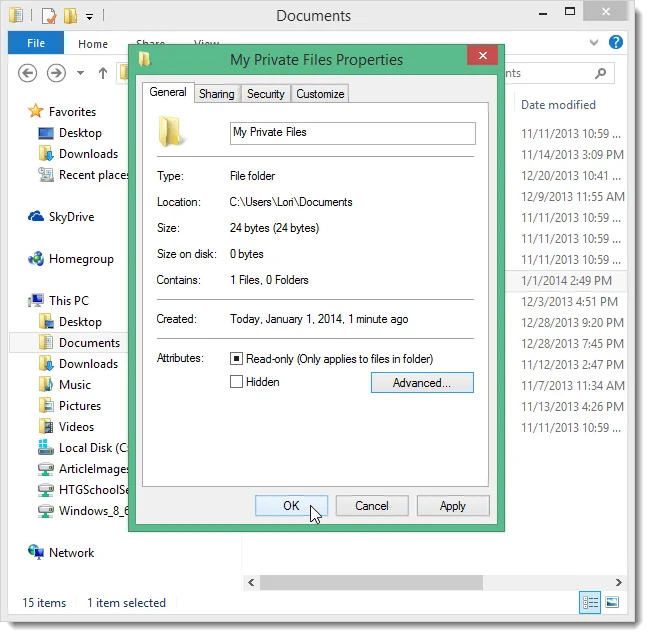
다음으로 암호화하려는 파일이나 폴더를 선택합니다. 해당 파일이나 폴더를 마우스 오른쪽 버튼으로 클릭하고 속성을 선택합니다.
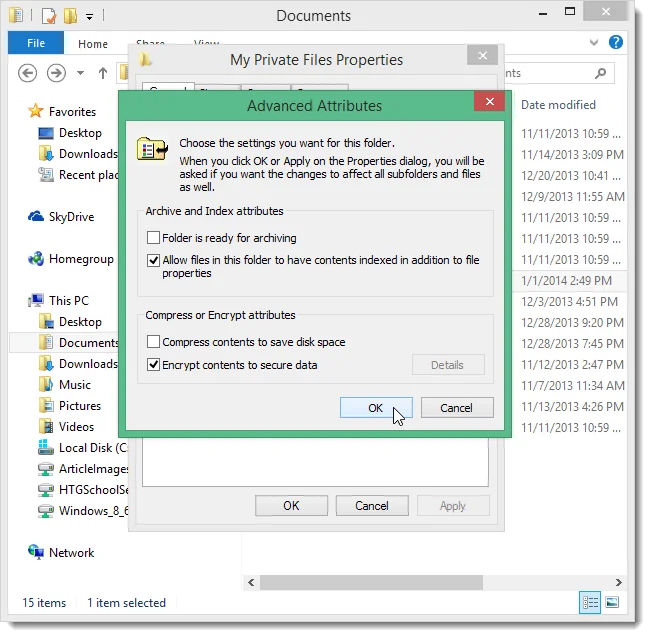
속성 창이 화면에 나타납니다. 일반 탭의 속성 아래에서 고급을 클릭합니다 .
고급 속성 대화 상자 창에서 데이터를 보호하기 위해 콘텐츠 암호화를 선택한 다음 확인을 클릭합니다 .
확인을 클릭하여 속성 대화 상자 창을 닫습니다.
속성 변경 확인 대화 상자가 나타납니다. 폴더를 암호화하는 경우 폴더를 암호화할지 아니면 폴더 안의 모든 하위 폴더를 암호화할지 묻는 메시지가 표시됩니다. 사용 목적에 따라 적절한 옵션을 선택하세요. 확인을 선택하여 완료합니다.
이제 속성 대화 상자 창이 닫힙니다.
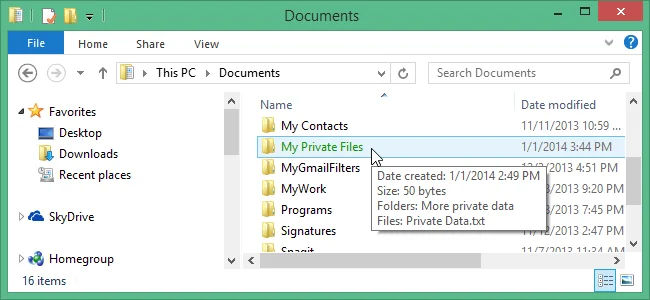
암호화한 파일이나 폴더는 파일 탐색기에 파란색 텍스트로 표시됩니다.
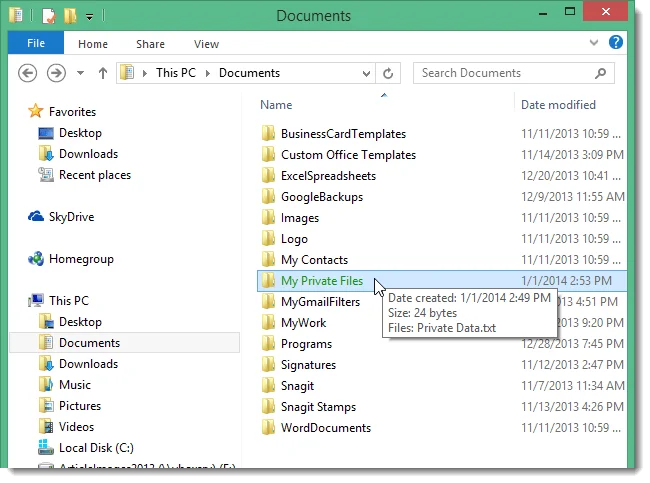
내부의 모든 하위 폴더나 파일을 암호화하면 해당 폴더와 파일도 동일한 녹색을 갖게 됩니다.
또한, 작업 표시줄의 시스템 트레이(알림 영역)에는 시스템 키가 분실되거나 손상된 경우를 대비해 백업이 필요하다는 메시지가 팝업창으로 표시됩니다.
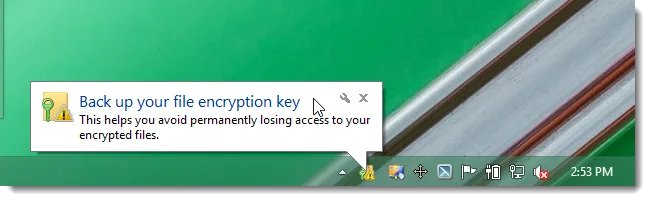
해당 팝업 창을 클릭하면 백업이 진행됩니다.
메모:
알림 팝업 창이 나타나지 않으면 시스템 트레이의 화살표 아이콘을 클릭한 후 파일 시스템 암호화 아이콘(파일 시스템 암호화)을 클릭하세요.
파일 시스템 암호화 대화 상자 창이 나타나면 지금 백업 또는 나중에 백업을 클릭합니다.
백업을 계속하려면 다음을 클릭하세요 .
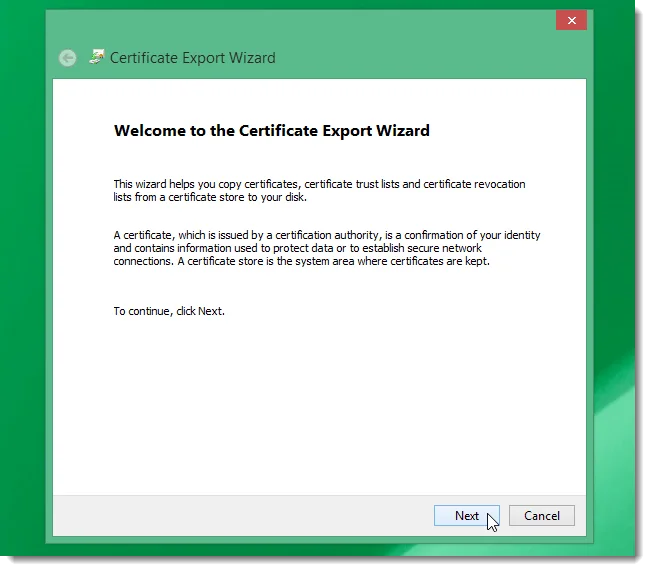
데이터 형식 선택을 수락한 후 다음을 선택하여 계속합니다.
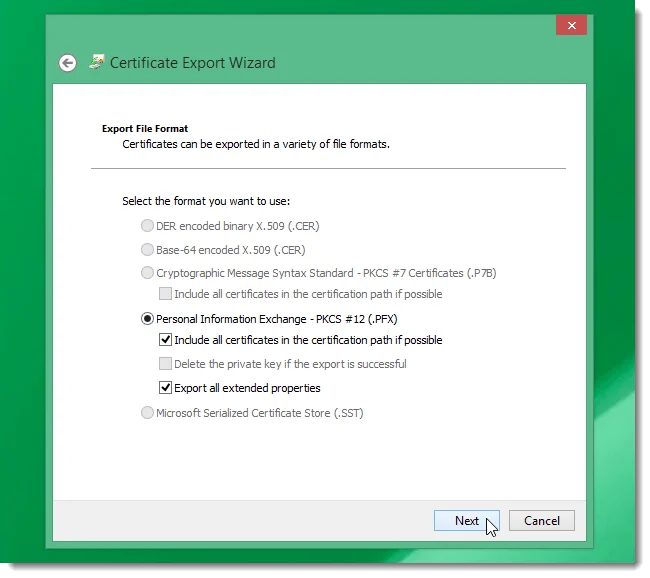
비밀번호 상자와 비밀번호 확인 상자 에 비밀번호를 입력한 후 다음을 선택하여 계속합니다.

내보낼 파일 인터페이스에서 찾아보기 를 선택합니다 .

암호화 키를 저장할 위치를 찾으세요. 나쁜 상황이 발생하는 것을 방지하기 위해 USB 또는 외장 하드 드라이브를 사용할 수 있습니다.
그런 다음 저장을 선택합니다.
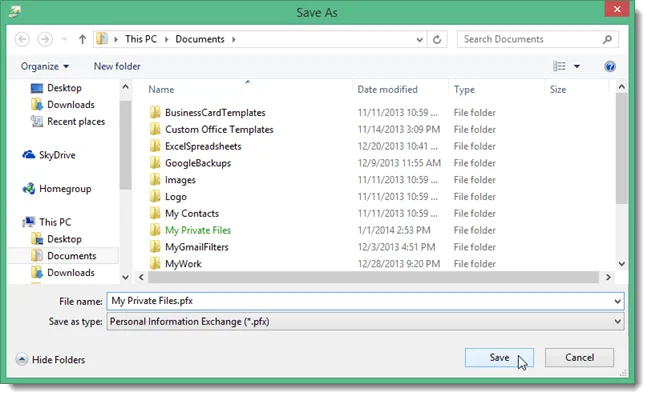
그런 다음 다음 을 선택합니다 .
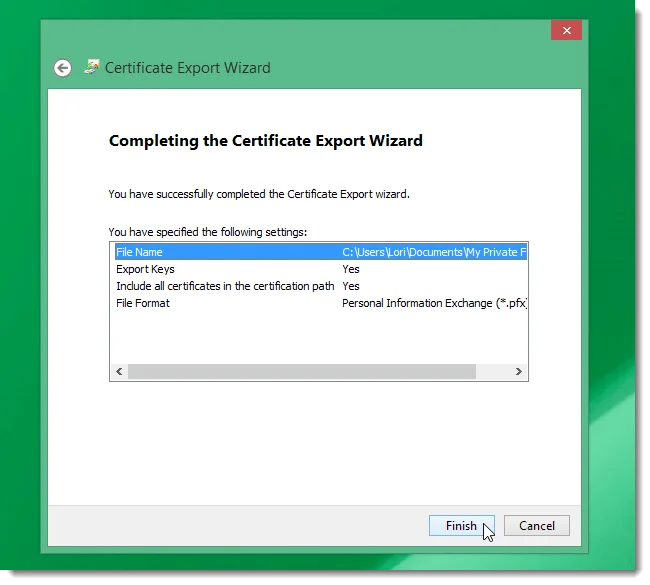
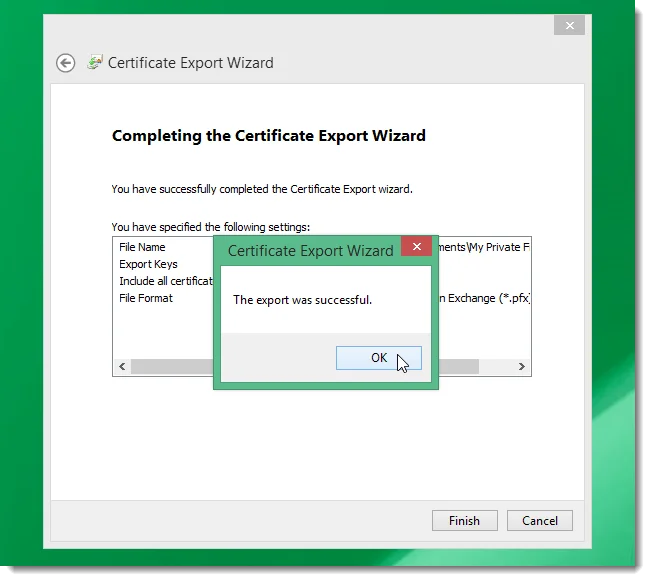
이 시점에서 모든 옵션의 요약이 화면에 나타납니다. 살펴본 후 마침을 선택하여 완료할 수 있습니다.
아래 기사를 더 참조하세요.
행운을 빌어요!





