
Windows 10 컴퓨터에 파일이나 프로그램을 다운로드하면 파일이 다운로드 폴더에 자동으로 저장됩니다. 한동안 사용한 후 다운로드 폴더에는 컴퓨터에 다운로드한 수백 개의 파일과 프로그램이 포함될 수 있습니다. 그리고 다운로드 폴더를 열었지만 속도가 너무 느린 이유이기도 합니다.
1. 다운로드 폴더를 열 때 속도가 느린 이유
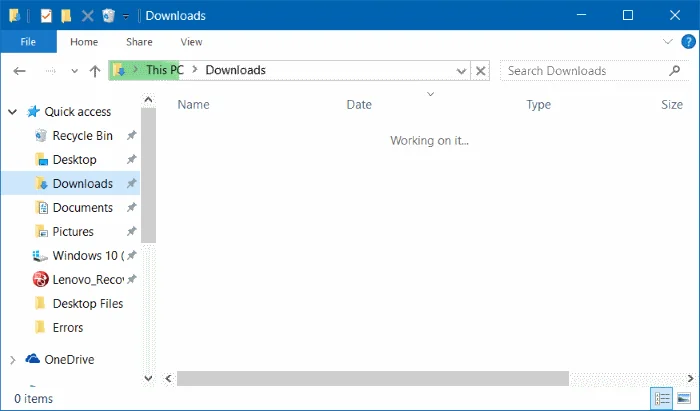
한동안 사용한 후 다운로드 폴더에는 컴퓨터에 다운로드한 수백 개의 파일과 프로그램이 포함될 수 있습니다. 그리고 다운로드 폴더를 열었지만 속도가 너무 느린 이유이기도 합니다.
2. Windows 10에서 다운로드 폴더가 너무 느리게 열리는 오류 수정
1 단계:
파일 탐색기를 엽니다 .
2 단계:
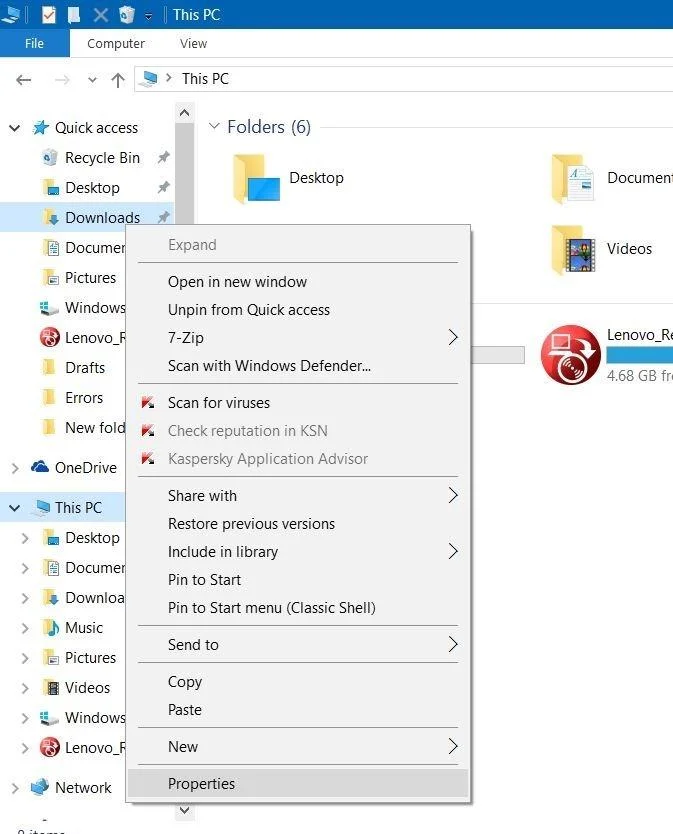
파일 탐색기 창(Windows 탐색기)에서 다운로드 폴더를 마우스 오른쪽 버튼으로 클릭 하고 속성을 선택하여 다운로드 속성 창을 엽니다.
3단계:
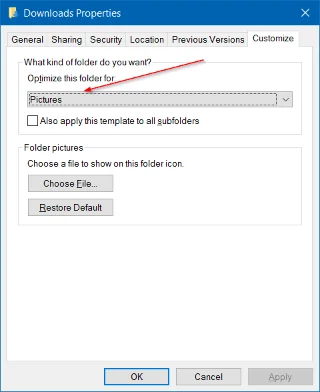
다운로드 속성 창에서 사용자 정의 탭을 선택합니다.
4단계:
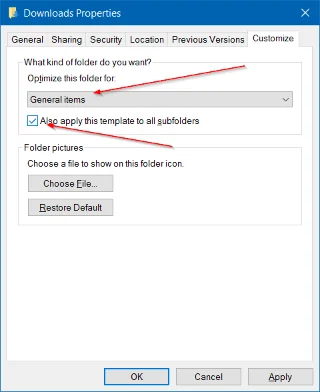
이 폴더 최적화 섹션의 메뉴 에서 일반 항목을 선택합니다 .
다음으로 이 템플릿을 모든 하위 폴더에도 적용 옵션을 선택하세요 .
5단계:
확인을 선택합니다 .
마지막으로 옵션을 적용하려면 컴퓨터를 다시 시작하거나 Windows 탐색기를 다시 시작하세요.
아래 기사를 더 참조하세요.
-
이 기사의 4가지 방법은 Windows 10을 "바람처럼 빠르게" 만드는 데 도움이 됩니다.
행운을 빌어요!





