
일반적으로 응용 프로그램을 빠르게 열려면 바탕 화면에 바로 가기를 만듭니다. 그러나 혼란스러울까 두려워 화면에 너무 많은 바로가기를 만들고 싶지 않다면 작업 표시줄에 해당 응용 프로그램 아이콘을 추가하는 방법이 하나 더 있습니다.
응용 프로그램 아이콘을 작업 표시줄로 가져오는 것으로 알려진 응용 프로그램을 작업 표시줄에 고정하는 방법에는 여러 가지가 있습니다. 아래에서 Quantrimang.com은 소프트웨어와 응용 프로그램을 작업 표시줄에 고정하는 가장 간단하고 빠른 방법을 알려드립니다. 오프라인 추적에 여러분을 초대합니다!
방법 1: 끌어서 놓아 응용 프로그램을 작업 표시줄에 고정합니다.
이는 작업 표시줄에 응용 프로그램을 고정하는 가장 간단한 방법입니다. 고정하려는 애플리케이션 아이콘을 마우스 왼쪽 버튼으로 클릭한 다음 작업 표시줄로 끌고 마우스 를 놓으면 됩니다. 응용 프로그램 아이콘은 바탕 화면, 시작 메뉴 또는 응용 프로그램의 실행 파일(.exe)에도 있을 수 있습니다.

방법 2: 마우스 오른쪽 버튼을 사용하여 응용 프로그램 아이콘을 작업 표시줄로 가져옵니다.
방법 1과 비슷하지만 끌어서 놓는 대신 작업 표시줄 에 추가하려는 애플리케이션 아이콘을 마우스 오른쪽 버튼으로 클릭 하고 작업 표시줄에 고정 을 선택합니다 . 작업 표시줄에 고정을 찾을 수 없는 경우 아래와 같이 더보기 옵션이 있는지 확인하고, 클릭하면 작업 표시줄에 고정이 표시됩니다 .
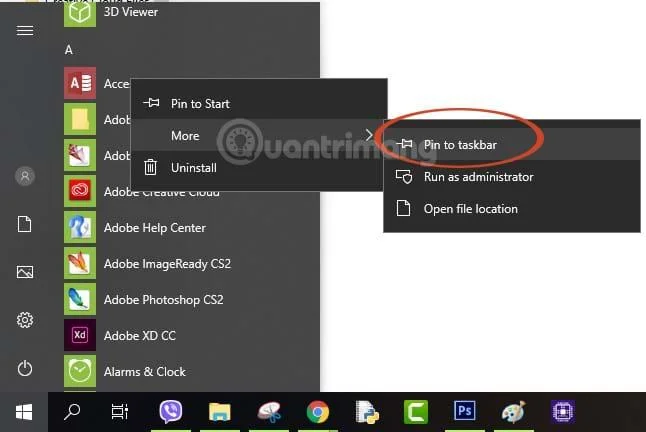
방법 3: 시작 메뉴에서 작업 표시줄에 프로그램 고정
1. 바탕 화면 왼쪽 하단에 있는 시작 버튼 을 클릭합니다 .
2. 고정하려는 프로그램을 찾으세요 . 원하는 프로그램이 가장 많이 사용됨 또는 최근 추가됨 목록에 없으면 시작 메뉴 왼쪽 하단에 있는 모든 앱 을 클릭합니다 . 모든 앱 을 클릭하면 사용 가능한 모든 프로그램 또는 프로그램 폴더의 알파벳순 목록이 포함된 폴더 트리가 나타납니다.
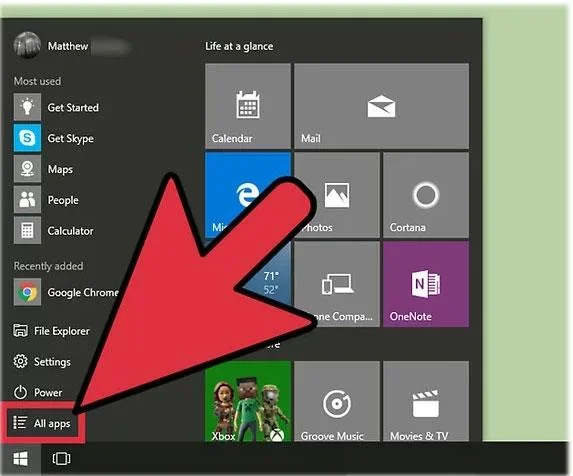
모든 앱을 클릭하세요
3. 원하는 프로그램을 마우스 오른쪽 버튼으로 클릭(또는 길게 누르기)하세요 . 프로그램을 마우스 오른쪽 버튼으로 클릭하면 해당 프로그램 옆에 상황에 맞는 메뉴가 나타납니다.
4. 상황에 맞는 메뉴에서 "작업 표시줄에 고정"을 선택합니다 . 그러면 작업 표시줄에 프로그램 아이콘이 나타납니다. 이제 작업 표시줄에 고정된 아이콘을 클릭하여 프로그램을 빠르게 시작할 수 있습니다.
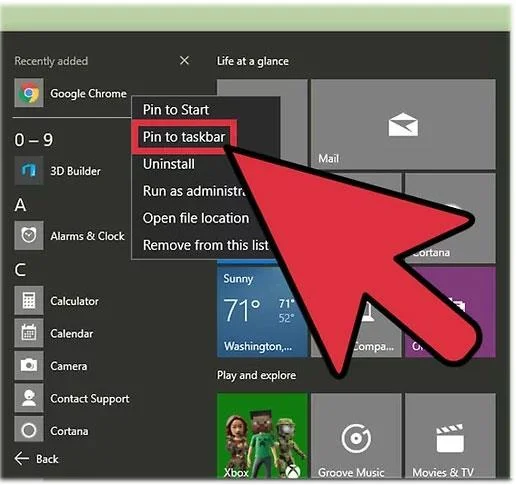
상황에 맞는 메뉴에서 "작업 표시줄에 고정"을 선택하세요.
방법 4: 파일 탐색기 상황에 맞는 메뉴에서 작업 표시줄에 프로그램 고정
1. 파일 탐색기를 엽니다 . 작업 표시줄에 고정된 파일 탐색기 아이콘을 클릭할 수 있습니다. 시작 버튼을 클릭하여 시작 메뉴를 연 다음 왼쪽에 있는 파일 탐색기를 클릭할 수도 있습니다.
2. 디렉토리 트리를 탐색하여 원하는 프로그램을 찾으십시오 . C: 드라이브를 클릭하여 폴더 트리를 확장합니다. 그런 다음 Program Files 폴더를 찾아 클릭하여 프로그램 또는 프로그램 폴더 목록을 확인합니다.
프로그램 파일 폴더를 클릭하세요
3. 원하는 프로그램을 마우스 오른쪽 버튼으로 클릭(또는 길게 누르기)하세요 . 프로그램/응용 프로그램 이름 옆에 상황에 맞는 메뉴가 나타납니다.
4. 프로그램을 작업 표시줄에 고정합니다 . 상황에 맞는 메뉴의 옵션 목록은 꽤 길기 때문에 작업 표시줄에 고정 옵션을 찾아 탭하세요. 이렇게 하면 프로그램/응용 프로그램이 작업 표시줄에 고정됩니다.
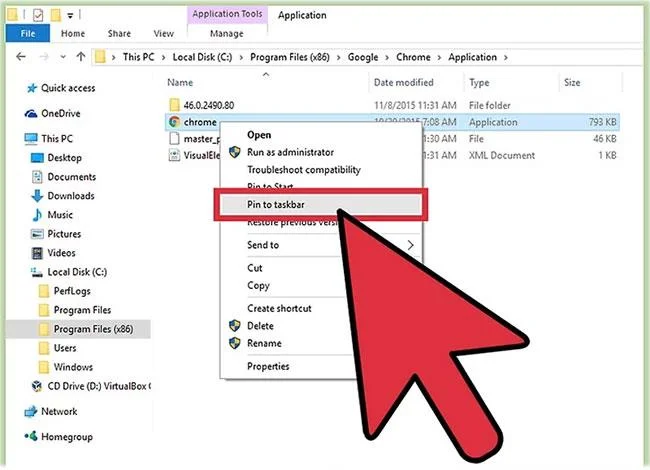
작업 표시줄에 고정 옵션을 찾아 탭하세요.
방법 5: 파일 탐색기 리본에서 작업 표시줄에 프로그램 고정
1. 파일 탐색기를 엽니다. 파일 탐색기 아이콘이 작업 표시줄에 고정되어 있는 경우 해당 아이콘을 클릭하여 파일 탐색기 창을 엽니다. 또는 시작 메뉴를 열고 왼쪽의 파일 탐색기를 클릭할 수도 있습니다.
2. 고정할 프로그램을 찾습니다. 파일 탐색기 창 왼쪽에는 폴더 트리가 있습니다. C: 드라이브 옆에 있는 화살표를 찾아 클릭하여 해당 폴더를 확장합니다.
- Program Files 폴더를 검색한 후 클릭하세요 . 이렇게 하면 창 오른쪽에 프로그램 또는 프로그램 폴더 목록이 표시됩니다.
- 원하는 프로그램 폴더를 더블클릭하세요.
3. 프로그램의 응용 프로그램 도구/관리 탭을 엽니다 . 원하는 프로그램을 클릭하면 응용프로그램 도구/관리 탭이 나타납니다. 이는 상황별 탭(특정 옵션을 사용할 수 있는 경우에만 표시되는 탭)입니다. 응용프로그램 도구/관리 탭을 클릭합니다 .
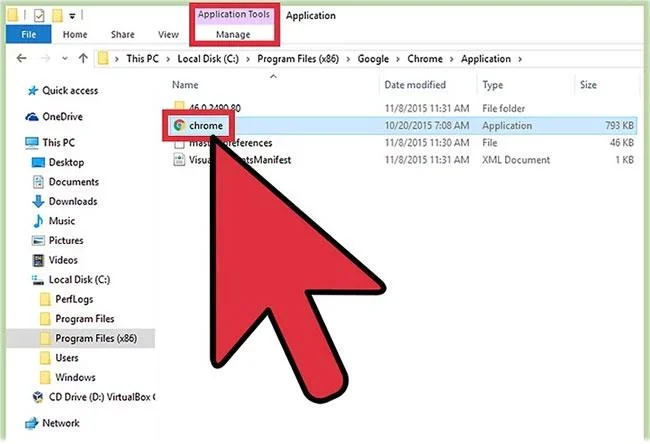
프로그램의 응용프로그램 도구/관리 탭을 엽니다.
4. 프로그램을 작업 표시줄에 고정합니다. 응용 프로그램 도구/관리 탭을 클릭하면 리본에 세 개의 상자 또는 버튼이 나타나는 것을 볼 수 있습니다. 리본의 맨 왼쪽에는 작업 표시줄에 고정 단추가 있습니다 . 작업 표시줄에 고정 버튼을 클릭하면 프로그램 아이콘이 작업 표시줄에 나타나 이제 고정되었음을 나타냅니다.
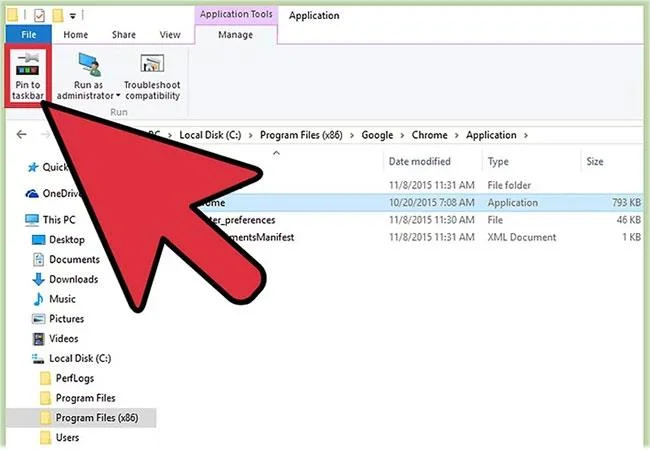
작업 표시줄에 프로그램 고정
방법 6: 프로그램이 실행되는 동안 작업 표시줄에 프로그램 고정
1. 작업 표시줄에 고정하려는 프로그램이나 애플리케이션을 실행합니다. 프로그램을 열면 해당 아이콘이 작업 표시줄에 나타납니다. 단, 프로그램이나 애플리케이션을 닫으면 이 아이콘은 사라집니다.
2. 작업 표시줄에서 실행 중인 프로그램 아이콘을 마우스 오른쪽 버튼으로 클릭(또는 길게 누르기)합니다 . 열려 있는 프로그램이나 애플리케이션으로 수행할 수 있는 일부 작업을 나열하는 옵션 메뉴가 나타납니다.

작업 표시줄에서 실행 중인 프로그램 아이콘을 마우스 오른쪽 버튼으로 클릭(또는 길게 누르기)하세요.
3. 이 프로그램을 작업 표시줄에 고정 을 선택합니다 . 팝업 메뉴에서 이 프로그램을 작업 표시줄에 고정 을 클릭합니다 . 이렇게 하면 프로그램이 닫힌 후에도 작업 표시줄에 고정됩니다.
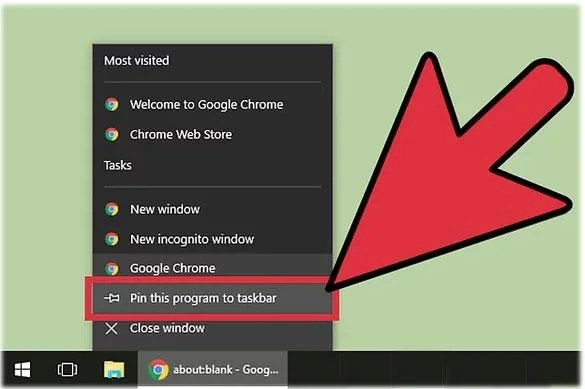
이 프로그램을 작업 표시줄에 고정을 선택합니다.
작업 표시줄에서 애플리케이션 고정 해제
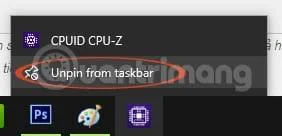
이전처럼 고정된 소프트웨어를 더 이상 사용할 필요가 없으면 작업 표시줄에서 해당 소프트웨어를 제거하여 더 필요한 응용 프로그램을 위한 공간을 확보할 수 있습니다. 방법은 매우 간단합니다. 고정을 해제하려는 애플리케이션 아이콘을 마우스 오른쪽 버튼으로 클릭하고 작업 표시줄에서 고정 해제를 선택합니다 .
작업 표시줄에 응용 프로그램을 고정하는 방법에 대한 비디오 자습서
- 작업 표시줄을 숨기는 2단계 지침
- Windows 10에서 작업 표시줄을 사용자 지정하기 위한 효과적인 팁
- Windows 10의 시작 메뉴 및 작업 표시줄에 실행 명령을 고정하는 방법
이 기사가 당신에게 도움이 되기를 바랍니다!





