
키보드 단축키를 사용하면 마우스로 작업을 계속 반복하는 것보다 더 효율적으로 작업하고 훨씬 빠르게 작업할 수 있습니다. 예를 들어 텍스트를 복사하려면 텍스트를 강조 표시하고 Ctrl + C 키 조합을 누르기만 하면 됩니다.
다음은 모든 사용자가 알고 기억해야 하는 가장 유용한 키보드 단축키 10가지입니다.
1. Ctrl + C 또는 Ctrl + 삽입 및 Ctrl + X
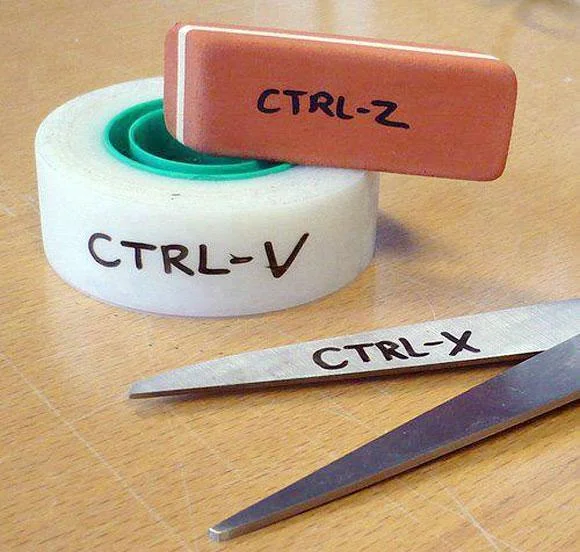
두 키보드 단축키 Ctrl + C 및 Ctrl + Insert는 강조 표시되거나 선택된 텍스트(또는 텍스트)를 복사하는 데 사용됩니다.
전체 텍스트나 단락을 잘라내려면 키보드 단축키 Ctrl + X를 사용하세요.
2. Ctrl + V 또는 Shift + 삽입
키보드 단축키 Ctrl + V 또는 Shift + Insert 중 하나를 사용하여 텍스트 또는 텍스트 단락을 클립보드에 붙여넣습니다.
3. Ctrl + Z 또는 Ctrl + Y
변경 사항을 실행 취소(다시 실행)하려면 키보드 단축키 Ctrl + Z를 사용하세요. 예를 들어 실수로 텍스트를 삭제한 경우 키보드 단축키 Ctrl +Z를 사용하여 해당 텍스트를 다시 열 수 있습니다.
또한 키보드 단축키 Ctrl + Y를 사용하여 이전 실행 취소 명령을 다시 실행할 수 있습니다.
예를 들어 파일을 삭제할 수 있습니다. 단축키 CTRL+Z를 누르면 파일이 삭제되지 않고 반환됩니다. Ctrl+Y 키 조합을 누르면 파일이 다시 삭제됩니다.
4. Ctrl + F
키보드 단축키 Ctrl + F를 사용하여 모든 프로그램에서 찾기 대화 상자를 엽니다.
또한 Ctrl + F 키 조합을 사용하면 인터넷 브라우저에서 현재 웹 페이지의 텍스트와 텍스트를 검색할 수도 있습니다.
5. Alt + Tab 또는 Ctrl + Tab
열려 있는 프로그램 창 사이를 앞뒤로 전환합니다.
팁:
- 프로그램의 탭 사이를 앞뒤로 전환하려면 Ctrl + Tab 키 조합을 누르십시오.
- 뒤로 이동하려면 Shift 키를 누른 상태에서 Alt + Tab 또는 Ctrl + Tab을 누르세요. 예: Alt + Tab을 눌러 다음 프로그램으로 이동했지만 어떤 이유로 방금 종료한 프로그램으로 돌아가고 싶은 경우 Alt + Shift + Tab을 눌러 해당 프로그램으로 다시 이동하세요.
- Windows Vista 및 Windows 7 사용자는 Windows 키 + Tab을 눌러 열려 있는 프로그램 간에 전환할 수도 있습니다.
6. Ctrl + 백스페이스 및 Ctrl + 왼쪽 또는 오른쪽 화살표

각 문자를 하나씩 삭제하는 대신 Ctrl + 백스페이스를 눌러 단어를 삭제하세요.
CTRL 키를 누른 채 왼쪽 및 오른쪽 화살표 키를 누르면 커서가 문자 대신 단어 위로 이동하는 데 도움이 됩니다.
단어를 강조 표시하려면 Ctrl + Shift를 누른 상태에서 왼쪽 또는 오른쪽 화살표를 눌러 방금 강조 표시한 단어 위로 커서를 이동하세요.
7. Ctrl + S
문서나 파일 작업을 할 때 Ctrl+S 키보드 단축키를 사용하여 문서를 저장할 수 있습니다.
정전이나 배터리(노트북)가 소진되는 등의 문제 발생 시 문서가 손실되지 않도록 정기적으로 이 바로가기를 사용하여 문서를 저장해야 합니다.
8. Ctrl + Home 또는 Ctrl + End
Ctrl + Home: 커서를 문서의 시작 부분으로 이동합니다.
Ctrl + End: 커서를 문서 끝으로 이동합니다.
이러한 키보드 단축키는 웹 페이지는 물론 대부분의 문서에서 사용할 수 있습니다.
9. Ctrl + P
인쇄하기 전에 문서를 열고 미리 보려면 단축키 Ctrl + P를 누르세요.
10. Page Up, 스페이스바, Page Down
한 페이지 위나 아래로 이동하려면 Page Up 또는 Page Down 키를 누릅니다.
웹을 탐색하는 동안 스페이스바 키를 누르면 다음 화면으로 이동합니다. Shift 키를 누른 상태에서 스페이스바를 누르면 다음 화면으로 스크롤됩니다.
Ctrl + 백스페이스 키 조합을 누르면 문자 1개가 아니라 단어 1개가 삭제됩니다.
CTRL 키를 누른 채 왼쪽 및 오른쪽 화살표 키를 누르면 커서가 문자 대신 단어 위로 이동하는 데 도움이 됩니다.
아래에서 더 많은 기사를 참조할 수 있습니다.
행운을 빌어요!





