
태블릿 모드란 무엇입니까?
태블릿 모드는 사용자가 추가 마우스나 키보드를 연결할 필요가 없도록 터치 스크린이 있는 장치의 사용을 최적화하기 위해 만들어진 Windows 10의 상당히 새로운 기능입니다. 테이블 모드가 켜져 있으면 응용 프로그램이 전체 화면으로 열리고 작업 표시줄과 바탕 화면 아이콘이 줄어듭니다.
Windows 10 운영 체제의 태블릿 모드는 Continuum 모드 기능 이라고도 합니다 .
알림 센터에서 태블릿 모드 켜기 및 끄기
Windows 10에서 태블릿 모드를 빠르게 활성화하거나 비활성화하려면 작업 표시줄 의 작업 센터 에 있는 태블릿 모드 버튼을 사용하세요 . 단계는 다음과 같습니다:
1단계: 작업 표시줄의 맨 오른쪽 모서리 ( 일반적으로 화면 오른쪽 하단) 에 있는 아이콘을 클릭하여 알림 센터를 시작합니다 .
Windows또는 + 키 조합을 사용할 수도 있습니다 A.
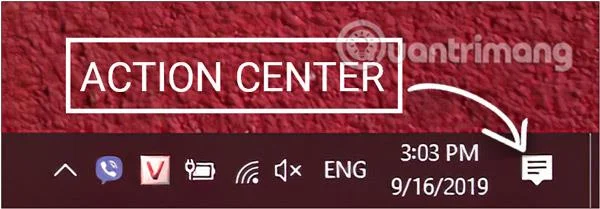
액션 센터 실행
2단계: 관리 센터 인터페이스 에서 태블릿 모드 버튼을 찾아 클릭하여 기능을 활성화하거나 비활성화합니다. 태블릿 모드 에 ON이라고 적혀 있으면 켜져 있는 것이고, 어두우면 꺼져 있는 것입니다.
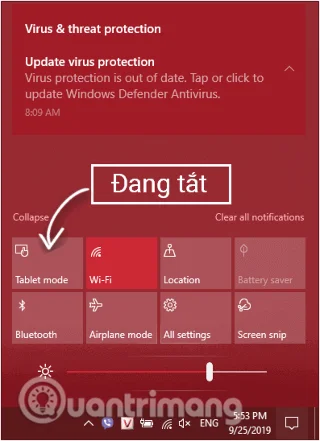
기능을 켜거나 끄려면 태블릿 모드 버튼을 클릭하세요.
Windows 설정을 사용하여 Windows 10에서 태블릿 모드를 켜고 끄는 방법
Windows 10에서 태블릿 모드를 활성화하려면 다음 단계를 따르세요.
1단계: 먼저 시작 메뉴를 클릭한 다음 톱니바퀴 아이콘을 클릭하여 Windows 설정 창 인터페이스를 엽니다 .
Windows또는 + 키 조합을 사용할 수도 있습니다 I.
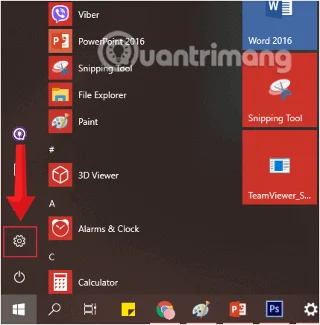
시작 메뉴에서 설정 아이콘을 클릭하세요.
2단계: Windows 설정 인터페이스 에서 시스템을 계속 클릭하여 변경합니다.
Windows 설정에서 시스템을 클릭하세요.
3단계: 시스템 아래 창 왼쪽 창에서 태블릿 모드를 클릭한 다음 오른쪽의 슬라이더 상태를 켜기/끄기로 변경하여 필요에 따라 태블릿 모드를 켜거나 끄도록 설정하세요.
Windows에서 태블릿 모드 기능 끄기/켜기
최신 버전의 Windows 10에서는 설정의 태블릿 모드 옵션을 더 이상 사용할 수 없습니다. 방법 1을 따르거나 아래의 세 번째 해결 방법을 계속할 수 있습니다.
레지스트리 편집기를 사용하여 컴퓨터에서 태블릿 모드를 켜고 끄세요.
또 다른 방법은 레지스트리 값을 편집하여 Windows 10에서 태블릿 모드를 활성화 및 비활성화할 수 있는 것입니다 .
메모:
- 레지스트리를 수정하려면 사용하는 사용자가 관리자여야 합니다.
- 수정하기 전에 레지스트리를 백업해야 합니다.
1단계:Windows + 키 조합을 눌러 R실행 명령 창을 엽니다 .
2단계: 다음 명령을 입력하고 Enter를 누르십시오.
regedit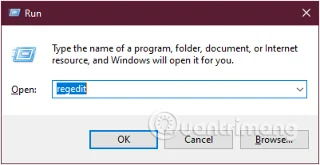
실행 명령 창에 regedit 명령을 입력합니다.
3단계: 레지스트리 편집기 인터페이스가 나타나면 다음 경로로 이동합니다.
HKEY_CURRENT_USER\Software\Microsoft\Windows\CurrentVersion\ImmersiveShell4단계: ImmersiveShell 의 오른쪽 창에서 TabletMode 라는 DWORD를 찾아 두 번 클릭합니다.
5단계 : 나타나는 창에서 일반 모드에 있고 태블릿 모드를 켜려는 경우 값 데이터 프레임의 값이 0 인 것을 확인하고 이를 1 로 변경한 다음 확인을 클릭합니다 .
반대로 태블릿 모드를 끄려면 프레임의 값 1을 0 으로 변경하세요 .
태블릿 모드를 끄려면 값 데이터 프레임의 값을 0으로 변경하세요.
어떤 경우에는 이미 태블릿 모드에 있고 일반 데스크탑 모드로 다시 전환하고 싶습니다. 위의 값을 변경한 후 여전히 적용되지 않으면 같은 섹션 에서 DWORD SignInMode를 클릭하고 값 데이터 값 을 1 로 변경한 다음 확인합니다. .
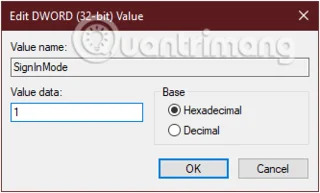
SignInMode의 값 날짜를 1로 변경합니다.
6단계: 변경 사항을 적용하려면 컴퓨터를 다시 시작하세요.
아래에서 더 많은 기사를 참조할 수 있습니다.
- Windows 10에서 명령 프롬프트를 사용하여 무선 네트워크를 관리하는 방법은 무엇입니까?
- Windows 10에서 다크 모드를 활성화하는 방법은 무엇입니까?
- Windows 7, 8, 10, Vista 및 Windows XP에서 Windows 서비스를 삭제하는 방법
행운을 빌어요!





