
자동 유지 관리는 Windows에서 오류 수정 검색, 조각 모음, 시스템 진단, 소프트웨어 업데이트 등을 자동으로 수행하는 백그라운드 기능입니다.
Microsoft는 Windows를 더 원활하게 실행하기 위해 자동 유지 관리 기능을 개발했습니다. 하지만 자동 유지 관리를 사용하는 과정에서 시스템 충돌로 인해 기기가 충돌하는 현상이 발생하여 많은 사용자들을 불편하게 만들고 있습니다.
아래 기사에서 LuckyTemplates는 Windows 10에서 자동 유지 관리 기능을 비활성화하는 방법을 안내합니다.
Windows 10에서 자동 유지 관리 기능을 비활성화하려면 다음 단계를 따르십시오.
1 단계:
Win + R 키 조합을 눌러 실행 창을 연 다음 실행 창에 regedit를 입력 하고 Enter를 눌러 레지스트리 편집기를 엽니다.
2 단계:
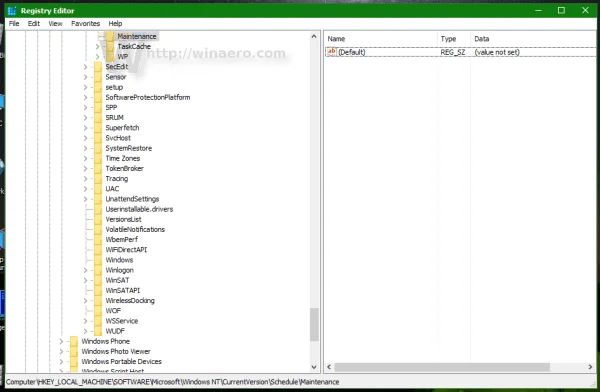
레지스트리 편집기 창이 나타나면 다음 경로로 이동합니다.
HKEY_LOCAL_MACHINE\SOFTWARE\Microsoft\Windows NT\CurrentVersion\Schedule\Maintenance
키를 찾을 수 없으면 이러한 키를 생성할 수 있습니다.
3단계:
이제 기본적으로 MaintenanceDisabled 값이 0 으로 설정되어 있는 것을 볼 수 있습니다 . Windows 10에서 자동 유지 관리 기능을 비활성화하려면 값 날짜의 값을 1 로 변경하세요 .
MaintenanceDisabled를 찾을 수 없는 경우 새 32비트 DWORD 값을 만든 다음 이 값의 이름을 MaintenanceDisabled로 바꾸고 값 데이터의 값을 1 로 설정할 수 있습니다 .
4단계:
Windows 10 컴퓨터를 다시 시작합니다.
이제부터 Windows 10의 자동 유지 관리 기능이 비활성화됩니다.
자동 유지 관리 기능을 다시 활성화하려면 MaintenanceDisabled 값을 0 으로 설정하거나 MaintenanceDisabled 값을 삭제할 수 있습니다.
아래에서 더 많은 기사를 참조할 수 있습니다.
-
빠른 시작으로 "바람처럼 빠르게" Windows 10을 시작하세요.
행운을 빌어요!





