
Windows 8 및 Windows 10에서 잠금 화면 잠금 화면을 사용하면 사용자는 원하는 이미지를 배경 화면으로 선택할 수 있을 뿐만 아니라 Windows에서 로그아웃할 때마다 화면에 날짜와 시간을 표시할 수 있습니다. 그러나 Windows에 다시 로그인할 때마다 사용자는 이 잠금 화면 잠금 화면을 우회하기 위해 마우스를 사용해야 합니다.
Windows 8 또는 Windows 10이 잠금 화면을 통해 작동하지 않고 즉시 로그인 인터페이스를 표시하도록 하려면 잠금 화면 잠금 화면을 비활성화할 수 있습니다.
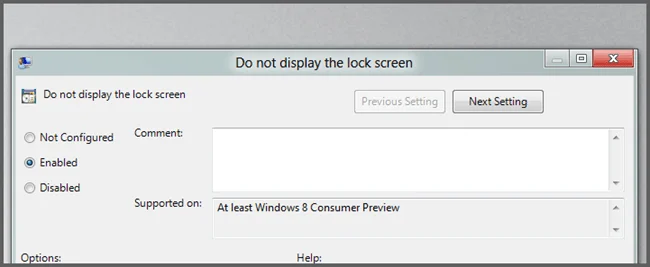
1. 로컬 그룹 정책 편집기를 사용하여 잠금 화면 잠금 화면을 비활성화합니다.
Windows 8 및 Windows 10에서 잠금 화면 잠금 화면을 비활성화하려면 먼저 Win + R 키 조합을 눌러 실행 대화 상자를 연 다음 실행 대화 상자에 gpedit.msc를 입력하고 Enter를 눌러 로컬 그룹 정책 편집기를 엽니다 .
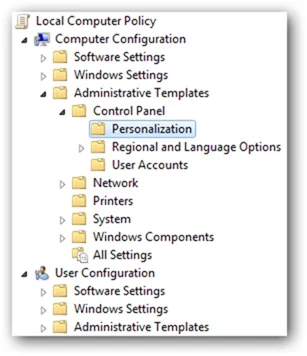
이때 왼쪽 창에 로컬 그룹 정책 편집기 폴더 트리 인터페이스가 표시되는 화면에서 컴퓨터 구성\관리 템플릿\제어판\개인 설정 경로를 찾습니다.
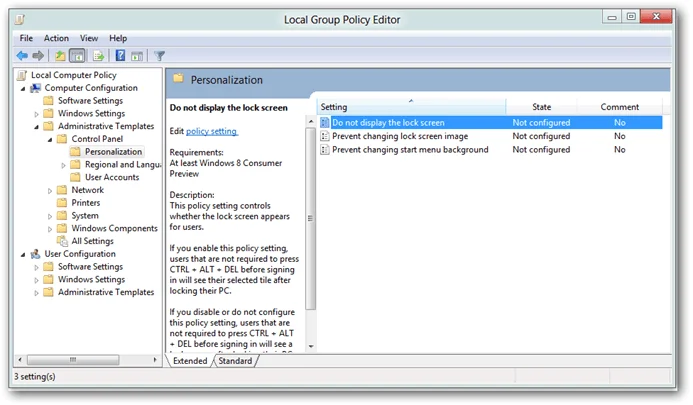
개인 설정 섹션의 오른쪽 인터페이스에서 잠금 화면 표시 안 함 옵션을 두 번 클릭하세요 .
그런 다음 활성화를 선택하십시오 .
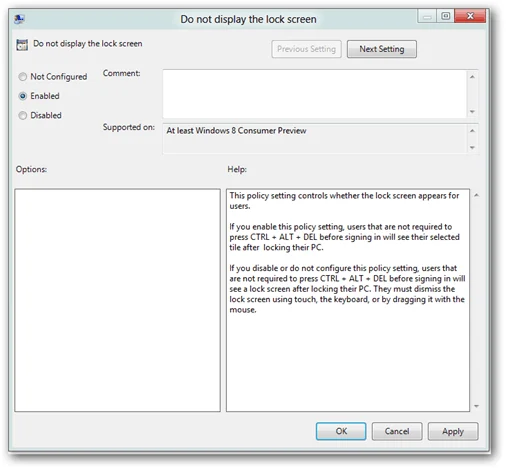
마지막으로 확인을 클릭한 다음 컴퓨터를 다시 시작하여 설정을 적용합니다.
2. 잠금 화면 잠금 화면을 빠르게 비활성화합니다.
레지스트리를 수동으로 편집하고 싶지 않은 경우 사전 편집된 레지스트리 파일을 컴퓨터에 다운로드하여 설치할 수 있습니다.
여기 에서 사전 편집된 레지스트리 파일을 컴퓨터에 다운로드하세요 .
사전 편집된 레지스트리 파일을 컴퓨터에 다운로드한 후 Zip 파일을 추출하면 DisaleLockScreen.reg 및 EnableLockScreen.reg라는 두 개의 파일이 표시됩니다. 귀하의 작업은 DisaleLockScreen.reg 파일을 두 번 클릭하여 잠금 화면 잠금 화면을 비활성화하는 것입니다.
완료되면 컴퓨터를 다시 시작할 필요가 없습니다.
잠금 화면을 다시 활성화하려면 EnableLockScreen.reg 파일을 두 번 클릭하면 완료됩니다.
3. 레지스트리를 수동으로 편집
레지스트리를 수동으로 편집하려면 다음 단계를 따르십시오.
먼저 Windows 키를 눌러 레지스트리 편집기를 연 다음 검색 상자에 regedit를 입력하고 Enter 키를 누릅니다. Windows 10을 사용하는 경우 시작 메뉴를 연 다음 거기에 regedit를 입력 하고 Enter를 눌러 레지스트리 편집기 창을 열면 됩니다 .
레지스트리 편집기 창에서 다음 키로 이동합니다.
HKEY_LOCAL_MACHINE\SOFTWARE\Policies\Microsoft\Windows\Personalization
개인화 키를 찾을 수 없으면 위의 Windows 키를 마우스 오른쪽 버튼으로 클릭하고 새로 만들기를 선택한 다음 개인화라는 새 키를 만듭니다.
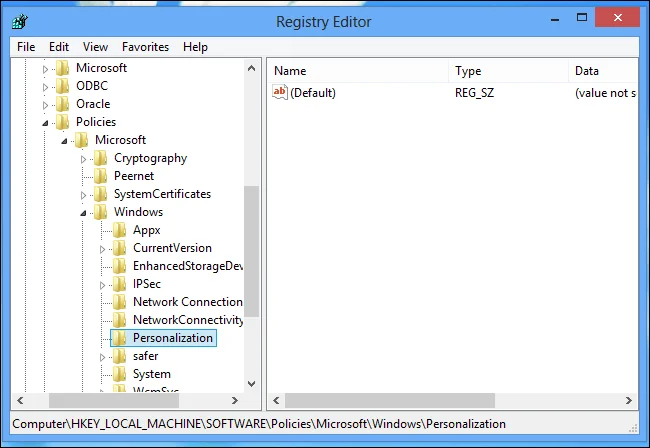
오른쪽 창을 마우스 오른쪽 버튼으로 클릭하고 새 DWORD 값을 만들고 이름을 NoLockScreen 으로 지정합니다 .
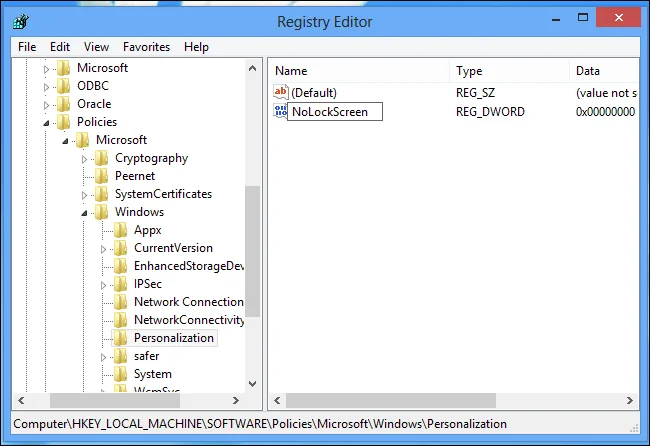
다음으로 방금 생성한 NoLockScreen 값을 두 번 클릭하고 Value Data 프레임에서 값을 1 로 설정합니다 .
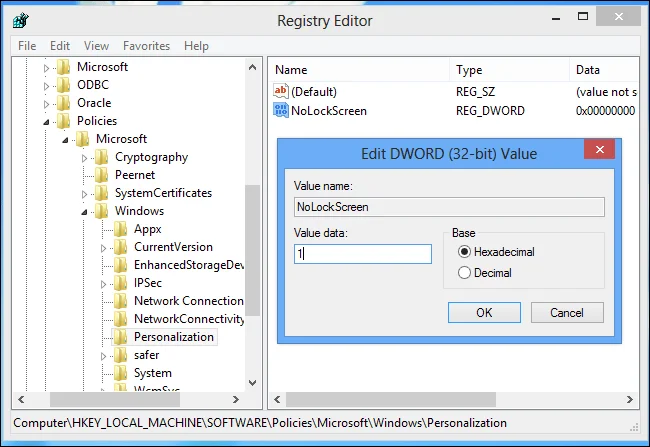
마지막으로 레지스트리 편집기 창을 닫으면 컴퓨터를 다시 시작할 필요가 없습니다.
잠금 화면을 다시 활성화하려면 동일한 단계를 수행하고 값 데이터 프레임의 값을 0 으로 설정하세요 .
아래에서 더 많은 기사를 참조할 수 있습니다.
행운을 빌어요!





