
컴퓨터 배터리를 절약하고 눈 손상을 방지하려면 Windows 10을 다크 모드(인터페이스를 어두운 색으로 전환)로 전환할 수 있습니다. 아래 기사에서 LuckyTemplates는 Windows 10에서 다크 모드를 활성화하는 방법을 안내합니다.
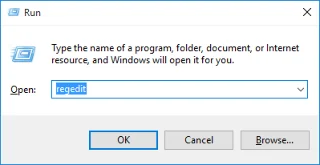
Windows 10에서 다크 모드를 활성화하려면 먼저 Win + R 키 조합을 눌러 실행 대화 상자를 엽니다. 실행 대화 상자에서 regedit 키워드를 입력 하고 Enter 키를 눌러 Windows 레지스트리를 엽니다.
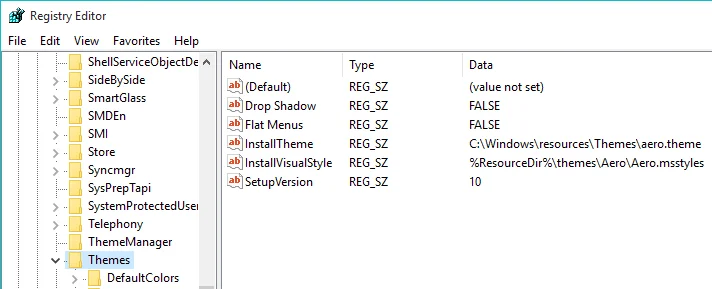
여기서는 키로 탐색합니다.
HKEY_LOCAL_MACHINE\SOFTWARE\Microsoft\Windows\CurrentVersion\Themes\
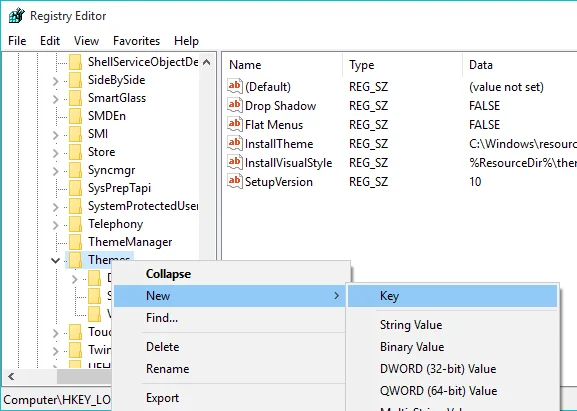
다음으로 테마 키 섹션에서 새 하위 키를 생성해야 합니다. 이렇게 하려면 테마를 클릭 하고 새로 만들기 > 키를 선택하세요 .
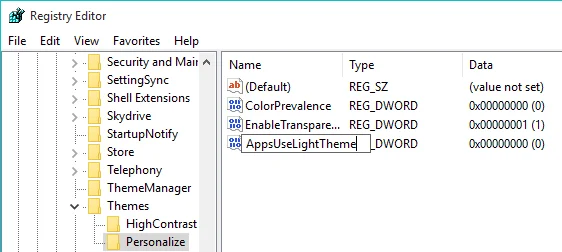
새 키의 이름을 Personalize로 지정 하고 Enter 키를 누릅니다.
방금 생성한 키를 마우스 오른쪽 버튼으로 클릭하고 새로 만들기 > DWORD(32비트) 값을 선택합니다 .
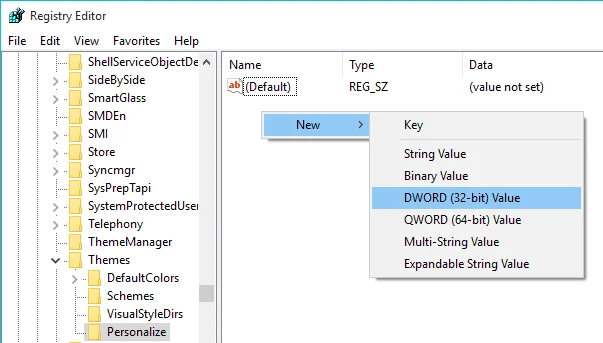
방금 생성한 값의 이름을 AppsUseLightTheme로 지정하고 Enter를 누르세요.
기본적으로 값 데이터의 값은 0으로 설정됩니다. 따라서 값을 변경할 필요가 없습니다.
그런 다음 새 값을 생성하고 Windows 레지스트리에서 아래 키로 이동합니다.
HKEY_CURRENT_USER\SOFTWARE\Microsoft\Windows\CurrentVersion\Themes\Personalize\
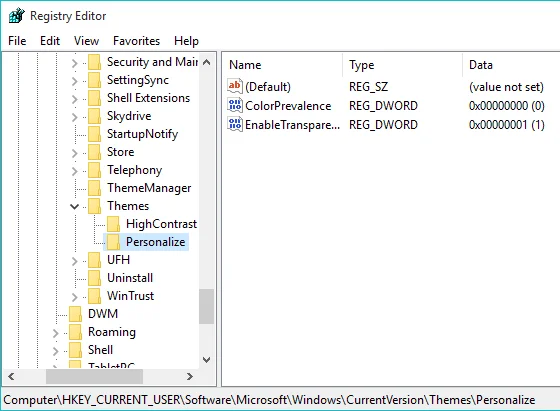
개인화 키를 찾을 수 없는 경우 위의 지침에 따라 새 키를 생성할 수 있습니다. 그런 다음 방금 생성한 키를 마우스 오른쪽 버튼으로 클릭하고 새로 만들기 > DWORD(32비트) 값을 선택합니다.
값의 이름을 AppUseLightTheme 로 바꿉니다 . 사전 설정된 값은 0이므로 값을 변경할 필요가 없습니다.
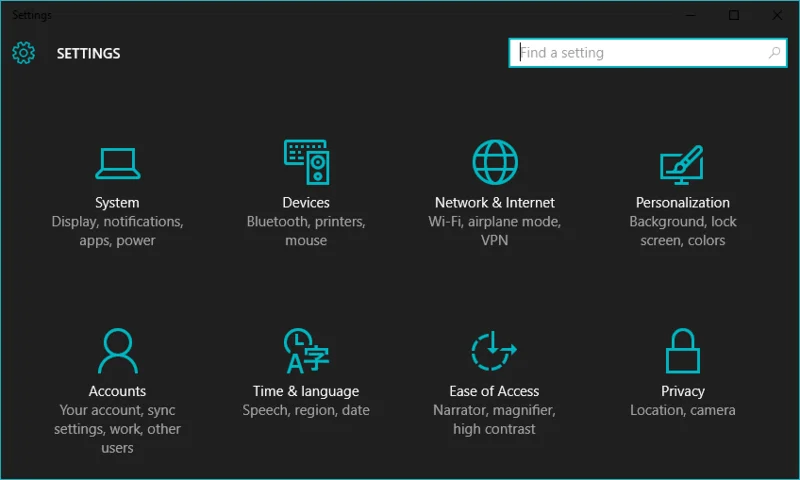
키를 생성한 후 컴퓨터를 다시 시작하거나 로그아웃한 후 Windows 10에 다시 로그인하여 설정을 적용하세요.
아래에서 더 많은 기사를 참조할 수 있습니다.
-
이 기사의 4가지 방법은 Windows 10을 "바람처럼 빠르게" 만드는 데 도움이 됩니다.
귀하와 귀하의 가족 모두가 행복하고 번영하는 새해를 맞이하시기를 바랍니다!





