
경우에 따라 Windows PC에서 페이지 파일 또는 pagefile.sys 파일의 위치 및/또는 크기를 변경해야 하는 인터넷 권장 수정 사항이 표시될 수 있습니다. 페이지 파일은 Windows에서 일상적인 작업에 사용 가능한 메모리를 확장하는 데 사용되는 시스템 가상 메모리의 일부입니다. 요청받은 이유를 알고 있다면 이 가이드에 따라 Windows에서 페이지 파일의 크기와 위치를 변경하세요.
Windows에서 페이지 파일 크기 변경
Windows의 실제 메모리(RAM)가 부족하면 pagefile.sys 시스템 파일에 액세스하여 가장 적게 사용된 메모리 비트를 모두 해당 파일로 전송합니다. 시스템은 추가 작업을 위해 물리적 RAM을 지울 수 있습니다. Windows는 기본적으로 페이지 파일 크기를 자동으로 관리하므로 꼭 필요한 경우에만 변경하세요. Windows는 일반적으로 전체 RAM의 약 1/8 또는 4GB(둘 중 더 큰 용량)를 페이지 파일용으로 하드 드라이브에 예약합니다.
페이지 파일 크기를 변경하려면 아래 단계를 따르세요.
Windows 노드를 마우스 오른쪽 버튼으로 클릭하고 시스템을 선택한 다음 고급 시스템 설정을 선택합니다 .
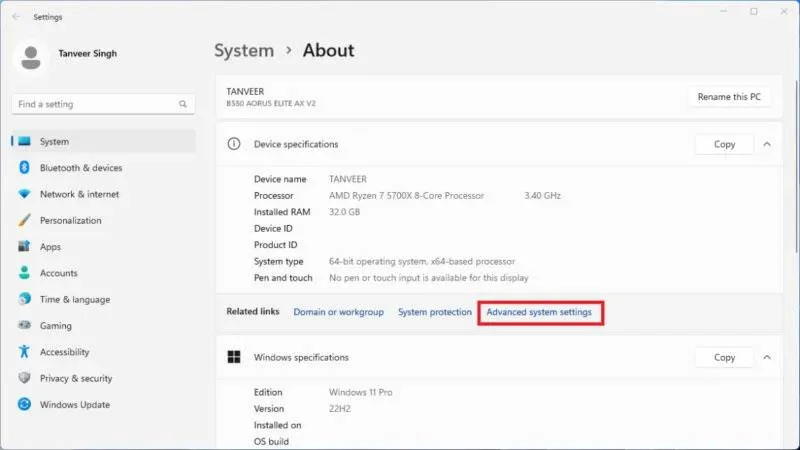
Windows 시스템 설정으로 이동
고급 탭 의 성능 에서 설정을 클릭합니다 .
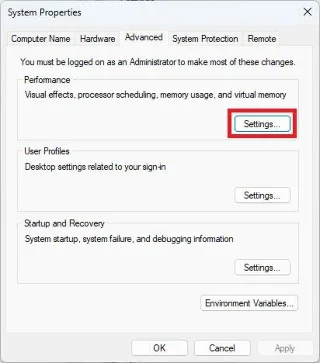
고급 Windows 시스템 설정
고급 탭 아래의 가상 메모리 에서 변경을 클릭합니다 . 가상 메모리 창 에서 모든 드라이브에 대한 페이징 파일 크기 자동 관리를 선택 취소하고 페이징 파일 드라이브를 선택한 후 사용자 정의 크기 옆에 있는 버튼을 클릭합니다 . 페이지 파일의 초기 크기 와 최대 크기 값을 입력하고 확인을 클릭하여 변경 사항을 저장합니다.
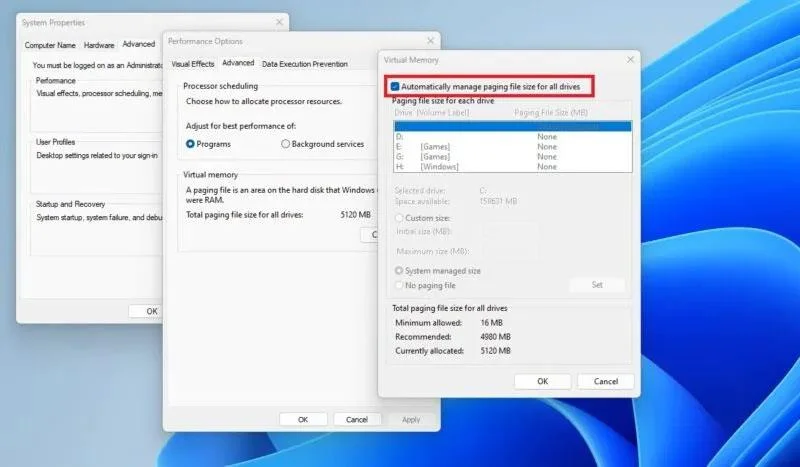
Windows 시스템 가상 메모리
변경 사항을 적용하려면 시스템을 다시 시작하는 것이 가장 좋습니다. 또한, Windows에서 높은 메모리 사용량 오류가 발생하는 경우 가상 메모리를 늘려 보십시오. 그래도 문제가 완전히 해결되지는 않을 수 있습니다.
Windows에서 페이지 파일 위치 변경
페이지 파일 위치를 변경하려면 가상 메모리 창이 열릴 때까지 위의 단계를 따른 다음 모든 드라이브에 대한 페이징 파일 크기 자동 관리 옆의 확인란을 선택 취소하세요 . 기본 페이징 파일 드라이브를 선택하고 페이징 파일 없음 옆에 있는 버튼을 클릭한 다음 설정을 클릭하면 선택한 드라이브에서 파일 페이징이 효과적으로 비활성화됩니다.
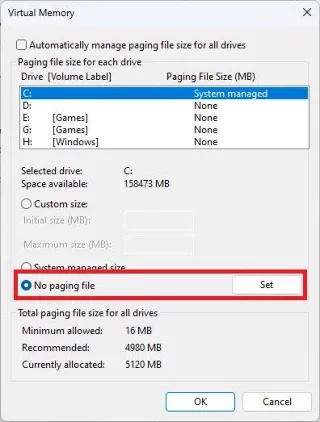
페이징 파일 없음을 선택하세요.
페이징 파일을 저장할 드라이브를 선택한 다음 시스템 관리 크기 옆에 있는 버튼을 클릭 하고 설정을 클릭하여 변경 사항을 적용합니다. 확인을 클릭 하고 모든 창을 닫습니다.
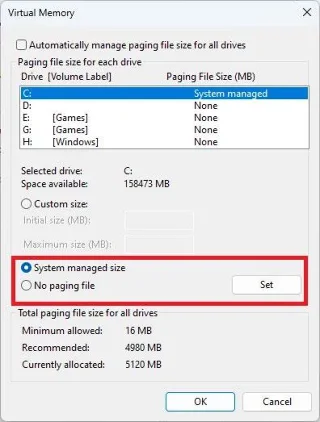
페이지 파일 위치 변경
변경 사항을 적용하려면 시스템을 다시 시작하세요.
아래에서 더 많은 기사를 참조할 수 있습니다.





