
서비스는 사용자 인터페이스 없이 백그라운드에서 실행되는 애플리케이션 유형으로 UNIX 데몬 프로세스와 유사합니다. 서비스는 웹 서비스, 이벤트 로깅, 파일 프로비저닝, 인쇄, 암호화 및 오류 보고와 같은 핵심 운영 체제 기능을 제공합니다.
때로는 서비스를 삭제해야 할 수도 있습니다. 예를 들어, 설치된 소프트웨어가 제대로 제거되지 않고 해당 서비스가 서비스 목록에 남아 있는 경우입니다.
이 가이드에서는 Windows 7, Windows 8 및 Windows 10에서 서비스를 제거하는 방법을 보여줍니다.
메모:
- 서비스를 삭제하려면 관리자로 로그인해야 합니다.
- 기본 Windows 서비스를 삭제하면 안 됩니다. 그렇게 하면 Windows가 매우 불안정해질 수 있습니다.
명령 프롬프트를 사용하여 서비스 삭제
1. Win + R 키를 눌러 실행을 열고 실행 에 services.msc를 입력한 후 확인을 클릭하여 서비스를 엽니다 .
2. 삭제하려는 서비스를 마우스 오른쪽 버튼으로 클릭하거나 길게 누른 후 속성을 클릭하세요.
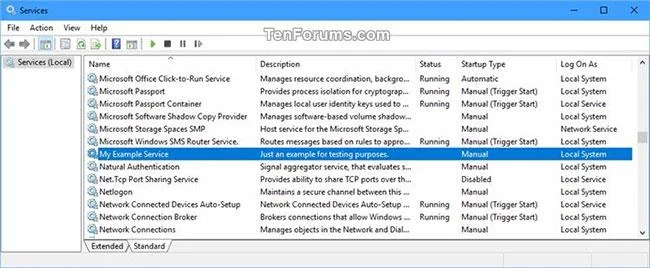
삭제하려는 서비스를 마우스 오른쪽 버튼으로 클릭하고 속성을 선택합니다.
3. 서비스의 서비스 이름을 기록하고 서비스를 닫습니다.
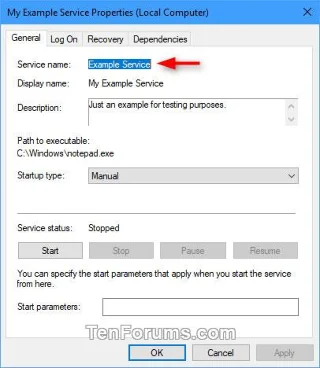
서비스 이름 기록
5. 명령 프롬프트 에 아래 명령을 입력 하고 Enter를 누릅니다.
sc delete "Service Name"위 명령의 서비스 이름을 위 3단계의 실제 서비스 이름으로 바꿉니다 .
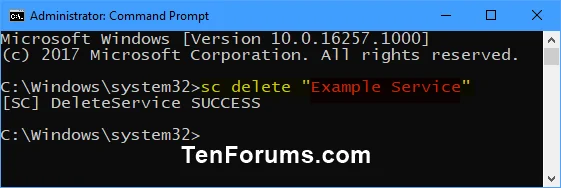
명령 프롬프트에 명령을 입력하세요.
6. 완료되면 명령 프롬프트를 닫을 수 있습니다.
레지스트리 편집기를 사용하여 서비스 삭제
1. Win + R 키를 눌러 실행을 열고 실행 에 services.msc를 입력한 후 확인을 클릭하여 서비스를 엽니다 .
2. 삭제하려는 서비스를 마우스 오른쪽 버튼으로 클릭하거나 길게 누른 후 속성을 클릭하세요.
3. 이 서비스의 서비스 이름을 기록 하고 서비스를 닫습니다.
4. Win + R 키를 눌러 실행을 열고 실행 에 regedit를 입력한 후 확인을 클릭하여 레지스트리 편집기를 엽니 다 .
5. 레지스트리 편집기의 왼쪽 패널에서 아래 레지스트리 키로 이동합니다.
HKEY_LOCAL_MACHINE\SYSTEM\CurrentControlSet\Services6. 서비스 키 아래에서 위 3단계의 서비스 이름을 마우스 오른쪽 버튼으로 클릭하거나 길게 누른 다음 삭제를 선택합니다.
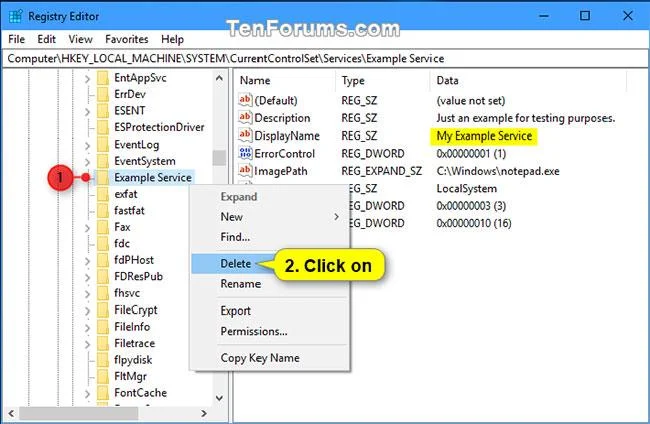
서비스 이름을 마우스 오른쪽 버튼으로 클릭한 다음 삭제를 선택합니다.
7. 예를 클릭하여 확인합니다.
예를 클릭하여 확인하세요.
8. 완료되면 레지스트리 편집기를 닫습니다.
9. 변경 사항을 적용하려면 컴퓨터를 다시 시작하세요.
행운을 빌어요!
더보기:
- Windows XP/7/8/8.1에서 가상 키보드를 여는 2단계
- 이 기사의 4가지 방법은 Windows 10을 "바람처럼 빠르게" 만드는 데 도움이 됩니다.
- Windows 7 32비트에서 4GB RAM을 모두 확보하세요.





