
이전 기사에서 LuckyTemplates는 Linksys 및 Tenda Wi-Fi 비밀번호를 변경하는 방법을 보여주었습니다. 오늘은 베트남 시장에서 매우 인기 있는 라우터인 TP-Link WiFi 비밀번호를 변경하는 방법을 계속해서 공유하겠습니다 . 참조하시기 바랍니다.
참고 : 가능하다면 기사에서는 컴퓨터를 TP-Link의 LAN 포트에 물리적으로 연결하는 것을 강력히 권장합니다.
1부: AP 및 무선 라우터
무선 N 나노 라우터
TL-WR702N 및 TL-WR802N과 같은 무선 N 나노 라우터 11N의 경우 다음 정보를 참조하십시오.
1단계: 웹 브라우저를 열고 주소 표시줄에 192.168.1.1 (TP-Link 무선 라우터의 기본 주소)을 입력하고 Enter를 누릅니다.
그런 다음 로그인 화면에서 사용자 이름과 비밀번호를 입력하세요(둘 다 기본값은 admin 입니다 ).
2단계 : 무선 > 무선 보안 페이지로 이동하여 선택한 보안 유형을 확인하세요.
WPA-PSK/WPA2-PSK를 선택한 다음 PSK 비밀번호 상자에 WiFi 비밀번호를 입력합니다 .
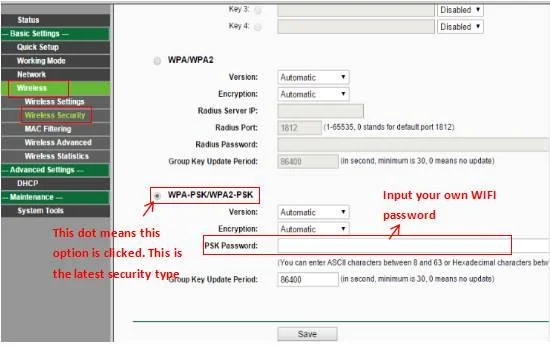
PSK 비밀번호 상자에 WiFi 비밀번호를 입력하세요.
3단계 : 비밀번호를 변경한 경우 저장 버튼을 클릭하세요. 그 후에는 라우터를 다시 시작해야 합니다.
무선 AC 라우터(AC 표준 고속 WiFi 라우터)
Archer C3200과 같은 11AC 무선 AP 및 라우터의 경우 다음 지침을 따르세요.
1단계 : 라우터에 로그인합니다.
2단계 : 기본 > 무선 페이지로 이동하여 선택한 옵션을 확인합니다.
무선 네트워크 이름 과 비밀번호 를 입력한 후 저장을 클릭하세요.
이 스크린샷은 설명용으로만 사용되었으며 모델에 따라 다를 수 있습니다.
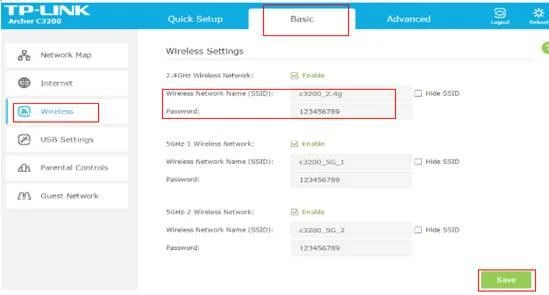
무선 네트워크 이름과 비밀번호를 입력하세요
무선 N 라우터 및 AP
TL-WR740N 및 TL-WA701ND와 같은 11N 무선 AP 및 라우터의 경우 다음 지침을 따르세요.
1단계 : 라우터 또는 AP에 로그인합니다( 자세한 방법은 TP-Link 무선 액세스 포인트 관리 페이지에 로그인하는 방법 참조 ).
2단계 : 무선 >무선 보안 페이지를 방문합니다 . WEP를 선택한 경우 비밀번호는 일반적으로 키 1 에 있습니다 .
WPA-PSK/WPA2-PSK 인 경우 비밀번호는 PSK 비밀번호 에 있어야 합니다 .
비밀번호를 변경하신 경우에는 저장 버튼을 눌러주세요 .
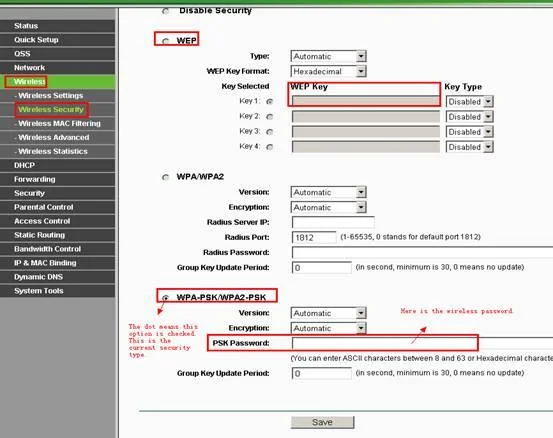
암호를 입력
3단계 : 비밀번호를 변경한 경우에만 라우터와 AP를 다시 시작하세요.
무선 G 라우터
TL-WR340G와 같은 11G 무선 라우터의 경우 단계는 다음과 같습니다.
1단계 : 라우터 또는 AP에 로그인합니다.
2단계 : 무선 > 무선 설정 페이지를 방문합니다 . 페이지 중앙에 무선 보안 활성화가 표시됩니다 . 아직 선택하지 않은 경우 클릭하여 무선 보안을 활성화하세요.
WPA-PSK/WPA2-PSK의 경우:
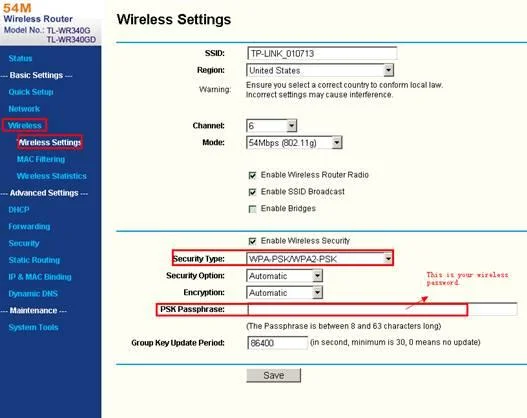
WPA-PSK/WPA2-PSK
WEP의 경우:
WEP
3단계 : 비밀번호를 변경한 경우 라우터를 다시 시작합니다.
무선 G AP
TL-WA501G와 같은 무선 G AP의 경우 단계는 다음과 같습니다.
1단계 : AP에 로그인합니다.
2단계 : 무선 > 보안 설정 페이지를 방문하여 보안 유형을 확인하세요.
WEP 인 경우 비밀번호는 일반적으로 키 1 에 있습니다 .
WPA-PSK/WPA2-PSK 인 경우 비밀번호는 PSK 비밀번호 에 있어야 합니다 .
비밀번호를 변경하셨다면 저장 버튼을 눌러주세요.
보안 유형에 따라 비밀번호를 입력하세요.
3단계 : 비밀번호를 변경한 경우에만 라우터를 다시 시작하세요.
2부: 무선 ADSL 모뎀 라우터
TD-W8901G/TD-W8951ND/TD-W8961ND와 같은 Trendchip 모뎀이 있는 경우 아래 지침을 따르십시오.
1단계 : 모뎀에 로그인합니다.
2단계 : 인터페이스 설정 > 무선 페이지로 이동하면 사전 공유 키 또는 키#1을 찾을 수 있습니다 .
사전 공유 키:
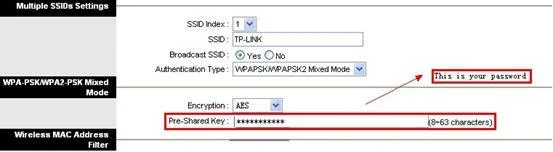
사전 공유 키
열쇠#1:
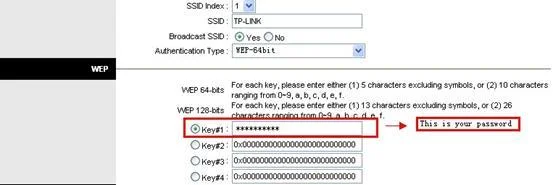
열쇠#1
3단계 : 비밀번호를 변경한 경우에만 모뎀을 다시 시작합니다. 고급 설정 > SysRestart 페이지 로 이동하여 현재 설정으로 재부팅하세요.
TD-W8960N(Brodcom)을 사용하는 경우 아래를 읽어 보십시오.
1단계 : 모뎀에 로그인합니다.
2단계 : 무선 > 보안 페이지를 방문하여 무선 키를 찾으세요.
WPA 사전 공유 키일 수 있습니다.
WPA 사전 공유 키
또는 네트워크 키 1:
네트워크 키 1
3단계 : 관리 > 재부팅 페이지로 이동하여 비밀번호를 변경한 경우에만 모뎀을 재부팅하세요.
이 기사가 당신에게 도움이 되기를 바랍니다!





