
Windows 10은 더욱 눈길을 끄는 인터페이스, 더 나은 사용자 작업 지원 및 더 빠른 액세스 속도 측면에서 여러 가지 중요한 개선 사항을 사용자에게 출시합니다. 하지만 그 외에도 Windows 10의 Windows 업데이트 기능은 많은 사용자들을 불편하게 만드는 기능 중 하나입니다.
Windows 10의 자동 업데이트 기능이 작업에 영향을 미친다고 생각되는 경우. 이 기능을 일시적으로 비활성화하는 것이 어떻습니까? 어느 시점에 업데이트하고 싶은 경우에도 이 기능을 다시 활성화하도록 선택할 수 있습니다.
아래 기사에서 LuckyTemplates는 Windows 10에서 Windows 업데이트를 빠르고 쉽게 활성화 및 비활성화하는 방법을 안내합니다.
1 단계:
Win + X 키 조합을 누른 다음 명령 프롬프트(관리자)를 선택합니다.
2 단계:
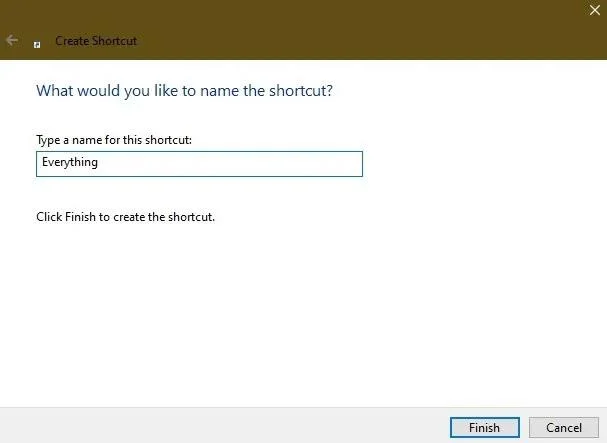
명령 프롬프트 창에서 아래 명령줄을 입력합니다.
sc 중지 wuauserv
sc config wuauserv 시작=비활성화됨
3단계:
Windows 업데이트를 다시 활성화하려면 동일한 단계를 따르되 명령 프롬프트 창에 아래 명령줄을 입력하세요.
sc config wuauserv 시작=자동
sc 시작 wuauserv
또한 위 명령이 포함된 BAT 파일을 생성하고 컴퓨터에 저장하여 Windows 업데이트를 빠르고 쉽게 활성화하거나 비활성화할 수도 있습니다. 자동 업데이트를 비활성화하거나 활성화하려면 해당 BAT 파일을 마우스 오른쪽 버튼으로 클릭하고 관리자 권한으로 실행을 선택하면 됩니다.
https://goo.gl/4pGfcx 로 이동하여 사용 가능한 배치 스크립트를 다운로드할 수 있습니다 .
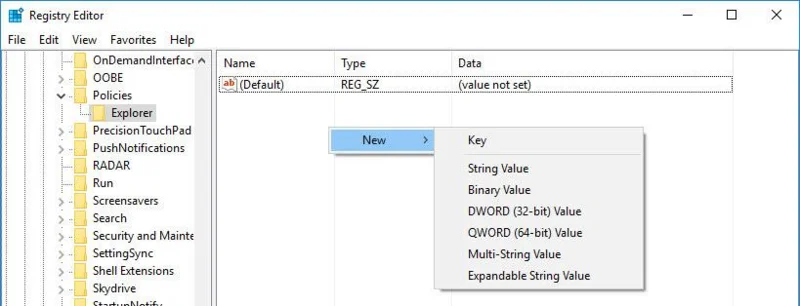
또한 Service Manager를 통해 자동 업데이트를 비활성화하거나 활성화할 수 있습니다.
1 단계:
Win + R 키 조합을 눌러 실행 대화 상자를 엽니다. 그런 다음 실행 대화 상자에서 services.msc를 입력 하고 Enter 키를 누릅니다.
2 단계:
아래로 스크롤하여 Windows 업데이트를 찾습니다. Windows 업데이트를 두 번 클릭하여 속성 창을 엽니다.
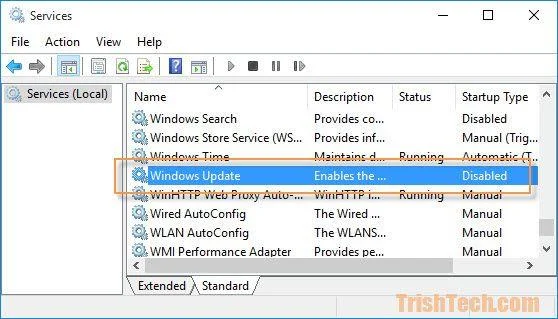
3단계:
속성 창의 시작 유형에서 사용 안 함을 선택한 다음 중지를 클릭하여 Windows 업데이트를 비활성화합니다. 마지막으로 확인을 클릭하여 변경 사항을 저장합니다.
Windows 업데이트를 활성화하려면 시작 유형에서 자동 을 선택한 다음 시작을 클릭 하고 확인을 클릭합니다.
아래에서 더 많은 기사를 참조할 수 있습니다.
-
빠른 시작으로 "바람처럼 빠르게" Windows 10을 시작하세요.
행운을 빌어요!





