
내 장치 찾기는 첫 번째 주요 업데이트 1511에서 Windows 10에 통합된 새로운 기능 중 하나입니다. 내 장치 찾기 기능은 Windows 컴퓨터의 현재 또는 마지막 위치를 확인하는 데 도움이 될 수 있습니다.
하지만 이 기능의 한계는 컴퓨터가 인터넷에 연결되어 있을 때만 작동한다는 점이며, 인터넷에 연결되어 있지 않으면 마지막 위치만 볼 수 있다는 점입니다.
컴퓨터 도둑은 공장 설정을 복원하거나 컴퓨터를 재설정하여 이 기능을 쉽게 비활성화할 수 있습니다.
1. 내 기기 찾기 기능을 활성화하세요
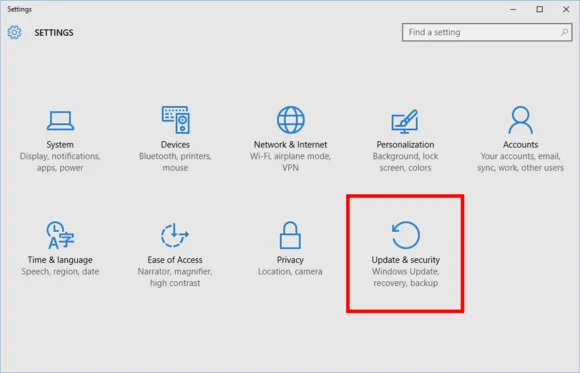
내 장치 찾기 기능을 활성화하여 분실한 Windows 10 컴퓨터를 찾으려면 먼저 시작 > 업데이트 및 보안 > 내 장치 찾기로 이동하세요.
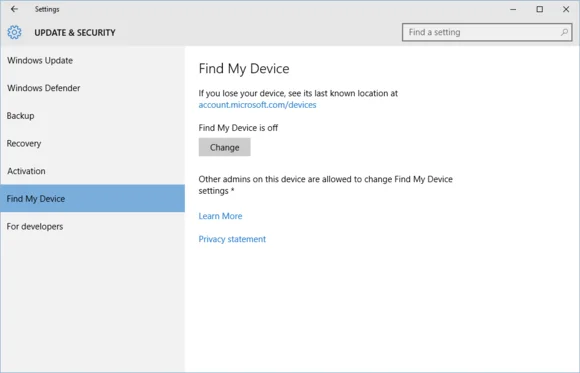
이제 화면에서 내 장치 찾기 아래에 있는 변경 버튼이 꺼져 있는 것을 볼 수 있습니다 .
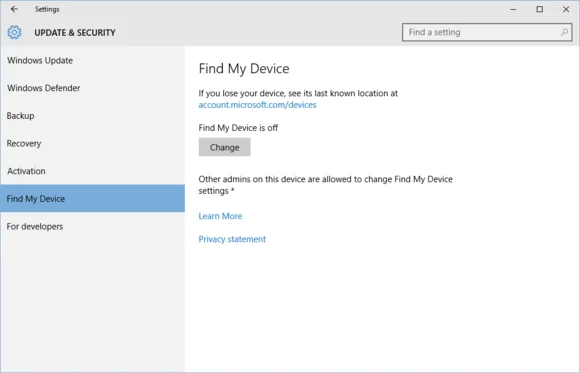
변경을 클릭하면 내 장치의 위치를 주기적으로 저장하라는 메시지가 포함된 팝업 창이 나타납니다 .
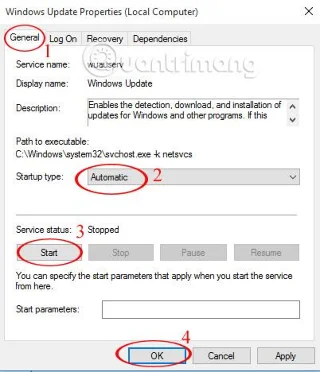
이제 내 장치 찾기 기능을 활성화하려면 슬라이더를 ON 으로 설정하기만 하면 됩니다 .
2. 분실한 Windows 10 컴퓨터 찾기
1 단계:
먼저, https://account.microsoft.com/devices 주소에 접속하세요.
2 단계:
Microsoft 계정으로 로그인하세요.
3단계:
위치를 찾으려는 장치를 선택합니다(장치가 여러 개인 경우). 그런 다음 내 장치 찾기를 클릭하세요.
장치 이름이 확실하지 않은 경우 시작 버튼을 마우스 오른쪽 버튼으로 클릭 하고 시스템 을 선택하세요 . 컴퓨터 이름 섹션 에서 장치 이름을 찾을 수 있는 제어판 창이 화면에 나타납니다 .
4단계:
이제 컴퓨터의 현재 또는 마지막 위치가 표시됩니다.
아래에서 더 많은 기사를 참조할 수 있습니다.
-
이 기사의 4가지 방법은 Windows 10을 "바람처럼 빠르게" 만드는 데 도움이 됩니다.
-
빠른 시작으로 "바람처럼 빠르게" Windows 10을 시작하세요.
행운을 빌어요!





