
Windows 10에서는 Ctrl + C 및 Ctrl + V 키 조합을 사용하여 명령 프롬프트 창에 붙여 넣을 수 있는 기능이 마침내 지원됩니다. 그러나 기본적으로 이 기능은 활성화되어 있지 않으므로 활성화하려면 몇 가지 간단한 단계를 따라야 합니다.
아래 기사에서 LuckyTemplates는 Ctrl + C 및 Ctrl + V 키 조합을 활성화하여 명령 프롬프트 창에서 명령을 복사하고 붙여넣는 방법을 안내합니다.
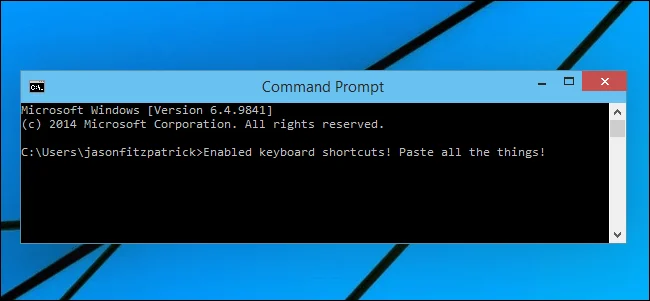
1. Windows 10에서 Ctrl + V를 사용하여 명령 프롬프트에서 명령 붙여넣기를 활성화합니다.
먼저 명령 프롬프트 에서 CTRL + V를 활성화하는 방법 이 더 쉽기 때문에 알아보겠습니다 . 항상 시스템이 최신 상태인지 확인하세요.
1단계: 명령 프롬프트 의 아무 곳이나 마우스 오른쪽 버튼으로 클릭 하고 속성을 선택합니다.
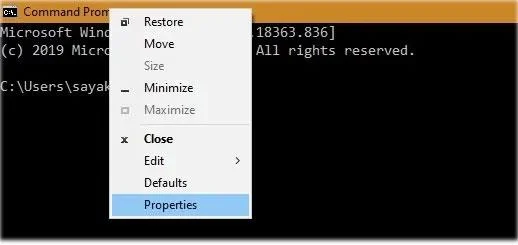
속성 선택
2단계: 옵션 으로 이동하여 편집 옵션에서 복사/붙여넣기로 CTRL + SHIFT + C/V 사용을 선택하세요 .
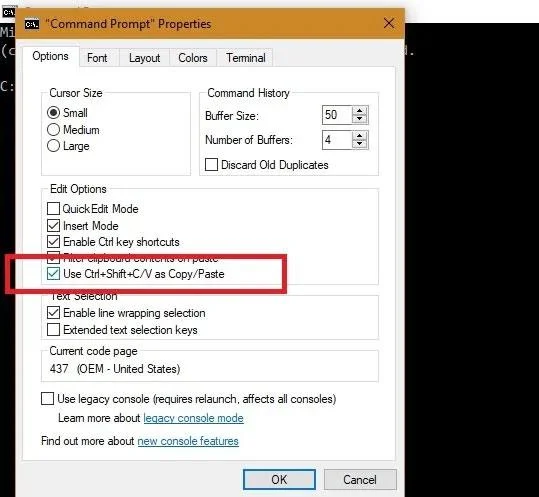
복사/붙여넣기로 CTRL + SHIFT + C/V 사용을 선택하세요.
3단계: 확인을 클릭하여 선택 사항을 저장합니다. 이제 명령 프롬프트의 복사-붙여넣기 명령이 활성화됩니다.
온라인에서 원하는 텍스트나 코드를 찾으세요. 그런 다음 복사를 마우스 오른쪽 버튼으로 클릭하거나 CTRL+ 키 C중 더 쉬운 방법을 눌러 선택 항목을 복사할 수 있습니다.
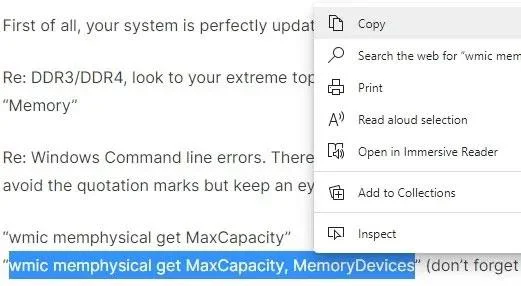
복사를 마우스 오른쪽 버튼으로 클릭하거나 Ctrl+C를 누릅니다.
4단계: 키보드 단축키 Ctrl+ Shift+를 사용하여 V터미널에 텍스트를 붙여넣습니다. 마우스 오른쪽 버튼을 클릭하여 붙여넣을 수도 있습니다.
B5: 더 간단한 CTRL+를 사용하여 혼동되는 키 없이 붙여넣을 수도 있습니다 . 이러한 변형은 Windows 개발자를 제외하고는 실제로 의미가 없습니다! 따라서 문제가 있는 경우 언제든지 붙여넣기용 기본 키 조합으로 ++ 를 사용하여 돌아갈 수 있습니다.VShiftCtrlShiftV
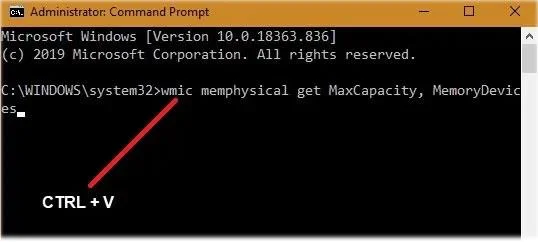
더 간단한 Ctrl+V를 사용하여 붙여넣을 수도 있습니다.
명령 프롬프트에서 명령을 복사하는 방법
명령 프롬프트에서 CTRL + C를 사용하는 것은 CTRL + V 보다 조금 더 복잡합니다 . 이는 마우스 포인터로 텍스트를 선택할 수 없기 때문입니다. 다행히 이에 대한 해결 방법이 있습니다.
1단계:Ctrl +를 사용하거나 A마우스 오른쪽 버튼 클릭 메뉴에서 모두 선택을 사용하여 명령 프롬프트의 모든 텍스트를 강조 표시합니다. 이것은 특정 텍스트 줄을 선택하고 복사하는 간단한 조정일 뿐입니다.
Ctrl+A를 사용하거나 마우스 오른쪽 버튼 클릭 메뉴에서 모두 선택을 사용하세요.
B2: 마우스 버튼을 놓습니다. 전체 화면이 선택 해제되고 작은 마우스 포인터가 활성화됩니다.
작은 마우스 포인터가 활성화되었습니다
B3: 터미널에서 임의의 행을 쉽게 선택할 수 있으며 해당 행은 마우스 커서의 선택 영역에 있습니다. 트랙패드를 사용하든 마우스를 사용하든 원하는 만큼 대상 텍스트를 선택할 수 있는 커서가 항상 있습니다.
터미널에서 행을 선택하세요.
위의 트릭을 사용하여 여기에 표시된 대로 텍스트 줄을 선택할 수 있습니다. 이제 CTRL+를 사용하여 텍스트를 복사할 수 있습니다 C. 안타깝게도 마우스 오른쪽 버튼을 클릭하면 모든 항목이 선택 해제되고 프로세스를 다시 반복해야 하므로 도움이 되지 않을 것입니다. 따라서 기사에서는 키보드 단축키 CTRL+ 를 사용할 것을 권장합니다 C. 필요한 경우 Ctrl+ Shift+를 사용할 수도 있습니다 .C
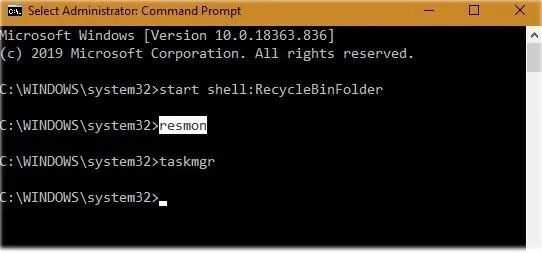
CTRL+C를 사용하여 텍스트를 복사할 수 있습니다.
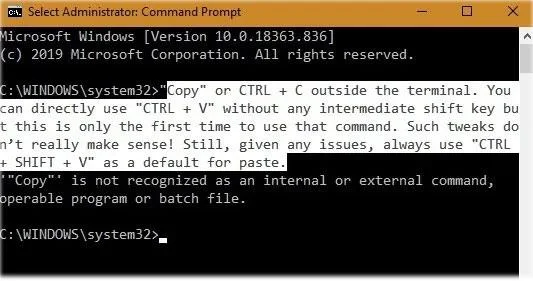
다음 이미지는 터미널 창에서 CTRL+C/CTRL+V 를 동시에 사용하는 것을 보여줍니다.
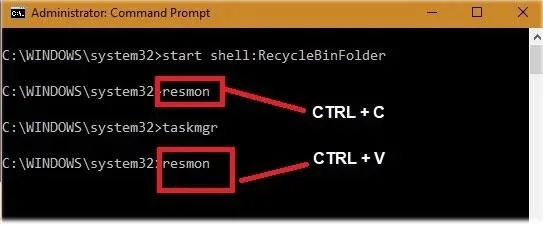
터미널 창에서 CTRL+C/CTRL+V 동시 사용
2. Windows 10, 8, 7 및 Windows Vista의 경우
먼저 Alt + Space 키 조합을 눌러 메뉴 창을 연 다음 E 키를 누르고 P 키를 누릅니다 .
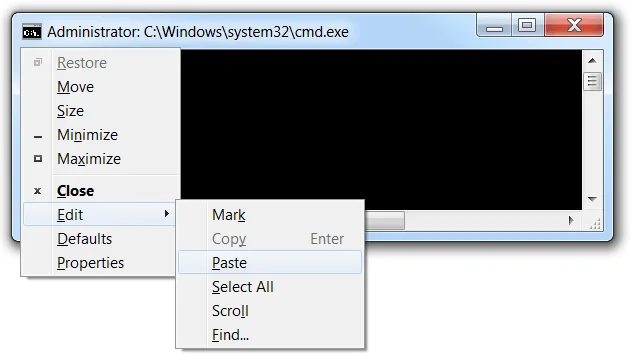
3. 오토핫키 생성 Ctrl + V
이 방법을 사용하려면 먼저 AutoHotkey를 컴퓨터에 다운로드하고 설치해야 합니다(컴퓨터에 AutoHotkey가 설치되어 있지 않은 경우).
AutoHotkey 스크립트를 설치한 후, 새로운 AutoHotkey를 생성하거나 기존 스크립트에 더 많은 것을 생성할 수 있습니다. 다음은 형식 오류가 발생할 경우 사용할 수 있는 스크립트입니다.
#IfWinActive Ahk_class ConsoleWindowClass
^ V ::
SendInput {} Raw% vào clipboard%

#IfWinActive
이 스크립트는 단순히 SendInput 함수를 사용하여 명령 프롬프트 창에 데이터를 보냅니다. 이 방법은 다른 방법보다 훨씬 빠릅니다.
PasteCommandPrompt AutoHotkey Script를 컴퓨터에 다운로드하고 여기에 설치하십시오:
http://www.howtogeek.com/wp-content/uploads/gg/up/PasteCommandPrompt.ahk아래에서 더 많은 기사를 참조할 수 있습니다.
행운을 빌어요!





