
저장된 데이터의 볼륨을 별도의 부분으로 나누기 위해 드라이브를 분할할 수 있으며, 각 파티션은 별도의 드라이브처럼 보입니다. 이 파티션은 여러 운영 체제를 실행하는 경우 매우 유용합니다.
그러나 단계를 잘못 수행하거나 하드 드라이브에 문제가 발생하면 파티션이 손실됩니다. 또는 파티션 프로세스가 갑자기 중단되는 동안 드라이브의 파티션이 사라질 수 있습니다.
1. 파티션이란 무엇입니까?
저장된 데이터의 볼륨을 별도의 부분으로 나누기 위해 드라이브를 분할할 수 있으며, 각 파티션은 별도의 드라이브처럼 보입니다. 이 파티션은 여러 운영 체제를 실행하는 경우 매우 유용합니다.
예를 들어 Windows XP 전용 파티션 하나와 Windows 7 전용 파티션 하나를 설정하거나 Windows 7 및 Windows 8을 듀얼 부팅할 때 Windows 8용 파티션 하나를 설정할 수 있습니다.
또한 파티셔닝을 통해 드라이브 성능을 향상시킬 수 있습니다. 파티션에 있는 파일을 쉽게 관리하고 검색할 수 있습니다.
게다가 별도의 파티션을 많이 사용하면 데이터 파일에서 바이러스가 확산될 위험을 줄일 수 있습니다.
드라이브를 분할하려면 Fdisk(이전 버전의 Windows에서 사용 가능) 또는 EASEUS Partition Master와 같은 도구 및 기타 도구를 사용할 수 있습니다....
EASEUS 파티션 마스터를 장치에 다운로드하고 여기에 설치하세요.
2. 하드 드라이브를 다시 파티션한 후 언제 손실된 파티션을 복원해야 합니까?
파티션 도구(예: Fdisk, EaseUS 파티션 마스터)를 사용하여 하드 드라이브를 다시 파티션하는 것은 상당히 일반적인 솔루션입니다.
그러나 단계를 잘못 수행하거나 하드 드라이브에 문제가 발생하면 파티션이 손실됩니다. 또는 파티션 프로세스가 갑자기 중단되는 동안 드라이브의 파티션이 사라질 수 있습니다.
3. 하드 드라이브를 다시 파티션한 후 손실된 파티션을 복구하는 방법은 무엇입니까?
1. EaseUS 파티션 마스트 도구를 실행하고 마법사 > 파티션 복구를 클릭한 다음 화면의 지시를 따릅니다.
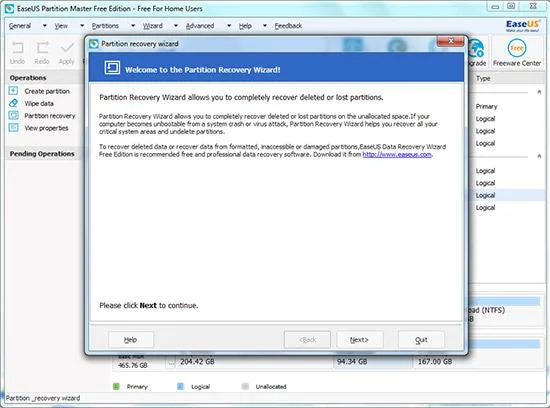
2. 계속하려면 다음을 클릭하세요. 여기에는 자동 및 수동의 두 가지 복구 모드가 있습니다.
- 자동 복구 모드: 사용하기 쉽습니다.
- 수동 복구 모드: 전체 복구 프로세스를 제어할 수 있습니다.
손실되거나 삭제된 파티션에 대한 자동 복구 모드:
1 단계:
자동 복구 모드를 선택한 후 다음을 클릭하여 계속합니다.
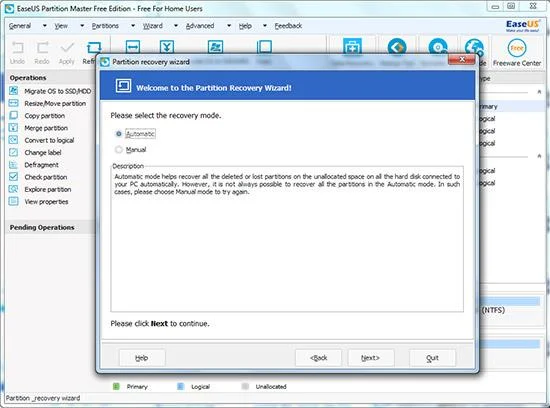
2 단계:
파티션 복구 마법사는 할당되지 않은 하드 드라이브에서 삭제되거나 손실된 파티션을 검색합니다. 검색 후 복원하려는 파티션을 선택하고 다음을 클릭하여 계속합니다.
해당 파티션을 두 번 클릭하여 내용을 미리보고 복원할 파티션 중 하나인지 여부를 확인할 수 있습니다.
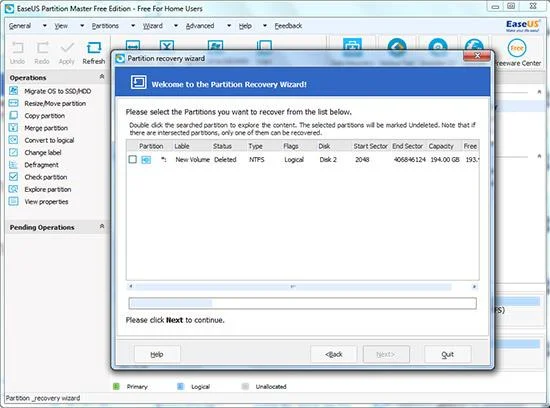
파티션 복구 마법사가 자동 모드에서 삭제되거나 손실된 파티션을 찾을 수 없는 경우 전체 검색 모드 또는 수동 모드 에서 검색 완료를 선택할 수 있습니다 .
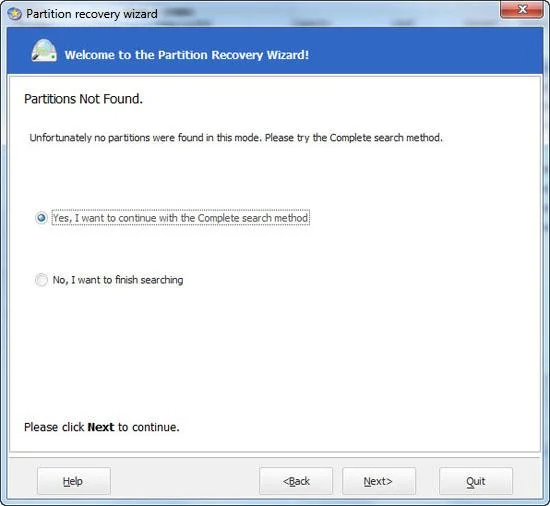
3단계:
녹색으로 강조 표시된 복구 파티션을 볼 수 있습니다.
4단계:
손실되거나 삭제된 파티션을 복구하려면 진행을 클릭하세요 .
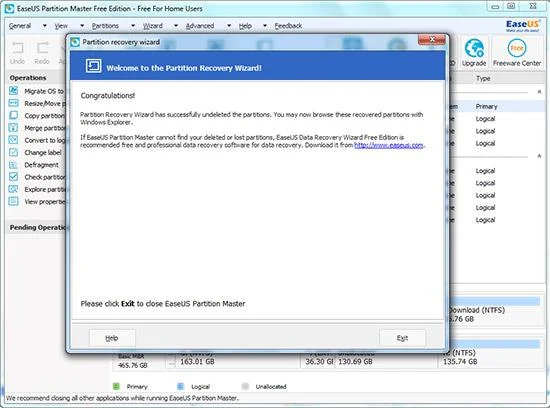
손실되거나 삭제된 파티션에 대한 수동 복구 모드:
1 단계:
수동 복구 모드를 선택한 후 다음을 클릭하여 계속합니다.
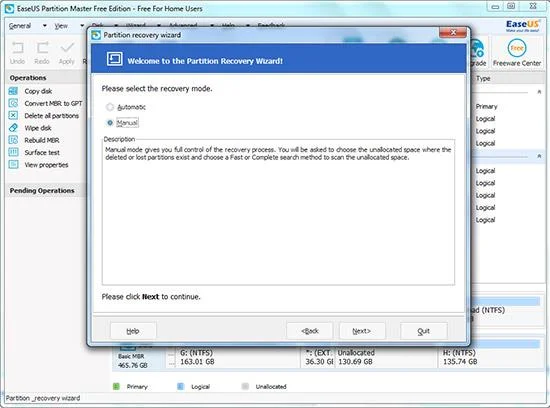
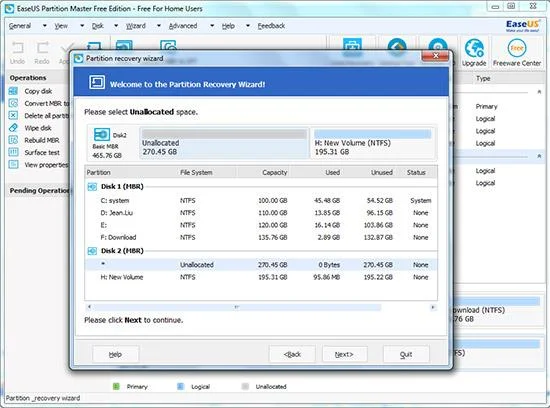
2 단계:
할당되지 않은 하드 드라이브, 삭제되거나 손실된 파티션을 복구하려는 위치를 선택한 후 다음을 클릭하여 계속합니다.
3단계:
검색 모드를 선택하세요. 빠른 검색과 전체 검색의 2가지 검색 모드가 있습니다. 계속하려면 다음을 클릭하세요 .
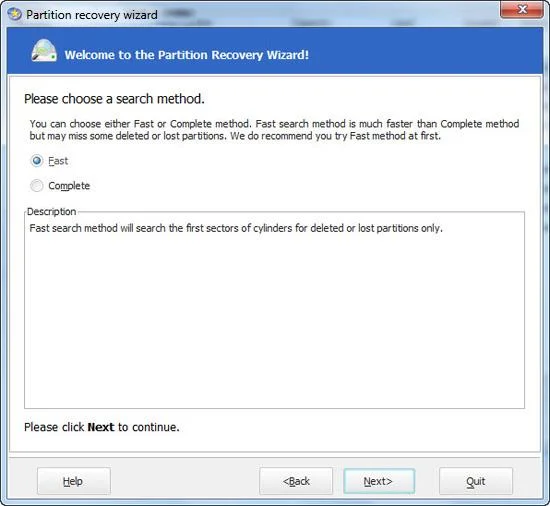
4단계:
파티션 복구 마법사는 선택한 할당되지 않은 하드 드라이브에서 손실되거나 삭제된 파티션을 검색합니다.
삭제되거나 손실된 파티션이 발견되면 파티션 목록에 표시됩니다. 해당 파티션을 두 번 클릭하여 내용을 미리보고 복원할 파티션 중 하나인지 여부를 확인할 수 있습니다.
복원하려는 파티션을 선택한 다음 계속하려면 진행을 클릭하세요 .
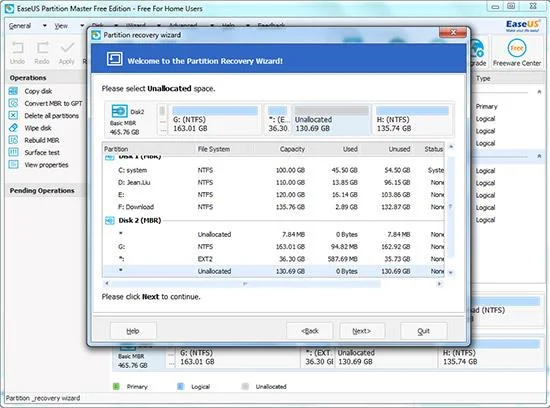
메모:
자동 복구 모드와 달리 수동 복구 모드에서는 모든 파티션의 검색 프로세스가 완료될 때까지 기다릴 필요가 없습니다. 파티션 목록에 하나 이상의 파티션이 추가되면 즉시 해당 파티션을 선택하고 복원할 수 있습니다.
선택한 각 파티션은 확인할 수 있도록 녹색으로 강조 표시됩니다.
빠른 검색 모드를 선택 했는데 파티션 복구 마법사가 손실되거나 삭제된 파티션을 검색할 수 없는 경우 전체 검색 모드 또는 검색 모드 완료를 선택할 수 있습니다 .
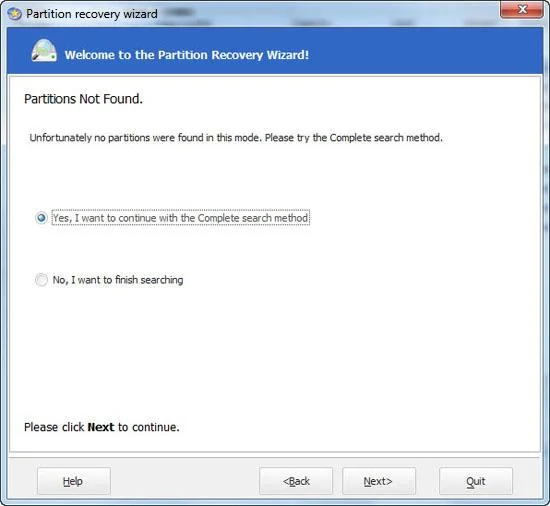
전체 검색 모드를 선택 했는데 파티션 복구 마법사가 손실되거나 삭제된 파티션을 검색할 수 없는 경우 EaseUS Data Recovery Wizard Free Edition과 같은 무료 데이터 복구 소프트웨어를 사용하여 손실되거나 삭제된 파티션 파일을 복구할 수 있습니다.
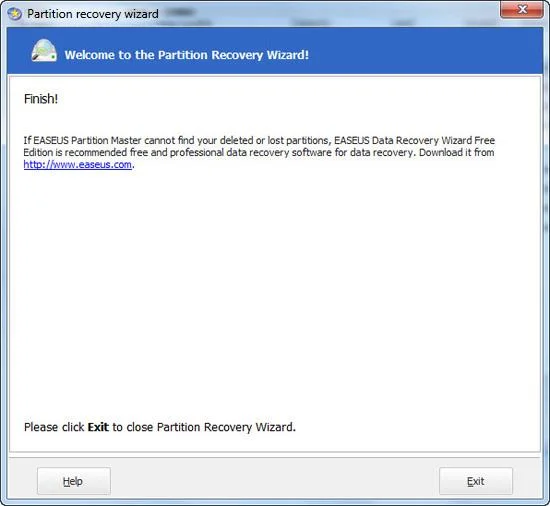
5단계:
파티션 복구 프로세스가 완료되면 삭제되거나 손실된 파티션이 복원됩니다.
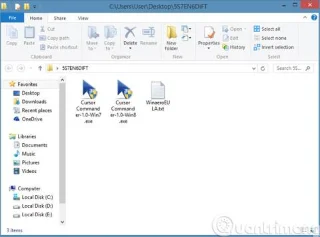
파티션 복구, EaseUS 파티션 마스터와 같은 도구 외에도 파티션 관리자 , 디스크 및 파티션 복사 마법사 와 같은 도구를 사용할 수 있습니다 . 이는 하드 드라이브 및 파티션과 관련된 문제를 해결하는 포괄적인 솔루션입니다.
아래에서 더 많은 기사를 참조할 수 있습니다.
행운을 빌어요!





