
Continuum은 Microsoft가 Windows 10 Mobile에 통합한 뛰어난 기능 중 하나입니다. 이 기능은 사용자가 Windows 10 Mobile 휴대폰을 실제 Windows 10 컴퓨터처럼 경험하는 데 도움이 됩니다.
Continuum 기능을 설정하고 나면 시작 화면에 쉽게 액세스하여 유니버설 Windows 앱을 열 수 있습니다.
Windows 10 Mobile의 Continuum은 Windows 10 데스크톱 버전의 Continuum과 정확히 동일하지는 않지만 여전히 몇 가지 공통점이 있습니다.
특히, Windows 10 Mobile의 Continuum은 컴퓨터용 Windows 10 버전과 같은 바로 가기도 지원하여 사용자 작업을 더 쉽고 빠르게 할 수 있도록 도와줍니다.
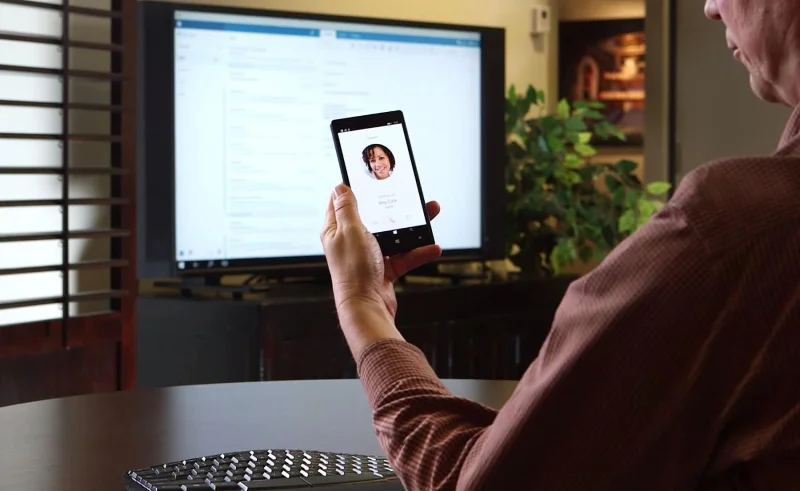
Windows 10 Mobile에서 Continuum 기능을 사용할 때의 16가지 중요한 바로 가기는 다음과 같습니다.
Windows 키 : 시작 화면을 열거나 닫습니다.
Windows + A : 알림 센터를 엽니다.
Windows + C : 청취 모드에서 가상 비서 Cortana를 활성화합니다.
Windows + E : 파일 탐색기를 엽니다.
Windows + I : 설정을 엽니다.
Windows + K : 연결 기능을 활성화합니다.
Windows + L : 장치를 빠르게 잠급니다.
Windows + O : 내비게이션 장치를 잠급니다.
Windows + P : 설정 표시를 엽니다.
Windows + S : 검색 모드에서 가상 비서를 활성화합니다(검색 모드에서는 Cortana).
Windows + U: 접근성 센터를 엽니다.
Windows + Tab : 작업 보기를 엽니다.
Windows + 백스페이스 : 뒤로 이동합니다.
Windows + 스페이스바 : 입력 언어 및 키보드 레이아웃을 전환합니다.
Windows + Print Screen : 스크린샷을 찍습니다. 그러나 Print Screen 키만 사용하면 스크린샷을 찍을 수 있습니다.
Alt + Tab : 열려 있는 애플리케이션 간을 전환합니다.
다음을 참조할 수 있습니다.
행복한 새로운 하루를 보내시기 바랍니다!





