
컴퓨터를 절전 모드로 전환하면 기본적으로 컴퓨터를 시작한 후 Windows에서 로그인 비밀번호를 입력하라는 메시지를 표시합니다. 시간과 노력을 절약하기 위해 절전 모드에서 컴퓨터를 시작할 때마다 Windows가 자동으로 로그인되도록 설정할 수 있습니다.
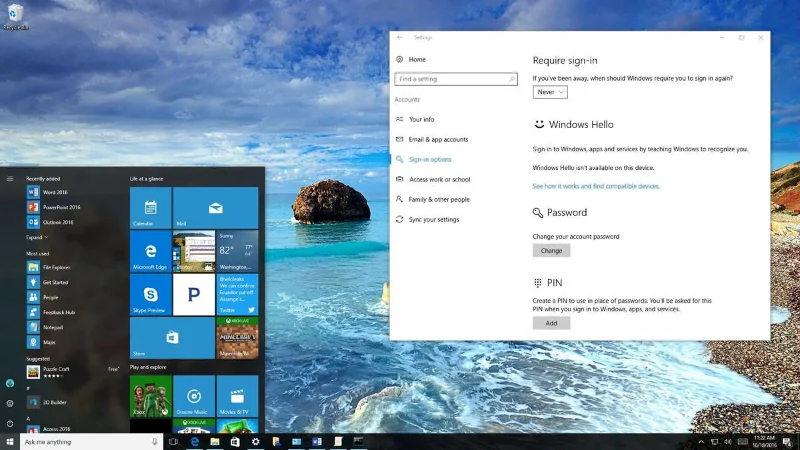
1부: Windows 10 컴퓨터의 경우
1. 설정을 통해
1. 먼저 설정 애플리케이션을 엽니다.
2. 설정 창에서 계정 을 찾아 클릭합니다 .
3. 다음으로 로그인 옵션을 클릭하세요 .
4. 로그인 필요 섹션 의 드롭다운 메뉴에서 안 함을 클릭하여 완료합니다.
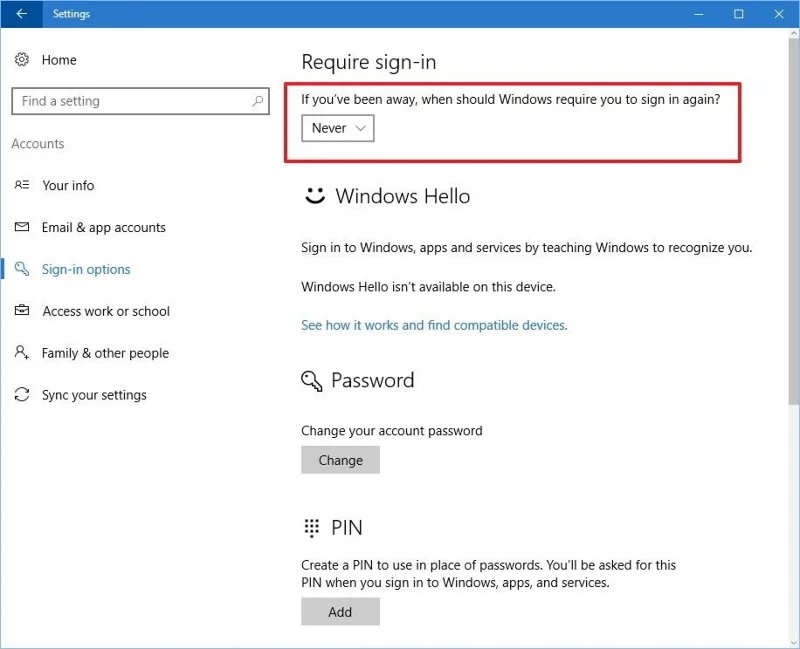
절전 모드에서 컴퓨터를 시작할 때 비밀번호 입력 메시지를 표시하려면 동일한 단계를 따르고 4단계로 이동하여 PC가 절전 모드에서 깨어날 때를 선택하면 완료됩니다.
2. 그룹 정책 사용
Windows 10 Pro를 사용하는 경우 그룹 정책 편집기를 사용하면 노트북이 배터리를 사용 중이거나 전원에 연결되어 있을 때 운영 체제에서 암호를 묻는 것을 방지할 수 있습니다.
이 작업을 수행하려면:
1. Windows + R 키 조합을 눌러 실행 명령 창을 엽니다.
2. 그런 다음 실행 명령 창에 gpedit.msc를 입력하고 Enter를 누르거나 확인을 클릭하여 로컬 그룹 정책 편집기를 엽니다.
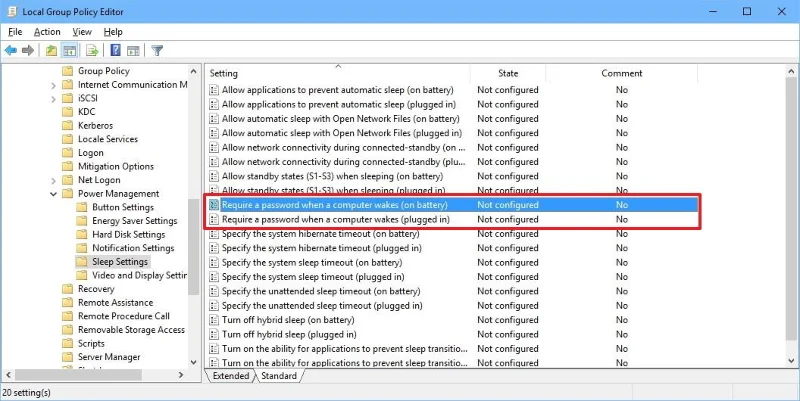
3. 로컬 그룹 정책 편집기 창에서 다음 키로 이동합니다.
컴퓨터 구성 > 관리 템플릿 > 시스템 > 전원 관리 > 절전 설정
4. 그런 다음 컴퓨터를 깨울 때 암호 필요(배터리 사용) 또는 컴퓨터를 깨울 때 암호 필요(플러그인) 정책을 찾아 두 번 클릭합니다 .
5. 다음 창의 왼쪽 창에서 비활성화를 클릭합니다.
6. 적용을 클릭합니다 .
7. 확인을 클릭하여 프로세스를 완료합니다.
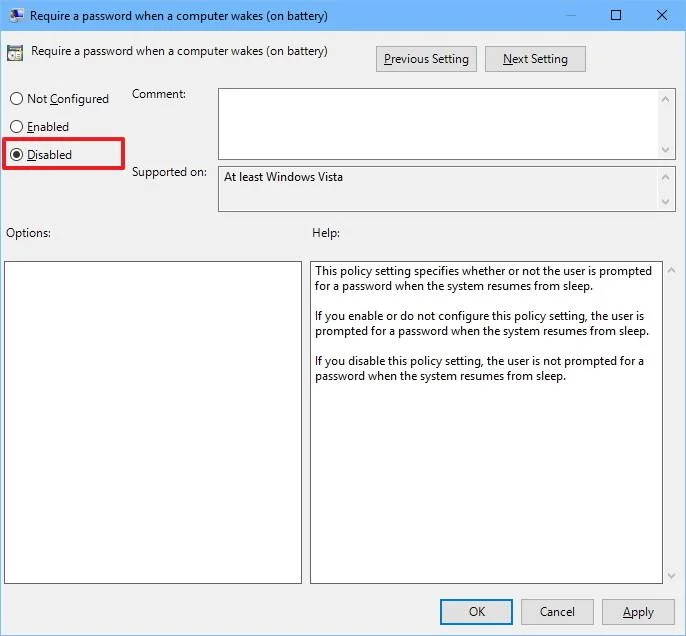
단계를 완료한 후에는 이제부터 절전 모드에서 컴퓨터를 시작할 때마다 더 이상 액세스 비밀번호를 입력할 필요가 없습니다.
절전 모드에서 컴퓨터를 시작할 때 비밀번호 입력 메시지를 표시하려면 동일한 단계를 따르고 5단계로 이동하여 구성되지 않음 옵션을 선택하면 완료됩니다.
3. 명령 프롬프트 사용
Windows 10 Home을 사용 중이고 로컬 그룹 정책 편집기(Windows 10 Pro, Enterprise 및 Education에서만 사용 가능)에 액세스할 수 없는 경우 명령 프롬프트를 사용할 수 있습니다.
Windows 10이 절전 모드에서 시작될 때 암호 요구 사항을 비활성화하려면 다음 단계를 따르십시오.
1. Windows + X 키 조합을 눌러 고급 사용자 메뉴를 엽니다. 여기에서는 명령 프롬프트(관리자)를 클릭합니다 .
2. 컴퓨터가 배터리 전원을 사용할 때 로그인 옵션을 비활성화하려면 명령 프롬프트에 아래 명령을 입력하고 Enter를 누르십시오.
powercfg /SETDCVALUEINDEX SCHEME_CURRENT SUB_NONE CONSOLELOCK 0
장치가 연결되어 있을 때 로그인 옵션을 비활성화하려면 명령 프롬프트 창에 아래 명령을 입력하고 Enter를 누르십시오.
powercfg /SETACVALUEINDEX SCHEME_CURRENT SUB_NONE CONSOLELOCK 0

절전 모드에서 컴퓨터를 시작할 때 암호를 요구하는 옵션을 활성화하려면 다음 단계를 따르십시오.
1. Windows + X 키 조합을 눌러 고급 사용자 메뉴를 엽니다. 여기서는 명령 프롬프트(관리자)를 클릭합니다 .
2. 컴퓨터가 배터리를 사용할 때 로그인 옵션을 활성화하려면 명령 프롬프트에 아래 명령을 입력하고 Enter를 누르십시오.
powercfg /SETDCVALUEINDEX SCHEME_CURRENT SUB_NONE CONSOLELOCK 1
장치가 연결되어 있을 때 로그인 옵션을 활성화하려면 명령 프롬프트 창에 아래 명령을 입력하고 Enter를 누르십시오.
powercfg /SETACVALUEINDEX SCHEME_CURRENT SUB_NONE CONSOLELOCK 1
2부: Windows 7, 8
Windows 7, 8 또는 Windows 10의 경우 제어판에서 전원 옵션을 연 다음 왼쪽 창에서 절전 모드 해제 시 암호 필요를 클릭합니다.
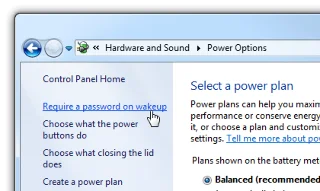
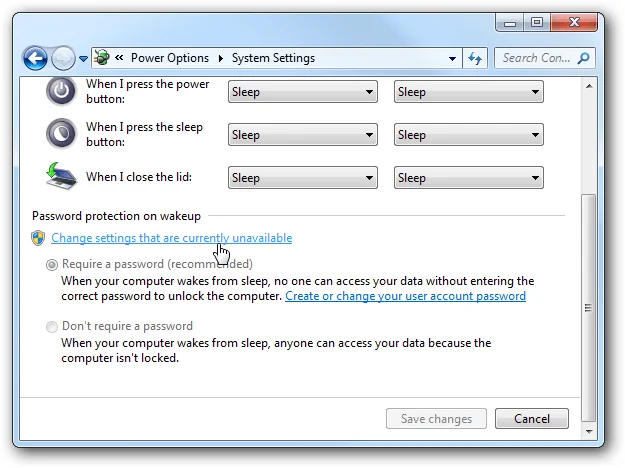
그런 다음 현재 사용할 수 없는 설정 변경 링크를 클릭하세요 .
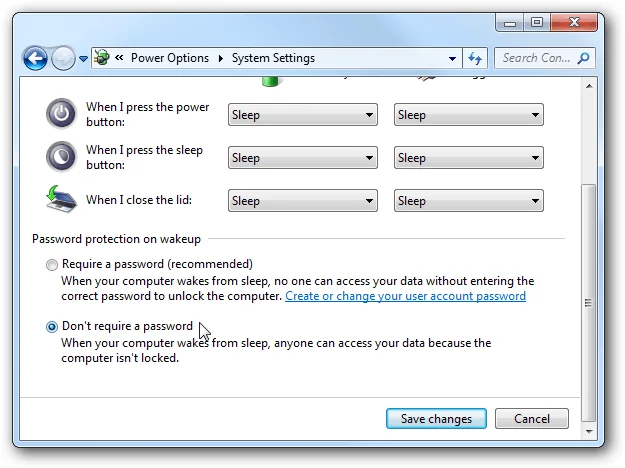
마지막으로 비밀번호가 필요하지 않음을 클릭 하고 변경 사항을 저장합니다.
3부: Windows 8 운영 체제를 사용하는 터치 장치
Windows 8 운영 체제를 실행하는 태블릿을 사용하는 경우 아래 지침을 따르십시오.
먼저 PC 설정 을 연 다음 계정 을 클릭합니다 .
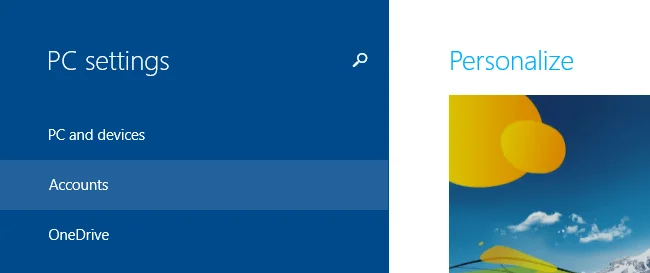
계정 인터페이스의 왼쪽 창에서 로그인 옵션 옵션을 클릭하세요.
이 옵션에서는 일반 비밀번호 대신 사진 비밀번호나 PIN 코드를 사용하여 장치에 액세스하도록 선택할 수 있습니다.
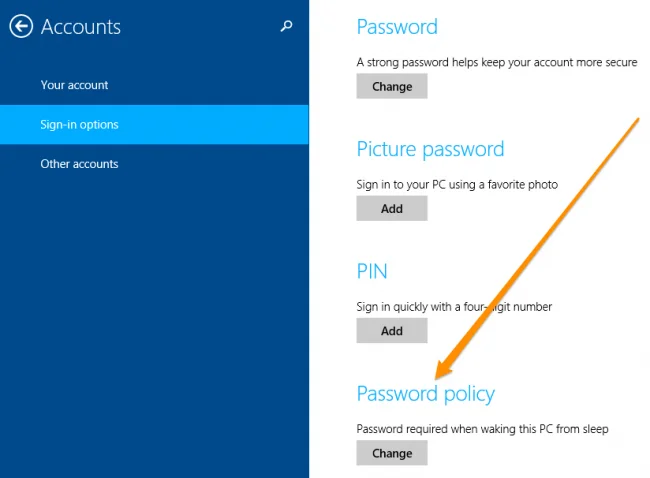
또는 로그인 비밀번호를 제거하려면 비밀번호 정책을 선택할 수 있습니다. 그런 다음 장치를 시작할 때 Windows에서 암호 요청을 중지하도록 변경을 클릭합니다.
4부. Windows Vista의 경우
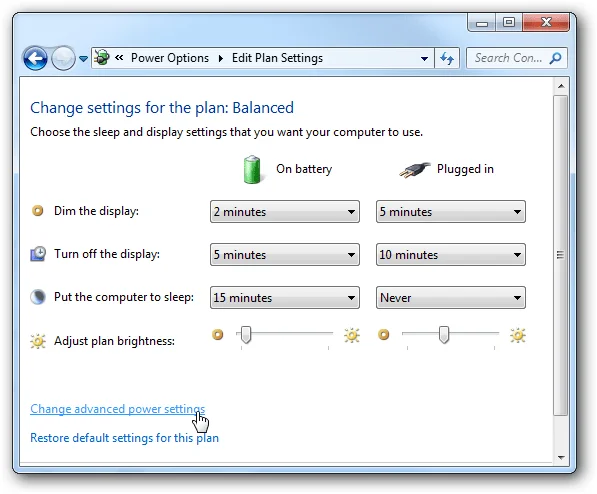
제어판에서 전원 옵션을 열고 사용 중인 전원 계획을 찾은 다음 계획 설정 변경 링크를 클릭합니다 .
다음으로 인터페이스 하단 모서리에 있는 고급 전원 설정 변경 링크를 클릭하세요 .
현재 사용할 수 없는 설정 변경을 선택합니다 .
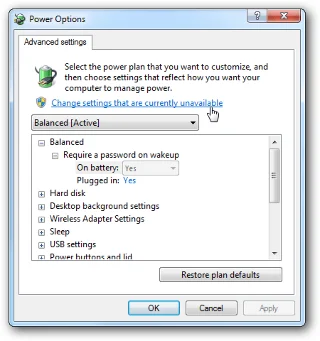
마지막으로, 절전 모드 해제 시 비밀번호 필요 옵션 에서 배터리 사용 및 전원 연결 값을 예 에서 아니요 로 변경합니다.
5부. Windows XP의 경우
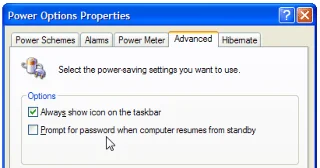
Windows XP에서는 제어판에서 전원 옵션을 열고 고급 탭을 찾은 다음 컴퓨터가 대기 모드에서 다시 시작될 때 암호 확인을 선택 취소하면 됩니다.
다음을 참조할 수 있습니다.
행운을 빌어요!





