
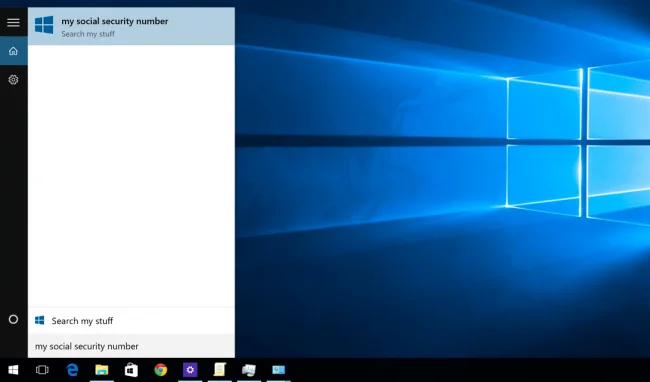
기본적으로 Windows 10은 Bing의 검색 결과를 제공하기 위해 시작 메뉴의 모든 검색 정보를 서버로 전송하므로 좋은 정보를 입력하거나 검색하지 않는 것이 가장 좋습니다. . 또는 다른 방법은 시작 메뉴에서 Bing을 비활성화(끄기)하는 것입니다. 따라서 시작 메뉴에 통합된 Bing을 비활성화하는 방법은 아래 LuckyTemplates의 기사를 참조하십시오.
레지스트리 편집기를 사용하여 시작 메뉴에서 Bing을 비활성화합니다.
Windows 10 시작 메뉴에서 Bing 검색 결과를 완전히 비활성화하려면 다음 단계를 따라야 합니다.
1. Windows 레지스트리 편집기를 엽니다 ( Win+를 눌러 R실행 대화 상자를 엽니 다 . 빈 필드에 "regedit"를 입력 하고 클릭 Enter).
2. 이제 아래 경로를 복사해 주세요.
HKEY_CURRENT_USER\SOFTWARE\Microsoft\Windows\CurrentVersion\Search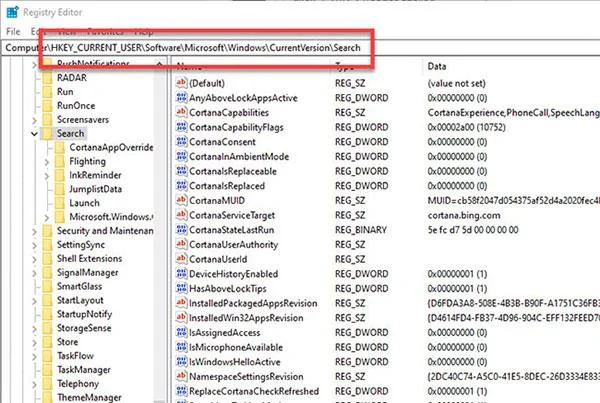
레지스트리 편집기의 주소 표시줄에 경로를 붙여넣으세요.
3. 레지스트리 편집기의 주소 표시줄에 붙여넣고 을 클릭합니다 Enter.
4. 검색 폴더를 마우스 오른쪽 버튼으로 클릭하고 새로 만들기 > Dword 값 옵션을 선택합니다 .
5. 값의 이름을 AllowSearchToUseLocation으로 지정합니다.
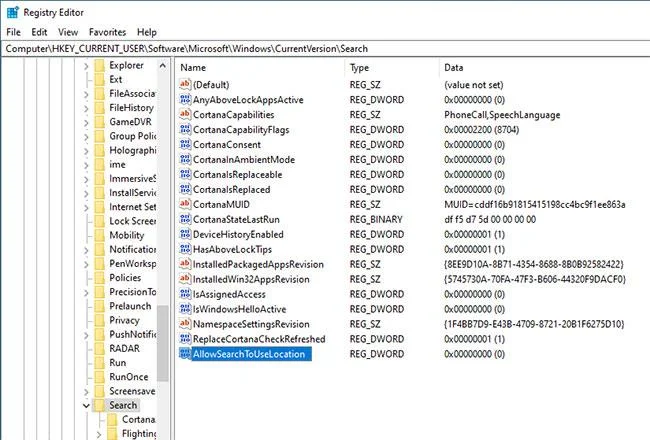
값의 이름을 AllowSearchToUseLocation으로 지정합니다.
6. 값을 두 번 클릭하고 값 데이터를 0 으로 설정합니다 .
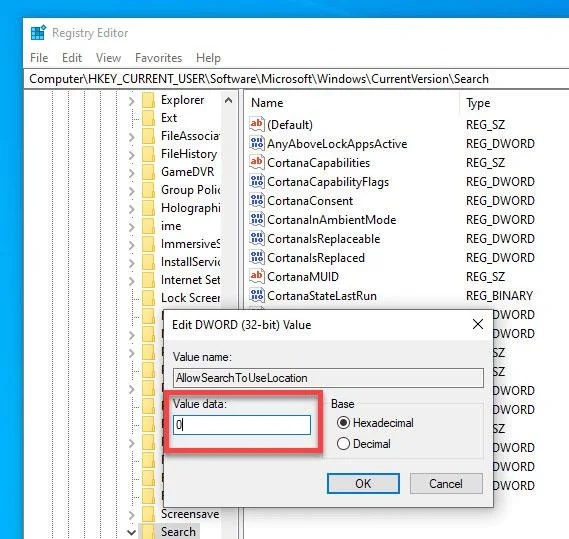
값을 두 번 클릭하고 값 데이터를 0으로 설정합니다.
7. 검색 폴더를 다시 마우스 오른쪽 버튼으로 클릭하고 새로 만들기 > Dword 값 옵션을 선택합니다 .
8. 값의 이름을 BingSearchEnabled로 지정합니다.
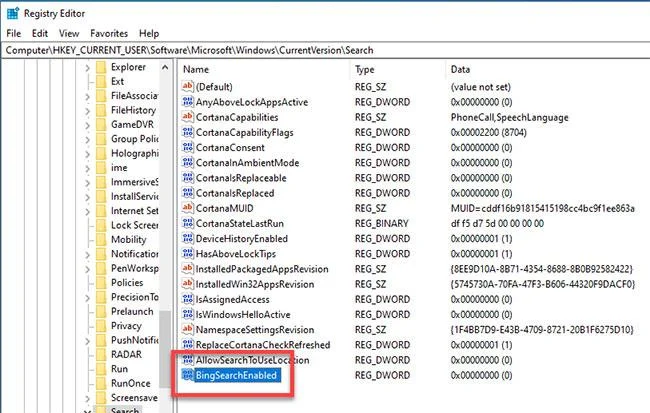
값의 이름을 BingSearchEnabled로 지정합니다.
9. 값을 두 번 클릭하고 값 데이터를 0 으로 설정합니다 .
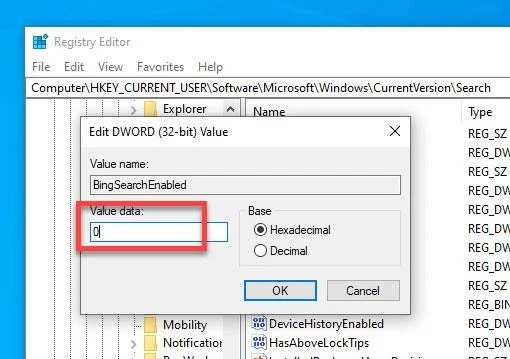
값 데이터를 0으로 설정
10. 레지스트리 편집기를 닫습니다.
11. 윈도우를 다시 시작하세요.
Windows 10 시스템을 다시 시작한 후에는 무언가를 검색할 때 시작 메뉴에 더 이상 온라인 또는 Bing 결과가 표시되지 않습니다. 검색어에 대한 결과가 없으면 시작 메뉴에 Bing 결과 대신 "결과 없음" 메시지가 표시됩니다.
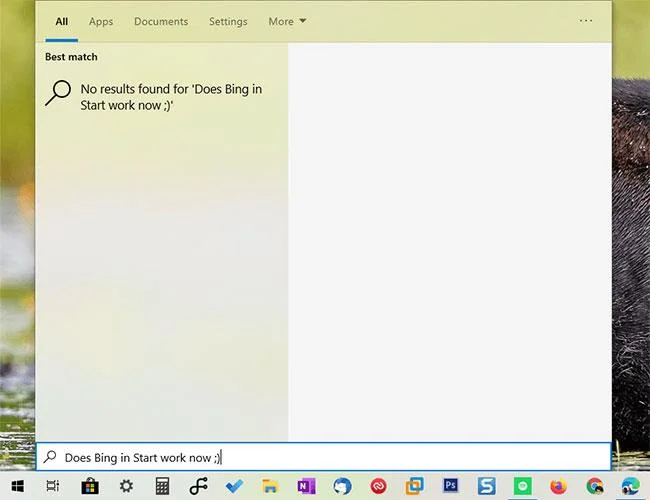
검색어에 대한 결과가 없으면 시작 메뉴에 "결과 없음"이라는 메시지가 표시됩니다.
시작 메뉴에서 Bing 검색 결과 활성화
변경 사항을 되돌리고 Bing 결과를 다시 활성화하려면 레지스트리 편집기에서 AllowSearchToUseLocation 및 BingSearchEnabled 키를 모두 제거합니다. 삭제 후 시스템을 재부팅하세요. 시작 메뉴는 귀하의 쿼리에 대해 표시되는 온라인 또는 웹 결과와 함께 정상적으로 작동합니다.
Windows 10 시작 메뉴에 통합된 Bing을 비활성화하는 방법은 무엇입니까?
Windows 10 시작 메뉴에 통합된 Bing을 비활성화하려면 먼저 Cortana 검색 설정 인터페이스에 액세스하십시오.
Cortana 검색 설정 인터페이스 에 액세스하려면 가장 빠른 방법은 시작 메뉴의 검색 상자에 Cortana 설정을 입력한 다음 Cortana 및 검색 설정을 선택하는 것입니다 .
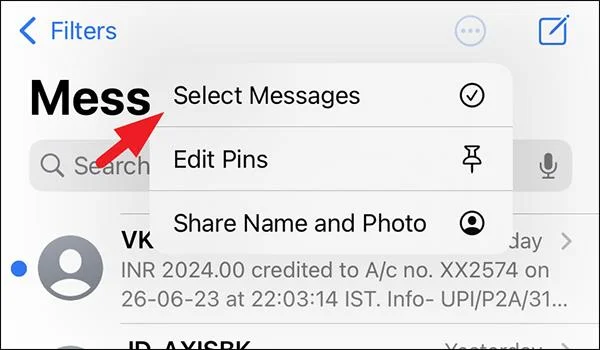
Cortana 및 검색 설정을 선택하면 Cortana를 비활성화(비활성화)하거나 활성화할 수 있는 설정 대화 상자로 이동하게 됩니다.
참고 : 시작 메뉴에 Bing 통합을 비활성화(끄기)하려면 Cortana를 비활성화(끄기)해야 합니다.
Cortana를 비활성화하려면 ON 에서 OFF 모드 로 전환하기만 하면 됩니다 .
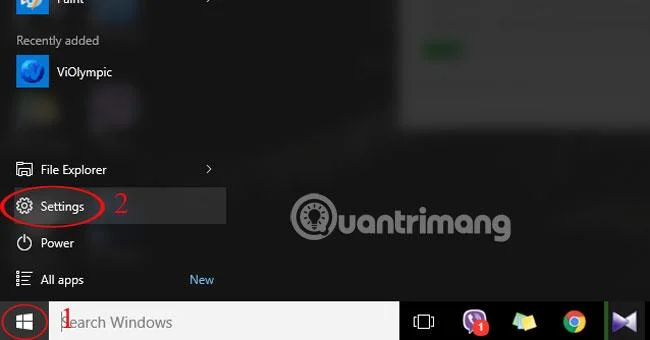
Cortana를 비활성화하면 대화 상자의 나머지 부분이 변경되고 온라인 검색 및 웹 결과 포함 옵션 이 표시됩니다 . 이 옵션을 사용하면 Bing을 비활성화(끄기)할 수 있습니다.
Bing을 비활성화(끄기)하려면 ON 에서 OFF 모드로 전환하기만 하면 됩니다 .
단계를 완료하면 Windows 10 시작 메뉴에서 Bing이 비활성화됩니다. 이제부터 무엇이든 검색하려면 컴퓨터에서만 검색할 수 있습니다.
다음을 참조할 수 있습니다.
행운을 빌어요!





