
Windows 10 11월 업데이트는 Windows 10 운영 체제 출시 이후 첫 번째 주요 업데이트입니다 . Windows 10 11월로 업데이트하면 시스템이 많은 오류 없이 더욱 안정적으로 작동하는 데 도움이 됩니다. 그러나 Windows 10 11월 업데이트는 업데이트 프로세스가 완료된 후 많은 하드 드라이브 공간을 소비하게 됩니다. 다음 기사에서는 LuckyTemplates가 Windows 10 11월 업데이트 후 하드 드라이브 공간을 확보하는 방법을 소개합니다.
Windows 10 11월 업데이트 후 공간을 확보하려면 먼저 컴퓨터에서 내 컴퓨터를 연 다음 로컬 드라이브(C 드라이브)를 마우스 오른쪽 버튼으로 클릭하고 속성을 선택한 다음 디스크 정리를 클릭합니다 .
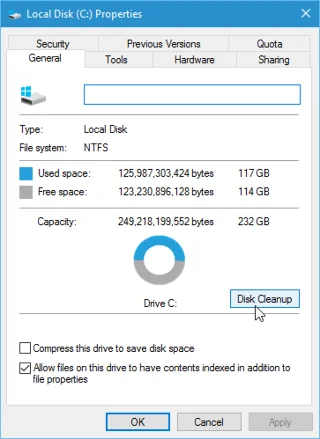
새 대화 상자 창이 열리면 해당 대화 상자 창에서 시스템 파일 정리 를 클릭하여 시스템 파일을 검사하십시오.
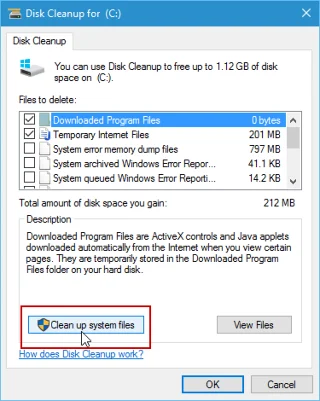
디스크 정리가 시스템 파일을 검사하고 공간을 확보할 때 까지 몇 분 정도 기다립니다 .

검사가 끝나면 용량이 GB 단위인 "이전 Windows 설치" 라는 항목이 표시됩니다 . 이 항목을 클릭하세요.
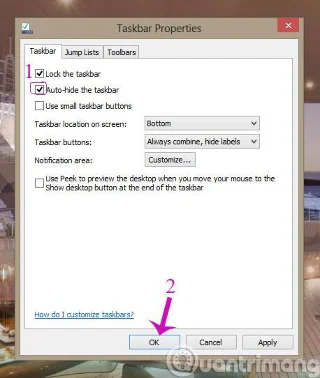
더 아래로 스크롤하면 "임시 Windows 설치 파일" 섹션이 표시됩니다 . 운영 체제 설치 파일입니다. 이를 선택하면 몇 GB의 공간을 더 확보할 수 있습니다.
추가 정보: Windows 10 자동 업데이트를 끄는 방법은 무엇입니까?
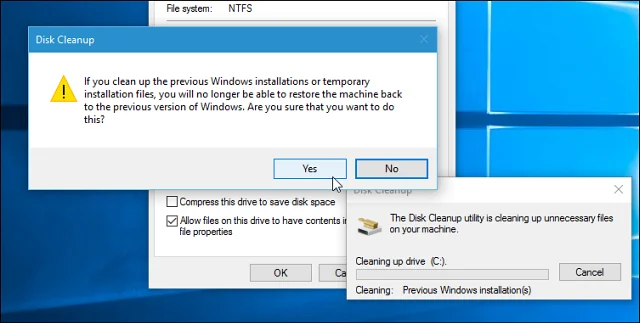
파일 삭제 확인 대화 상자가 화면에 나타납니다. 확인을 클릭 한 다음 예를 클릭하여 확인하고 디스크 정리가 파일을 삭제할 때까지 몇 분 정도 기다리십시오 . 따라서 드라이브에서 더 많은 공간이 확보되었습니다.
행운을 빌어요!





