
데스크탑 화면 인터페이스를 변경하는 것 외에도 마우스 포인터 인터페이스를 변경하는 컴퓨터를 "새로 고침"하는 또 다른 방법이 있습니다. 이 변경을 지원하는 데 사용할 수 있는 도구가 많이 있지만 이 기사에서는 간단하고 사용하기 쉽고 완전 무료 도구인 Cursor Commander 를 소개하겠습니다 .
1단계 : 다운로드 후 ZIP 패키지의 압축을 풉니다.
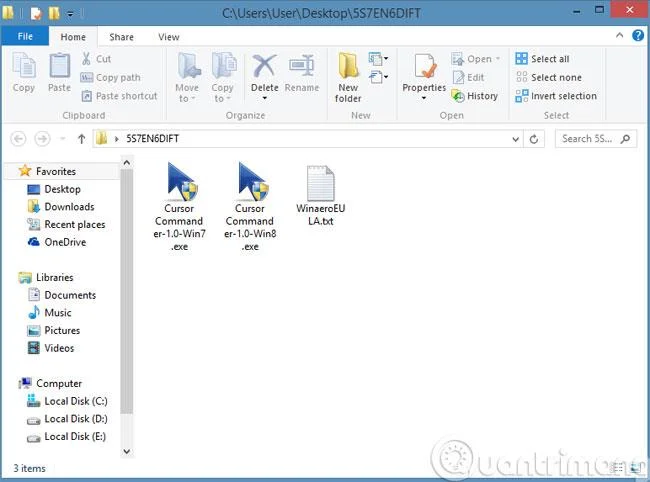
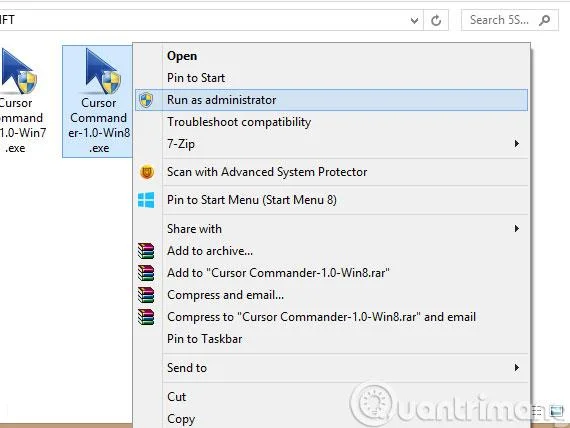
2단계 : 압축을 푼 후 사용 중인 Windows 버전에 적합한 .EXE 파일을 찾아 실행합니다. 여기서는 Windows 8을 사용하므로 Cursor Commander-Win8 파일을 선택합니다 .
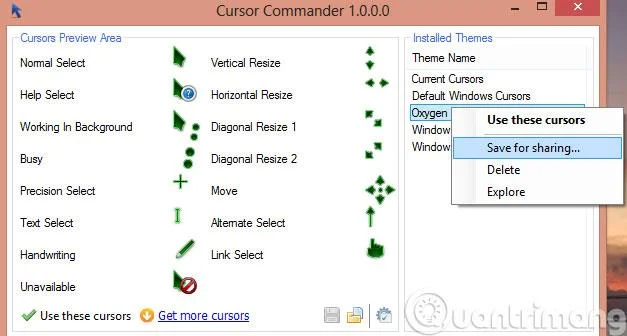
3단계 : 설치가 완료되면 애플리케이션을 엽니다. 커서 명령자 인터페이스가 나타나면 테마 이름 섹션에 현재 마우스 포인터의 기본 인터페이스가 표시되고 커서 미리보기 영역 섹션 에 미리보기 이미지가 표시됩니다 . 마우스 커서 인터페이스 패키지를 컴퓨터에 다운로드하려면 추가 커서 가져오기 링크를 클릭하세요 .
4단계 : 다운로드 인터페이스가 나타나면 패키지를 선택하고 다운로드합니다.
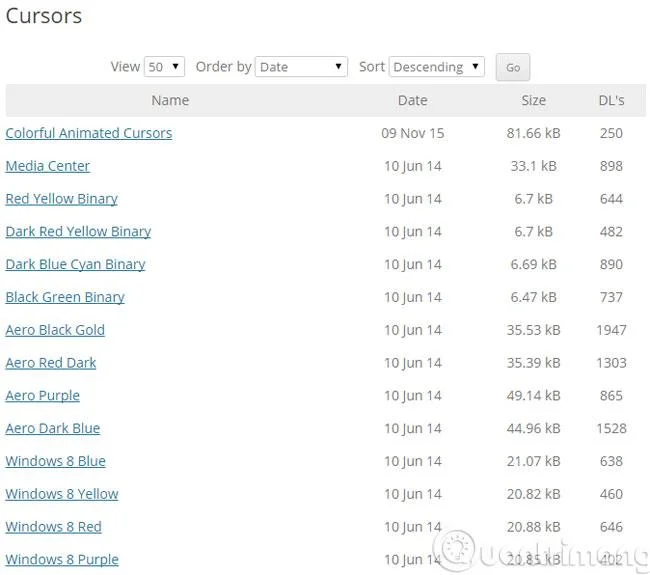
5단계 : 다운로드 후 패키지의 압축을 풀어 " .CursorPack " 형식의 인터페이스 파일을 가져옵니다 .
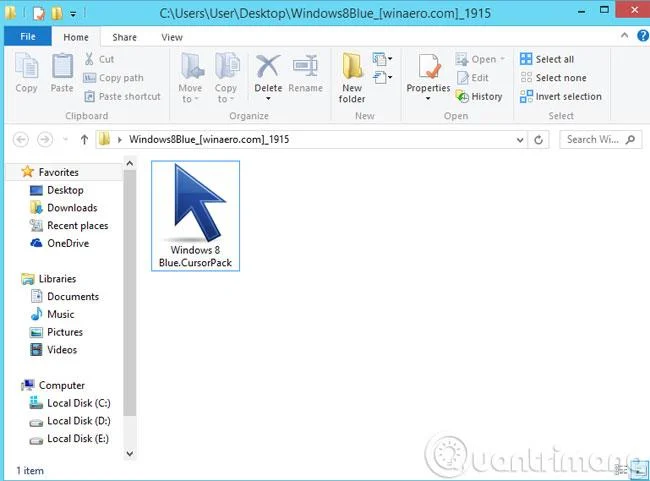
6단계 : Cursor Commander 인터페이스로 돌아가서 Load CursorPack 파일... 아이콘을 클릭하고 방금 추출한 ".CursorPack " 파일로 이동한 다음 열기 를 클릭하여 추가합니다.
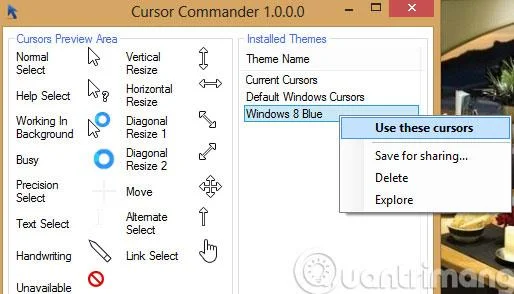
7단계 : Cursor Commander는 방금 추가한 커서 인터페이스 패키지의 이름과 미리보기 아이콘을 추출하여 표시합니다. 만족스러우면 인터페이스 이름을 클릭하고 이 커서 사용 옵션을 클릭하여 적용합니다.
8단계 : Cursor Commander는 또한 사용자가 테마 이름 섹션에서 인터페이스 패키지 이름을 마우스 오른쪽 버튼으로 클릭 하고 공유를 위해 저장 명령을 선택하여 공유하기 위해 방금 "생성한" 개인 인터페이스 패키지를 "내보내기"할 수 있도록 지원합니다 .
- 마우스 오른쪽 버튼 클릭 메뉴에 폴더로 복사 및 폴더로 이동을 추가했습니다.
- 마우스 휠로 더욱 효과적으로 웹 서핑하기
- Windows에서 마우스 커서가 점프하는 오류를 수정하는 기본 단계
행운을 빌어요!





