
매우 간단한 이유 때문에 노트북이 Wi-Fi 네트워크에 연결되지 않는 경우가 있습니다 . Wi-Fi가 제대로 켜지지 않았습니다. 노트북 브랜드마다 키보드 레이아웃이 다르고, Wi-Fi 관리가 기본으로 설정되어 있거나 소프트웨어를 사용해야 하는 등 사용자 입장에서는 어려울 수 있습니다. 아래 기사에서 LuckyTemplates는 노트북에서 인터넷에 연결하기 위해 Wi-Fi를 켜고 끄는 방법을 소개합니다.
참고할 기사:
하드 키를 사용하여 인터넷에 연결하는 노트북에서 Wi-Fi를 켜고 끄는 방법
오늘날 대부분의 노트북 키보드에서는 WiFi를 켜거나 끄는 것이 이전보다 훨씬 간단합니다. 주의하십시오:
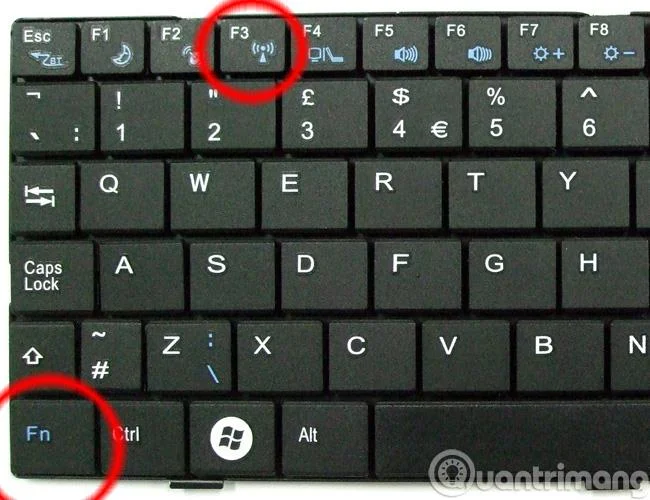
노트북 숫자 키패드에는 다음과 같은 기호가 있는 경우가 많습니다. 절전 모드 - 절전, Wi-Fi 아이콘 - Wi-Fi 켜기 또는 끄기, 소리 - 소리 늘리기, 줄이기 또는 끄기... 이러한 기능을 사용하려면 키 조합을 눌러야 합니다.
- 기능 키 (Fn으로 약칭 - 왼쪽 하단의 Ctrl 키 근처) + 해당 Wi-Fi 아이콘을 사용하면 Wi-Fi를 빠르게 켜거나 끌 수 있습니다. 예시 이미지는 바로가기 Fn + F3 입니다 .
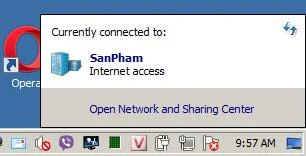
- 예를 들어 Wi-Fi가 꺼져 있는 경우는 다음과 같습니다.
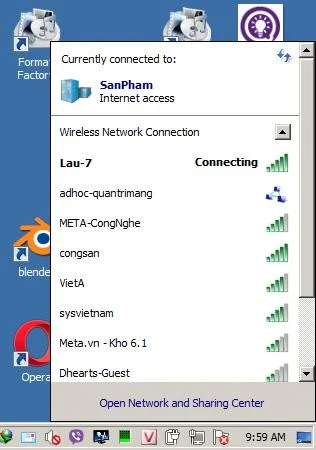
- 그리고 Fn + F3을 누른 후:
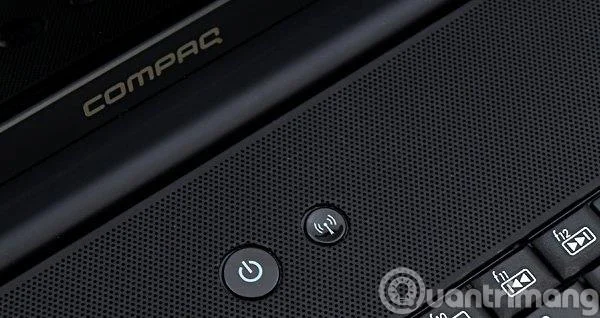
그러나 일부 HP Compaq 또는 Toshiba 노트북의 경우 Wi-Fi 켜기/끄기 키가 아래와 같이 전원 버튼 옆에 있습니다. 켜져 있으면 Wi-Fi 버튼이 녹색이고 주황색이나 빨간색은 꺼진 모드입니다.
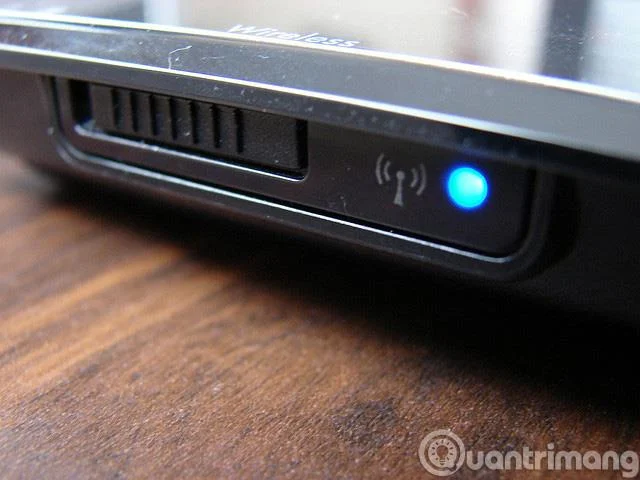
또는 일부 구형 노트북 모델의 경우 Wi-Fi를 켜고 끄는 하드 키가 아래와 같이 옆에 있습니다.
Windows 설정을 사용하여 컴퓨터에서 Wi-Fi를 켜고 끄는 방법
Fn 키 또는 하드 키가 손상되었거나 이러한 키로 Wi-Fi를 켤 수 없는 경우 Windows에서 사용 가능한 설정을 사용해 보세요. Quantrimang.com에는 Windows 10 및 Windows 7에 대한 매우 자세한 튜토리얼이 있으니 참고하세요.
위의 매우 간단한 정보를 통해 Wi-Fi에 연결할 수 없는 오류, 인터넷에 연결되지 않는 오류, 컴퓨터나 노트북에 노란색 느낌표가 있는 네트워크 카드가 있는 오류를 해결할 수 있기를 바랍니다. 행운을 빌어요!
더보기:





